
စာရင်းသွင်းပြီးနောက် ပထမဆုံး အဆင့်များ
စာရင်းသွင်းပြီးပါက My Space သတ်မှတ်ခြင်းမှ စတင်ပါ။ “ကာဗာ”နှင့် ပရိုဖိုင် အခြေခံများ အဆင်သင့်ဖြစ်သောအခါ Colorfulia တွင် ဆက်နွယ်မှု တည်ဆောက်ရန် ပိုလွယ်ကူသည်။
My Space ဖွင့်ရန်
Colorfulia တွင် သင့်ကိုယ်ပိုင် စာမျက်နှာကို My Space (ပရိုဖိုင် စာမျက်နှာ) ဟု ခေါ်သည်။
ဖွင့်နည်း
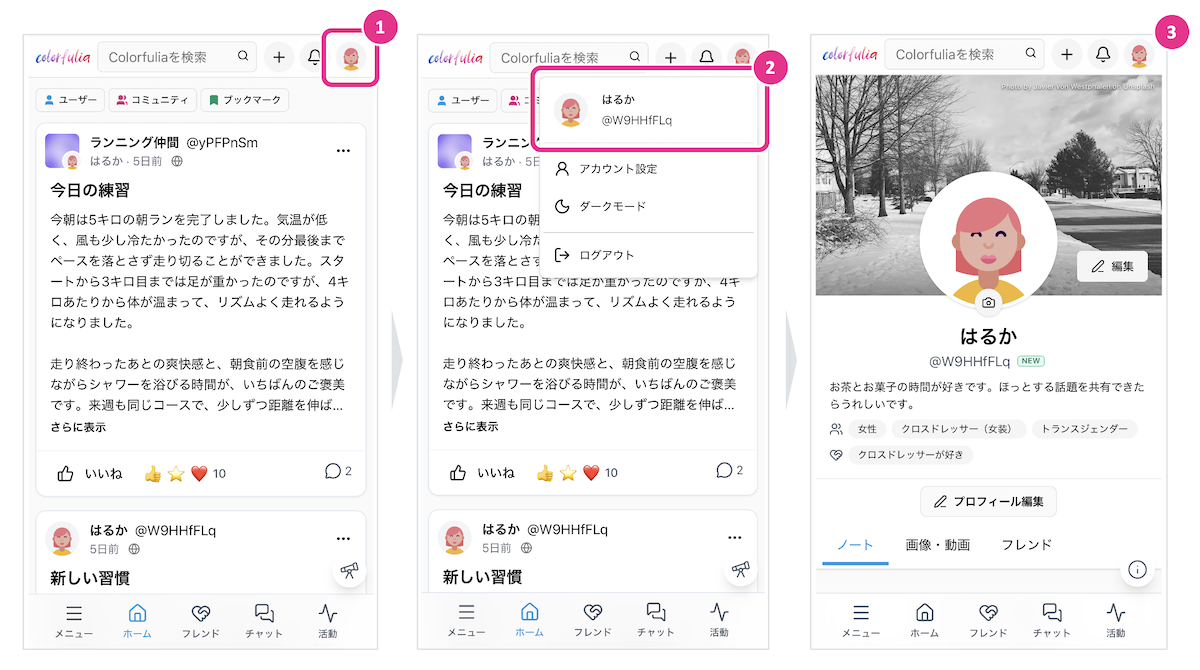
- ထိပ်ဆုံး ခေါင်းစီးရှိ ပရိုဖိုင် အိုင်ကွန် (သင့်အိုင်ကွန်) ကို ဖွင့်ပါ။
- မီနူးအပေါ်နားရှိ သင့်အမည်ပြောင် / @Space အမည် ပြသော အတန်းကို ရွေးပါ။
- My Space (
/@your-space-name) သို့ ရောက်ပါမည်။
My Space တွင် ရှိသောအရာများ
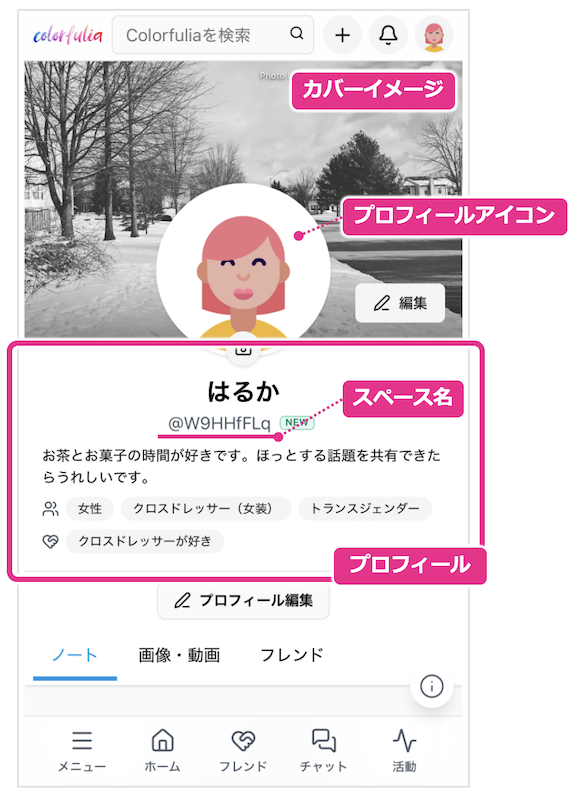
My Space အပေါ်နားတွင် ဤကဲ့သို့ အရာများ မြင်ရသည်။ မည်သည့်အရာကိုမဆို ပြောင်းရန် မလိုအပ်သော်လည်း သင့်နှင့် ကိုက်ညီအောင် ချိန်ညှိပါက My Space သည် ပိုမို သင့်ကိုယ်ပိုင် ဖြစ်လာသည်။
| အမည် | ဖော်ပြချက် |
|---|---|
| ကာဗာ ပုံ | စာမျက်နှာထိပ်ရှိ ကြီးမားသော ပုံ—ကာဗာကဲ့သို့။ |
| ပရိုဖိုင် အိုင်ကွန် | သင့်ကို ကိုယ်စားပြုသော အိုင်ကွန်။ ပို့စ်များတွင် စာရေးသူ အိုင်ကွန်အဖြစ်လည်း ပေါ်သည်။ |
| Space အမည် | @ နှင့်အတူ ပြသော အများပြည်သူ အမည်။ My Space URL တွင်လည်း သုံးသည်။ |
| ပရိုဖိုင် | အမည်ပြောင်၊ အကြောင်းအရာ၊ ကျား/မ အမှတ်သညာ၊ လိင်စိတ် တိမ်းညွှတ်မှု၊ လူမှုအခြေအနေ၊ မွေးနေ့၊ တည်နေရာ စသည်။ |
ပုံများ ပြောင်းရန်
My Space မှ ကာဗာ ပုံနှင့် ပရိုဖိုင် အိုင်ကွန်ကို ပြောင်းနိုင်သည်။ ကိုယ်ပိုင် ဓာတ်ပုံ၊ ကြိုတင်သတ်မှတ် သို့မဟုတ် အလိုအလျောက် ဖန်တီးသော အဗာတာ—နှစ်သက်ရာ သုံးပါ။
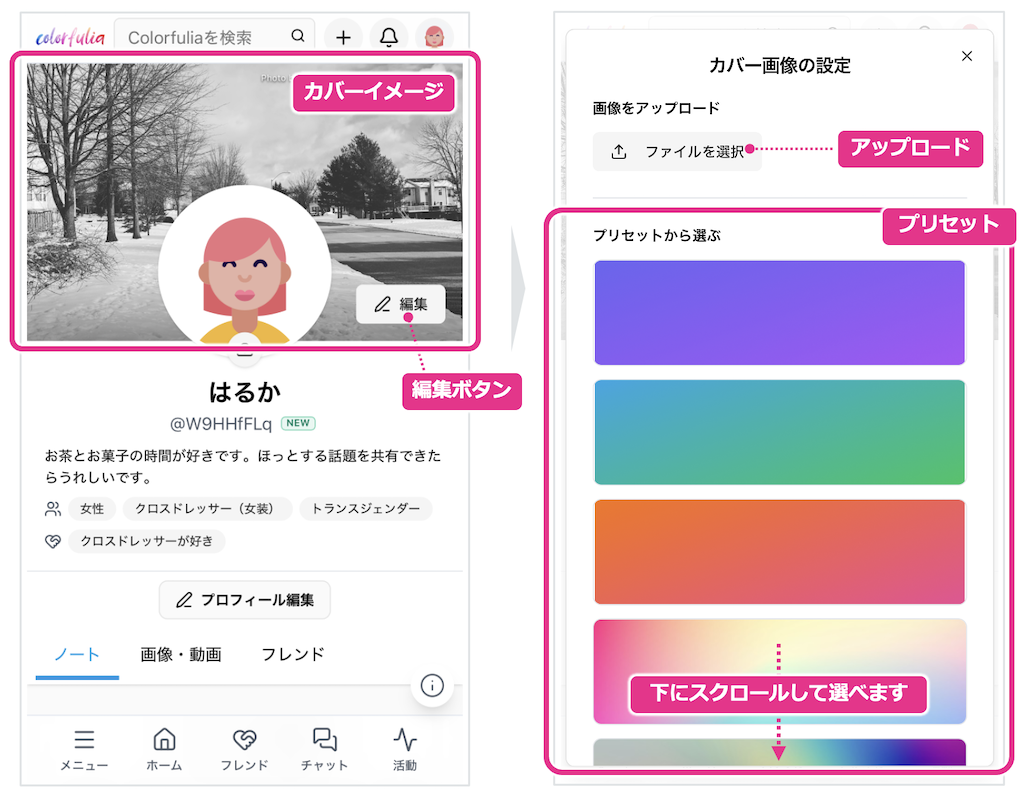
ကာဗာ ပုံ ပြောင်းရန်
- My Space ကို ဖွင့်ပါ။
- ကာဗာအနီး တည်းဖြတ် ခလုတ်
 ဖြင့် ပုံတင်ပါ သို့မဟုတ် ကြိုတင်သတ်မှတ် ရွေးပါ။
 - တင်ပြီး သို့မဟုတ် ရွေးပြီးနောက် My Space ကာဗာ အပ်ဒိတ် ဖြစ်သည်။
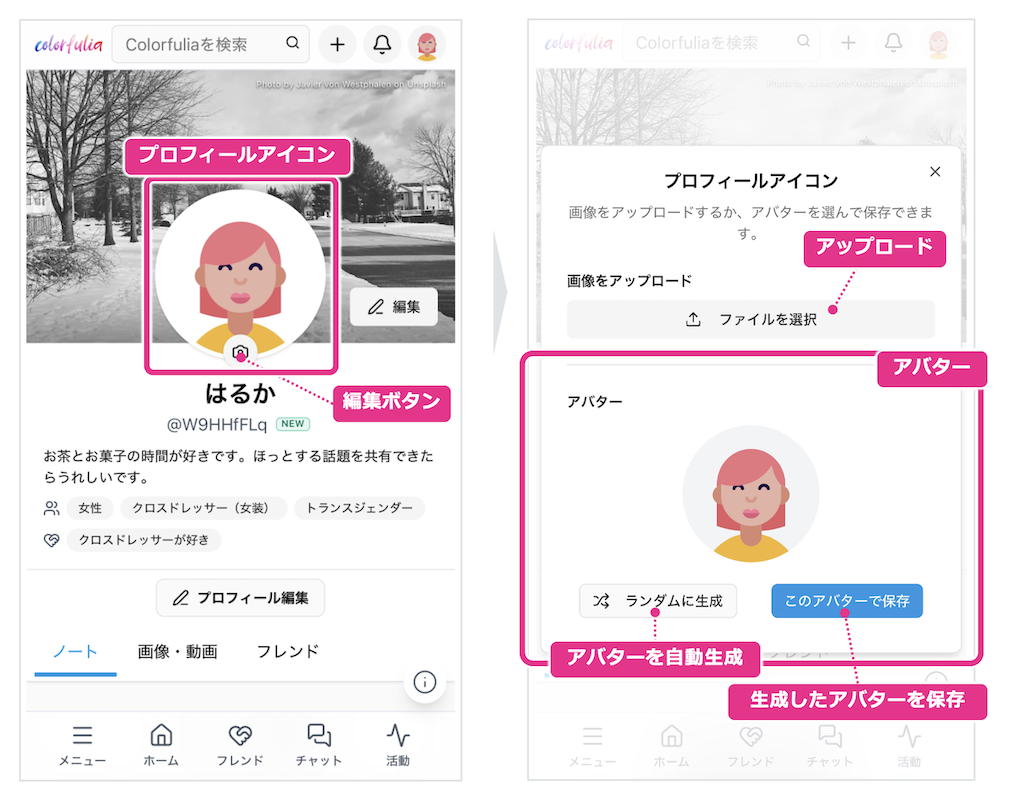
ပရိုဖိုင် အိုင်ကွန် ပြောင်းရန်
- My Space ကို ဖွင့်ပါ။
- ပရိုဖိုင် အိုင်ကွန်ပေါ် တည်းဖြတ် ခလုတ်
 ဖြင့် ပုံတင်ပါ သို့မဟုတ် အဗာတာ ဖန်တီးပါ။
 - အဗာတာအတွက် ကျပန်း ဖန်တီး ကို သုံးနိုင်သည်။
- ပုံတင်ပြီး သို့မဟုတ် အဗာတာ သိမ်းပြီးနောက် သင့်ပရိုဖိုင် အိုင်ကွန်အဖြစ် ပေါ်သည်။
Space အမည် ပြောင်းရန်
စာရင်းသွင်းပြီးစတွင် Space အမည်သည် စနစ်ပေးသော အတို အက္ခရာနံပါတ် စာကြောင်း ဖြစ်သည်။ သင့်နှင့် ကိုက်ညီသော အမည်သို့ ပြောင်းပါက သင့်ကိုယ်ပိုင် လိပ်စာ ရရှိသည်။
ဘာကြောင့် ပြောင်းသင့်သလဲ?
- My Space URL သည်
/@your-space-nameဖြစ်လာပြီး မှတ်မိရန်နှင့် မျှဝေရန် ပိုလွယ်သည်။ - သူငယ်ချင်းများကို “ဒါ ကျွန်တော့် လိပ်စာ” ဟု ပြောရန် ပိုလွယ်သည်။
- ဖန်သားပေါ်တွင်
@Space အမည်က သင့်ကို အသိအမှတ်ပြုရန် ရှင်းလင်းသော နည်းလမ်း ဖြစ်သည်။
ခွင့်ပြုအက္ခရာများမှာ တစ်ချက်စာလုံးနှင့် ဂဏန်း၊ ဟိုက်ဖန် (-)၊ အောက်မျဉ်း (_) ဖြစ်သည်။ အရှည် ၅–၃၂ အက္ခရာ။ အသုံးပြုပြီးသား အမည် မယူနိုင်ပါ။
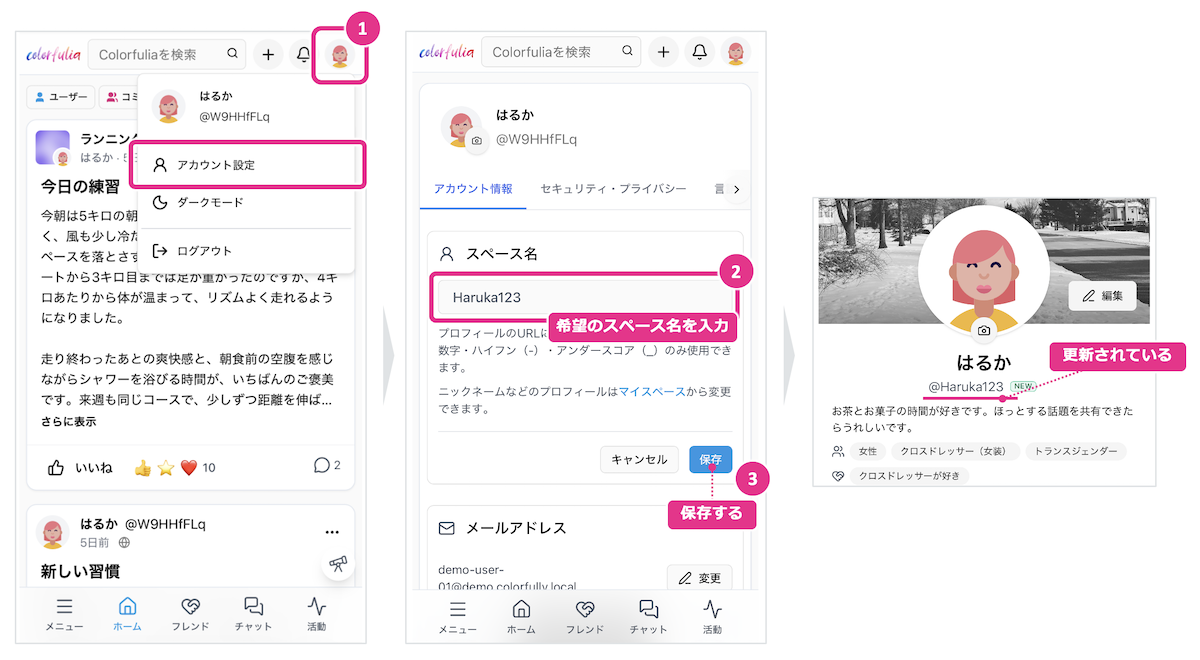
ပြောင်းနည်း
- ခေါင်းစီးရှိ ပရိုဖိုင် အိုင်ကွန်ကို ဖွင့်ပြီး အကောင့် ဆက်တင်များ သို့ သွားပါ (အကောင့် ဆက်တင်များ)။
- အသုံးပြုသူအမည် အကွက်တွင် လိုချင်သော Space အမည် ရိုက်ထည့်ပါ။
- သိမ်းဆည်း ပါ။
- My Space ဖွင့်ပြီး
@Space အမည်နှင့် URL အပ်ဒိတ် ဖြစ်ကြောင်း အတည်ပြုပါ။
ပရိုဖိုင် သတ်မှတ်ရန်
ပရိုဖိုင်—အမည်ပြောင်၊ အကြောင်းအရာ စသည်—ကိုလည်း My Space မှ တည်းဖြတ်ပါ။ သင် ဘယ်သူဖြစ်ကြောင်း အနည်းငယ် မျှဝေပါက Friend နှင့် အသိုင်းအဝိုင်းများတွင် စကားစမြည် စတင်ရန် ကူညီသည်။
ပရိုဖိုင် အကွက်များတွင်—
- အမည်ပြောင်
- အကြောင်းအရာ
- ကျား/မ အမှတ်သညာ
- လိင်စိတ် တိမ်းညွှတ်မှု
- လူမှုအခြေအနေ
- မွေးနေ့
- တည်နေရာ
အားလုံး အသေးစိတ် ဖြည့်ရန် မလိုပါ။ တစ်ကြောင်းစာ အကြောင်းအရာဖြင့် စတင်နိုင်သည်။
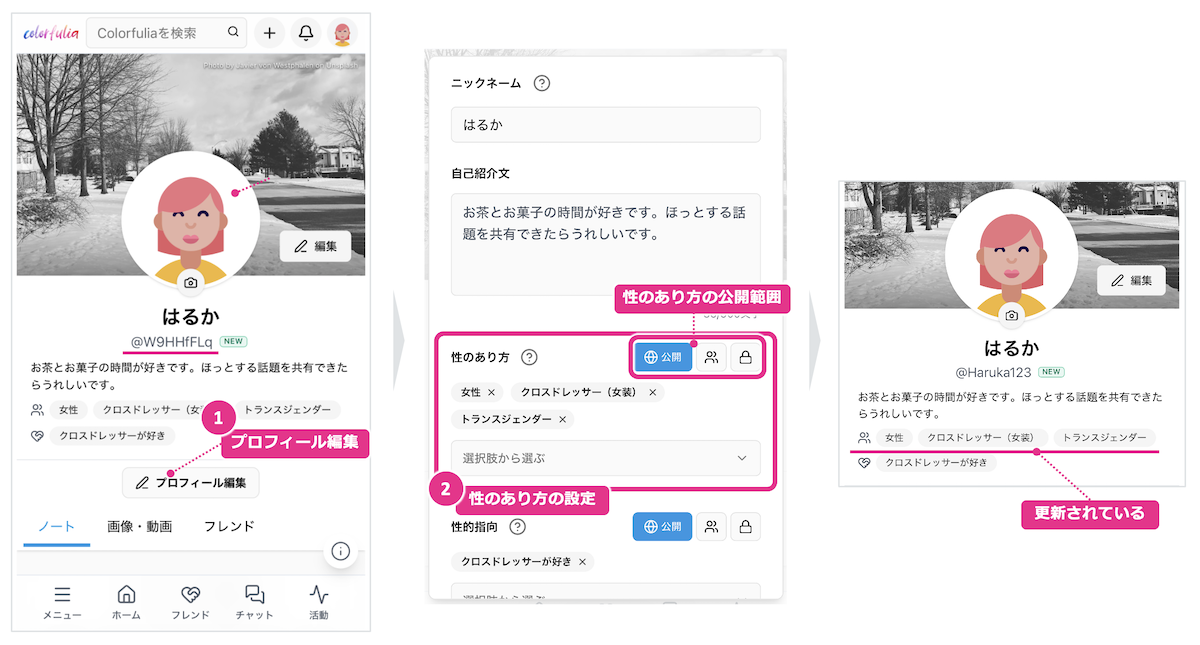
ပြောင်းနည်း
- My Space တွင် ပရိုဖိုင် တည်းဖြတ် ကို ဖွင့်ပါ။
- အကွက်များ ဖြည့်ပါ၊ လိုအပ်ပါက မြင်ကွင်း ရွေးပြီး သိမ်းပါ။
- My Space တွင် ပြောင်းလဲမှုများကို အတည်ပြုပါ။
နောက်တစ်ဆင့်
My Space ကာဗာနှင့် ပရိုဖိုင် အခြေခံ အဆင်သင့်ဖြစ်ပါက Story ပို့စ်တင်ခြင်း တွင် ပထမဆုံး Story ရေးပါ။
တုံ့ပြန်မှုနှင့် မှတ်ချက်များအတွက် Like! နှင့် မှတ်ချက်များ ကို ကြည့်ပါ။