
Story ပို့စ်တင်ခြင်း
My Space အဆင်သင့်ဖြစ်ပါက Story တစ်ခု ပို့စ်တင်ကြည့်ပါ။ စာသား၊ ဓာတ်ပုံ သို့မဟုတ် ဗီဒီယိုဖြင့် နေ့စဉ်ဘဝ၏ အခိုက်အတန့်ကို မျှဝေနိုင်သည်—ဤသည် Colorfulia တွင် ထုတ်ဝေရန် အခြေခံနည်းလမ်း ဖြစ်သည်။
Story ဆိုသည်မှာ အဘယ်နည်း?
Story သည် Colorfulia ၏ အခြေခံ ပို့စ်ဖြစ်သည်—ခေါင်းစဉ်၊ ကိုယ်ထည်၊ ပုံ/ဗီဒီယို စသည်တို့ ပေါင်းစပ်၍ နေ့စဉ်ဘဝ၏ တစ်ပိုင်းကို မျှဝေသည်။
- ပို့စ်တင်ထားသော Story များသည် သင့် My Space ရှိ Notes တွင် ပေါ်သည်။
- ပို့စ် တစ်ခုချင်းစီအတွက် မြင်ကွင်းနှင့် အခြား ဆက်တင်များ ရွေးသည်။
- စာသားသက်သက် သို့မဟုတ် ပုံ/ဗီဒီယိုသက်သက် ပို့စ်တင်နိုင်သည် (စာသား သို့မဟုတ် မီဒီယာ အနည်းဆုံး တစ်ခု လိုအပ်သည်)။
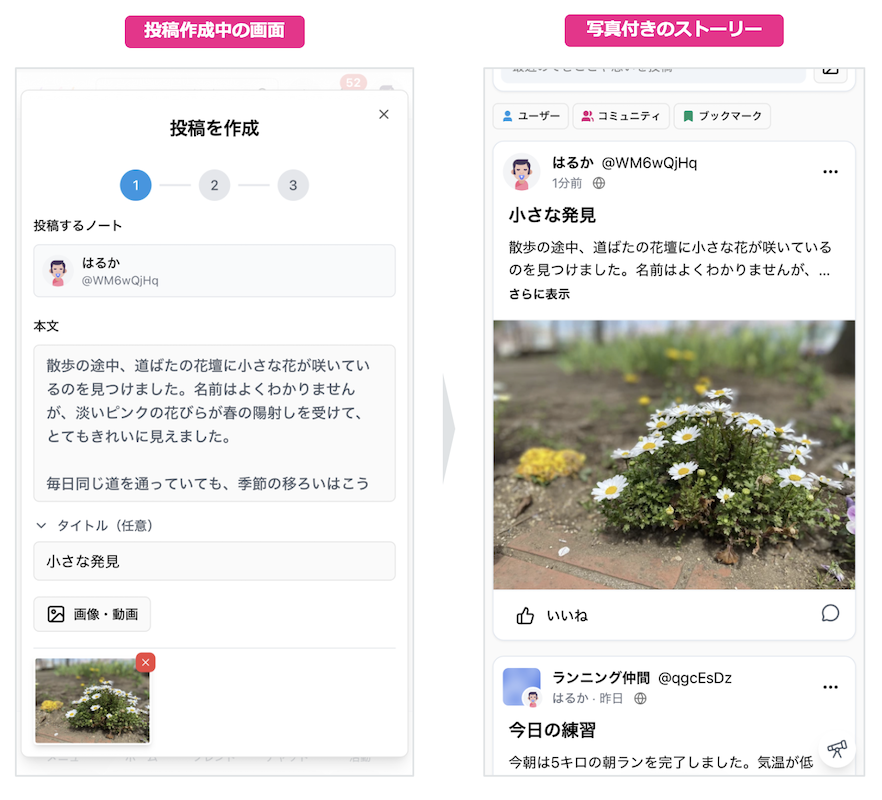
Story အသစ်များကို ဘယ်မှာ ဖတ်ရမည်?
Colorfulia အသုံးပြုသူများ၏ အများပြည်သူ Story များကို ဘေးဘား (မီနူး) ရှိ Story အသစ်များ အောက်တွင် ရရှိနိုင်သည်။
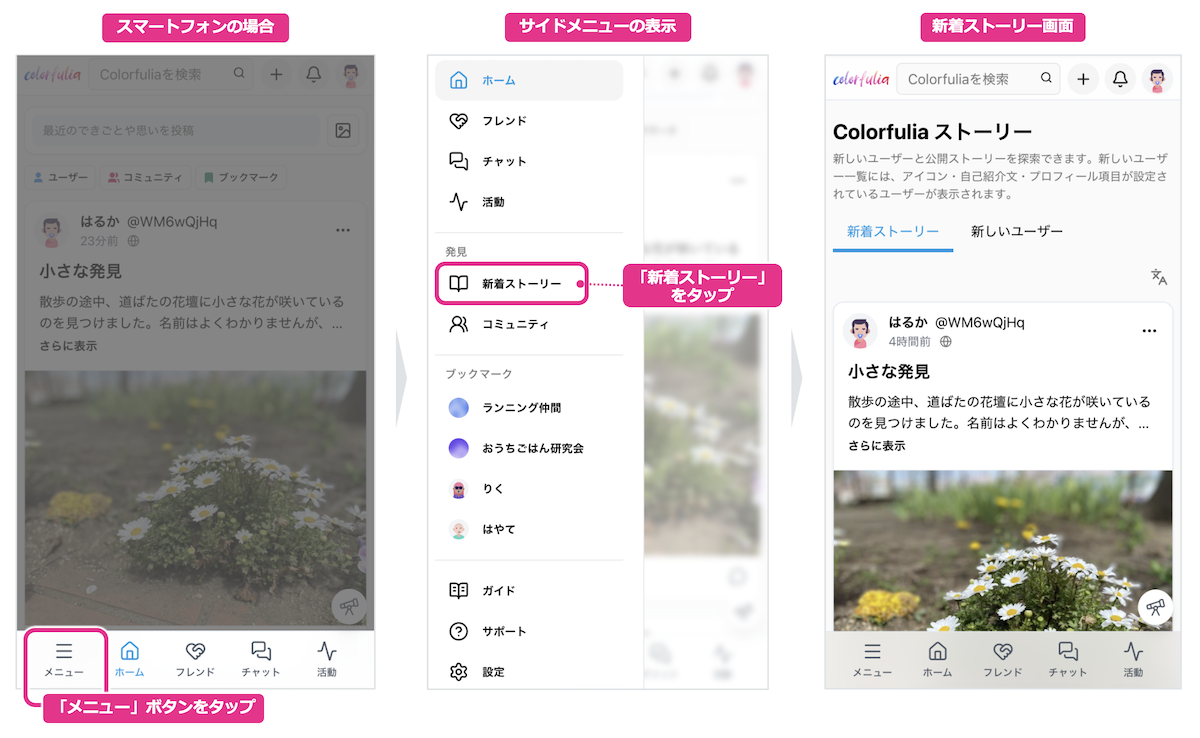
Story ကို ဘယ်မှာ ဖန်တီးရမည်?
Home၊ My Space သို့မဟုတ် ခေါင်းစီးမှ ကိုယ်ပိုင် Story ဖန်တီး ပို့စ်တင်နိုင်သည်။ မည်သည့် ဝင်ပေါက်မှမဆို ပို့စ်သည် သင့် My Space သို့ သွားသည်။
Home မှ
Home အပေါ်နားရှိ မကြာသေးမီ အခိုက်အတန့် သို့မဟုတ် အတွေး မျှဝေရန် ကို ရွေး၍ ရေးသား ဖန်သား ဖွင့်ပါ။
My Space မှ
My Space ရှိ Notes ထိပ်တွင် Story ထည့်ရန် ကို ရွေး၍ ရေးသား ဖန်သား ဖွင့်ပါ။
ခေါင်းစီးမှ
- ထိပ်ဆုံး ခေါင်းစီးရှိ ဖန်တီး (+) ကို ဖွင့်ပါ။
- မီနူးမှ Story ကို ရွေး၍ ရေးသား ဖန်သား ဖွင့်ပါ။
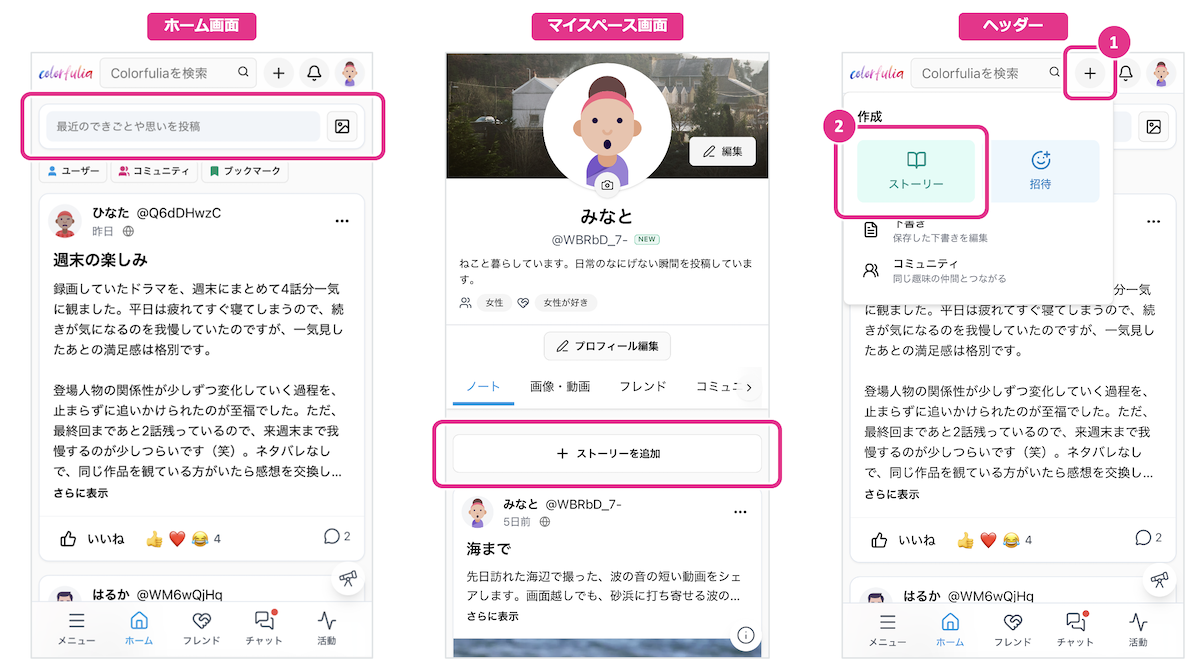
Story ပို့စ်တင်ကြည့်ပါ!
ရေးသား ဖန်သားတွင် ဤကဲ့သို့ ပို့စ်တင်နိုင်သည်—
- ကိုယ်ထည် ရေးပါ သို့မဟုတ် ပုံ/ဗီဒီယို ပူးတွဲပါ (အနည်းဆုံး တစ်ခု လိုအပ်သည်)။
- လိုချင်ပါက ခေါင်းစဉ် ထည့်ပါ (ရွေးချယ်နိုင်)။
- နောက်တစ်ဆင့် ကို နှိပ်၍ ပို့စ် ဆက်တင်သို့ သွားပါ။
- ဆက်တင်တွင် မြင်ကွင်း၊ Sensitive၊ မှတ်ချက် ခွင့်ပြုမှု စသည် ရွေးပါ။
- ပို့စ် ကို နှိပ်၍ ထုတ်ဝေပါ။
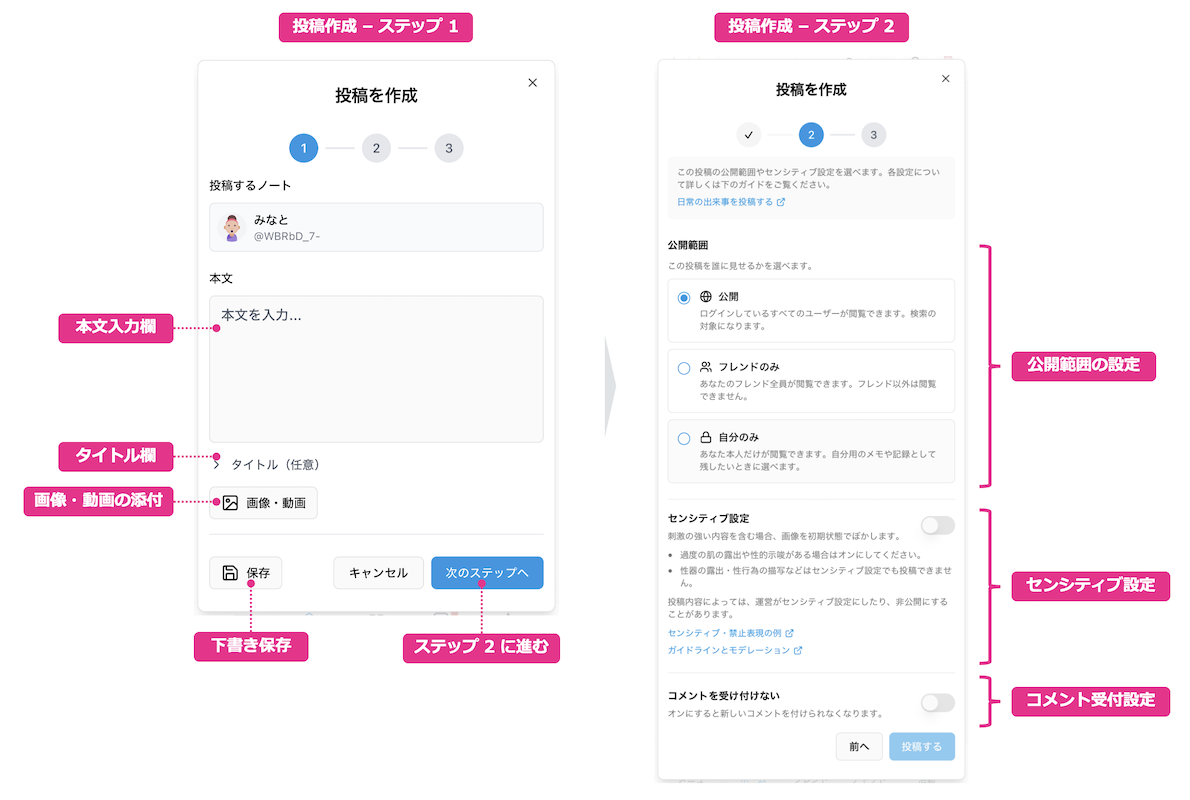
ပုံနှင့် ဗီဒီယို ပူးတွဲရန်
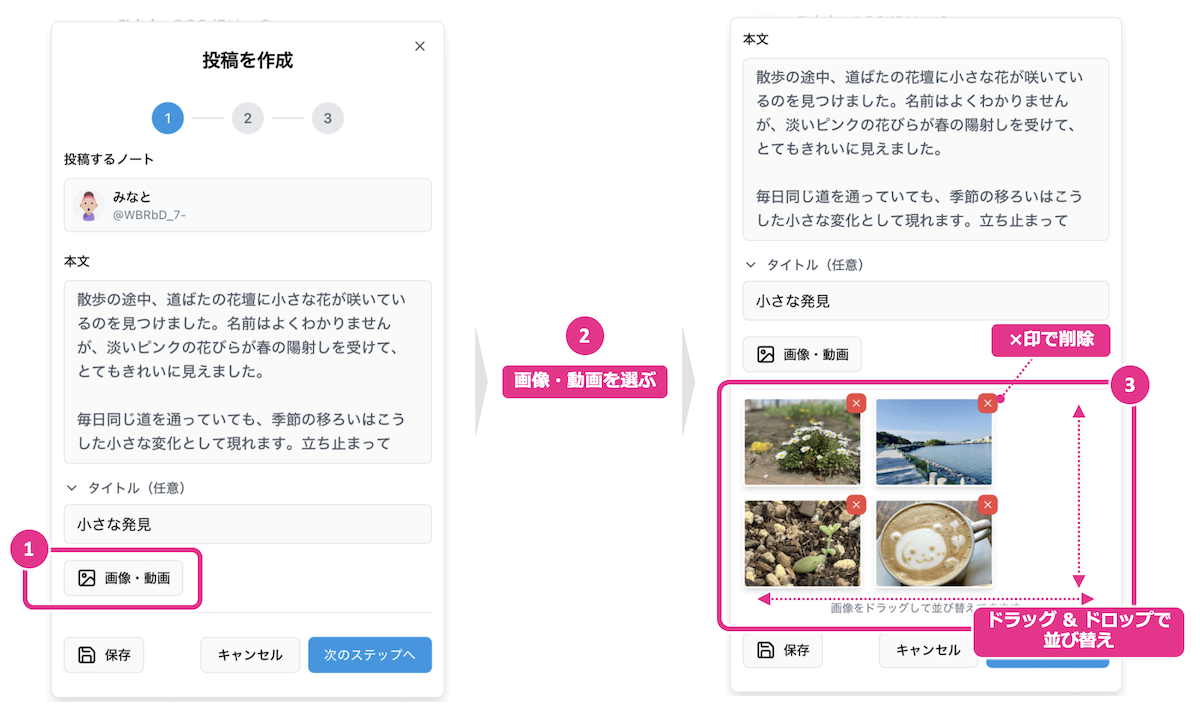
- ရေးသား ဖန်သားတွင် ဓာတ်ပုံနှင့် ဗီဒီယို ကို ရွေးပါ။
- စက်မှ ပုံ သို့မဟုတ် ဗီဒီယို ရွေးပါ။ ရွေးထားသော အရာများ အောက်ခြေတွင် သမ်နေလ်အဖြစ် ပေါ်သည်။
- သမ်နေလ်မှ အစီအစဉ် ပြောင်း သို့မဟုတ် ဖယ်ရှားပါ။
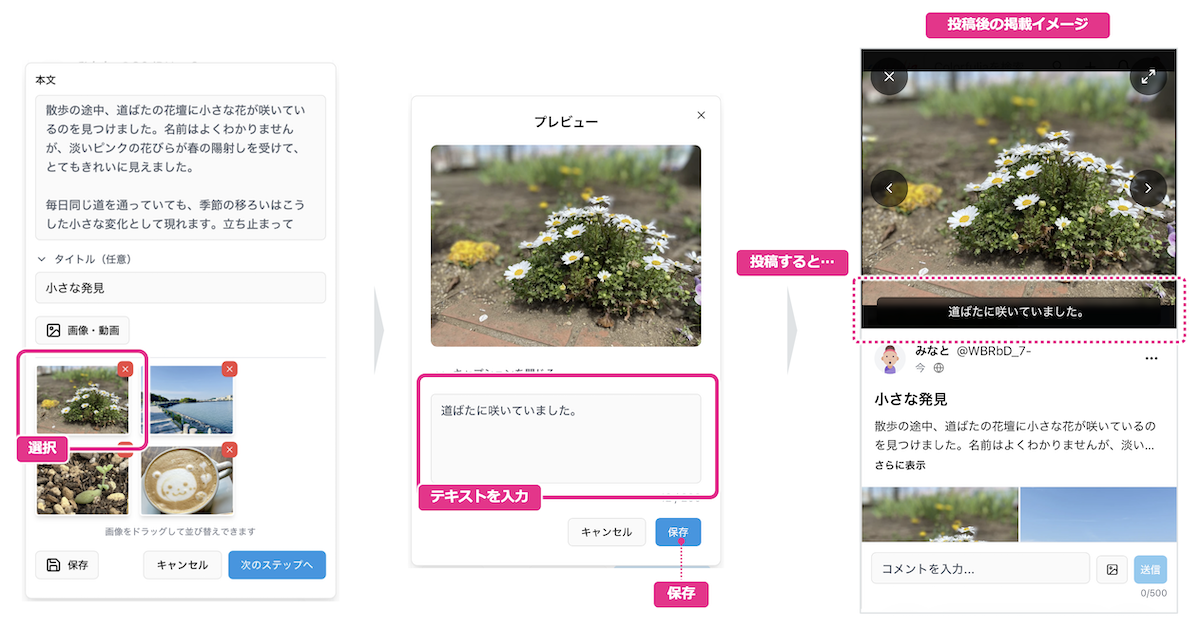
ပုံတစ်ခုကို နှိပ်၍ လိုချင်ပါက စာတန်း ထည့်နိုင်သည်။
မြင်ကွင်း
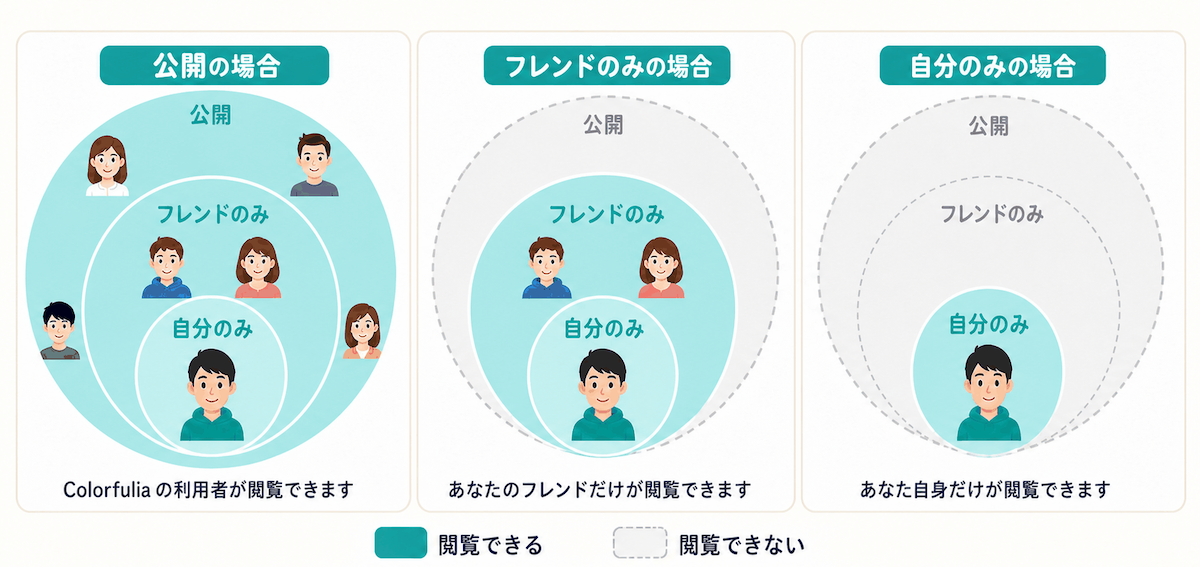
ဆက်တင် အဆင့်တွင် မြင်ကွင်း က သင်ဖန်တီးနေသော ပို့စ်ကို မည်သူ မြင်နိုင်သည်ကို ထိန်းချုပ်သည်။
| မြင်ကွင်း | မည်သူ မြင်နိုင်သည် (လမ်းညွှန်) |
|---|---|
| အများပြည်သူ | လော့အင် ဝင်ထားသော Colorfulia အသုံးပြုသူများ မြင်နိုင်သည်။ Story အသစ်များနှင့် ရှာဖွေမှုတွင် ပေါ်နိုင်သည်။ |
| Friend သာ | သင့် Friend များသာ မြင်နိုင်သည်။ |
| ကိုယ်သာ | သင်သာ မြင်နိုင်သည် (မှတ်စု သို့မဟုတ် မူကြမ်းကဲ့သို့ မှတ်တမ်းအတွက် အဆင်ပြေ)။ |
မသေချာပါက Friend သာ သို့မဟုတ် ကိုယ်သာ ဖြင့် စတင်ပါ။
မြင်ကွင်း တစ်ခုချင်းစီ ဘယ်လို ပေါ်သလဲ
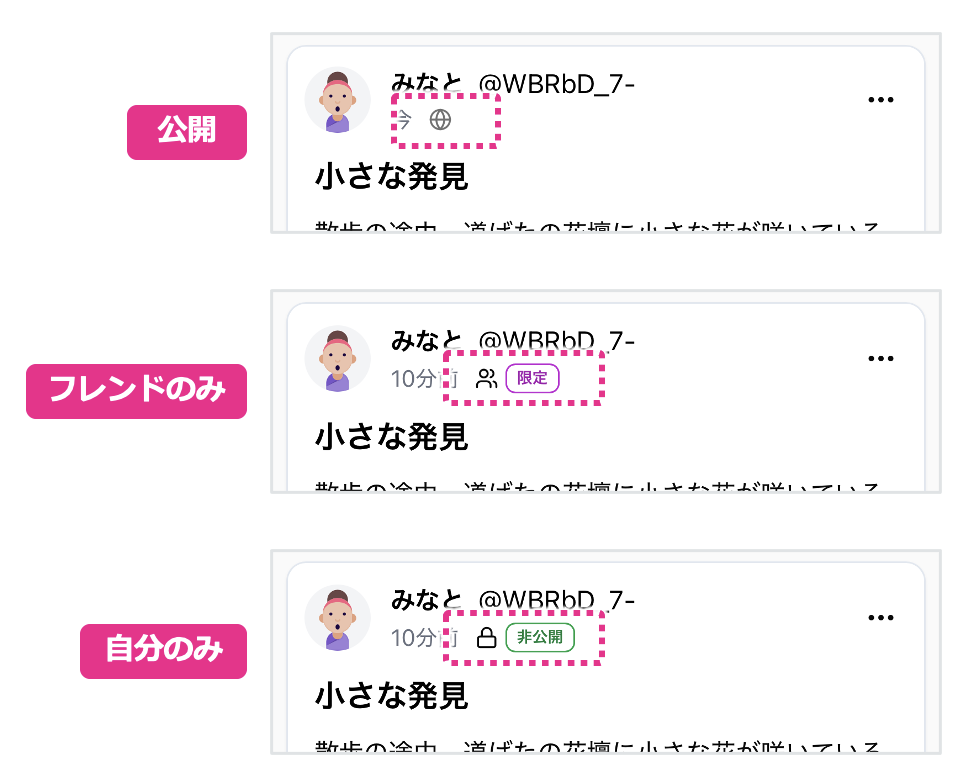
ပို့စ်များတွင် မြင်ကွင်းကို ဖော်ပြသော အိုင်ကွန်နှင့် တံဆိပ် ပေါ်သည်။
Sensitive အကြောင်းအရာကို သတိထားပါ
လိင်ဆိုင်ရာ အရိပ်အမြွက်၊ အကြမ်းဖက်မှု၊ ထိတ်လန့်မှု သို့မဟုတ် အချို့ကြည့်ရှုသူများကို မမျှော်လင့်ဘဲ စိတ်အနှောင့်အယှက် သို့မဟုတ် ဝန်ထုပ် ဖြစ်စေနိုင်သော အခြား အရာများ ပါသော ပို့စ်များအတွက် ပို့စ်တင်စဉ် Sensitive ကို ဖွင့်ပါ။
ဖွင့်ထားသောအခါ ပုံနှင့် ဗီဒီယိုသည် ကြည့်ရှုသူများ ဖွင့်ရန် နှိပ် သည့်အထိ မှုန်ဝါး ပေါ်သည်။
ဘယ်မှာ သတ်မှတ်မည်
- ရေးသား ဖန်သားတွင် ကိုယ်ထည်နှင့် မီဒီယာ ထည့်ပြီးနောက် နောက်တစ်ဆင့် နှိပ်၍ ဆက်တင် ဖွင့်ပါ။
- Sensitive ဆက်တင် အောက်ရှိ ခလုတ်ကို ဖွင့်ပါ။ ပို့စ် Sensitive မဟုတ်ပါက ပိတ်ထားပါ။
ကြည့်ရှုစဉ် ဘယ်လို ပေါ်သလဲ
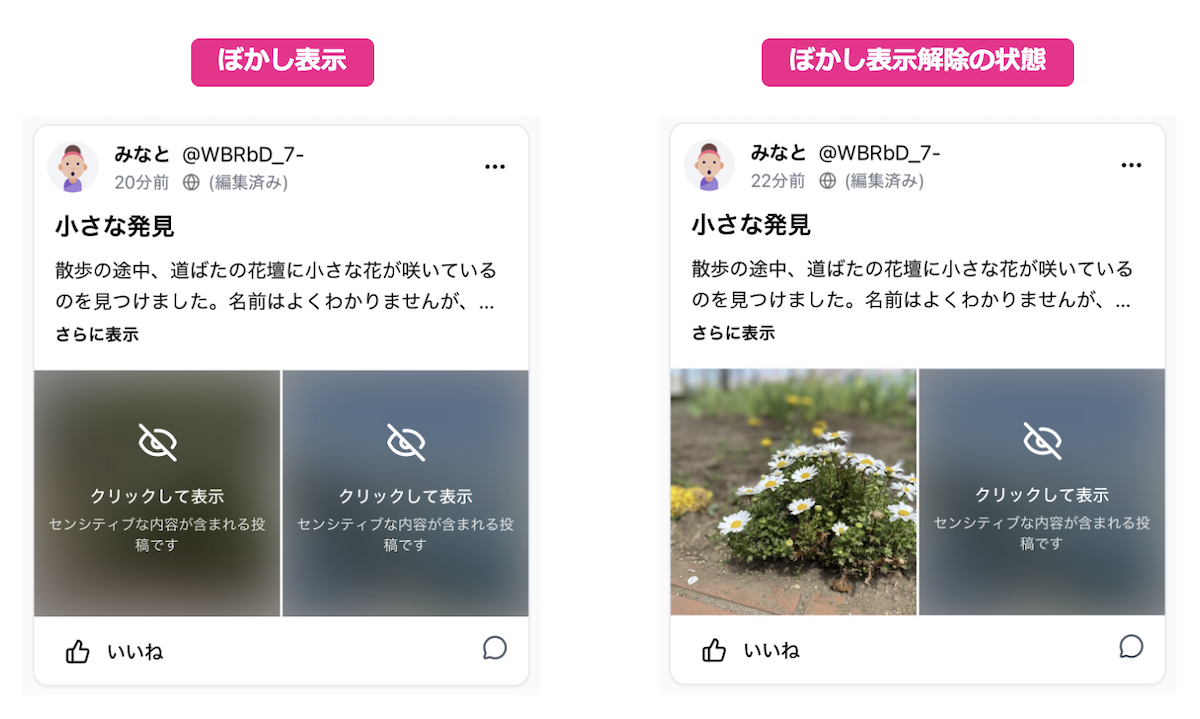
အများပြည်သူ ပို့စ်များကို Colorfulia အသုံးပြုသူ အများအပြား မြင်နိုင်သည်။ လူများစွာ မြင်နိုင်သော ပို့စ်များတွင် အထူးသတိထားပြီး Sensitive သုံးသည့်အခါ လမ်းညွှန်ချက်များကို လိုက်နာပါ။ အချို့အကြောင်းအရာ—ဥပမာ အလွန် လိင်ဆိုင်ရာ သို့မဟုတ် ဂရပ်ဖစ် အကြမ်းဖက်မှု—သည် Sensitive ဖွင့်ထားလျှင်ပင် ပို့စ်တင်၍ မရပါ။
Sensitive လိုအပ်သောအရာနှင့် တားမြစ်ထားသောအရာကို အသိုင်းအဝိုင်း လမ်းညွှန်ချက်များ တွင် သတ်မှတ်ထားသည်။ ပို့စ်မတင်မီ အမြန်ကြည့်ခြင်းသည် ကောင်းသော အလေ့အကျင့် ဖြစ်သည်။
ပို့စ်တင်ပြီးနောက်
သင့် Story ဤနေရာနှစ်ခုတွင် ပေါ်ကြောင်း စစ်ဆေးပါ—
- My Space ရှိ Notes — Notes အပေါ်နား။
- Story အသစ်များ — မြင်ကွင်း အများပြည်သူ ဖြစ်ပါက Story အသစ်များ တွင် ပေါ်သည်။
ပို့စ် တည်းဖြတ် သို့မဟုတ် ဖျက်ရန်
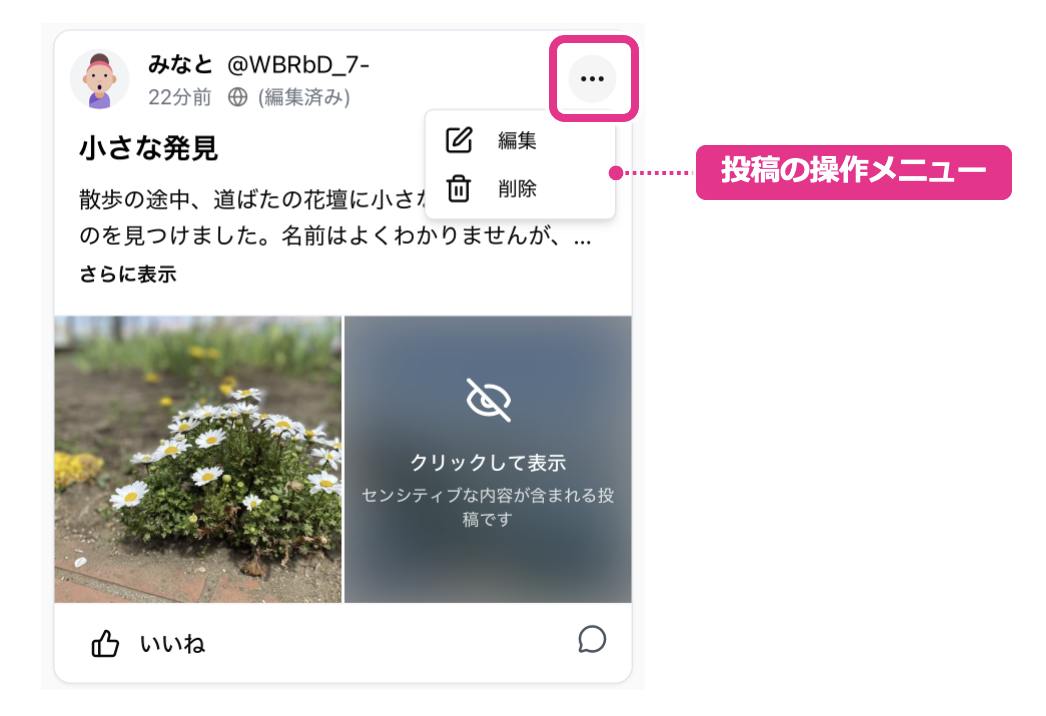
ပို့စ်တင်ပြီးနောက် Story ကို တည်းဖြတ် သို့မဟုတ် ဖျက်နိုင်သည်။ ပို့စ်၏ ညာဘက် မီနူးကို သုံးပါ။
ပို့စ်ကို ထိပ်တွင် ပင်လုပ်ရန်
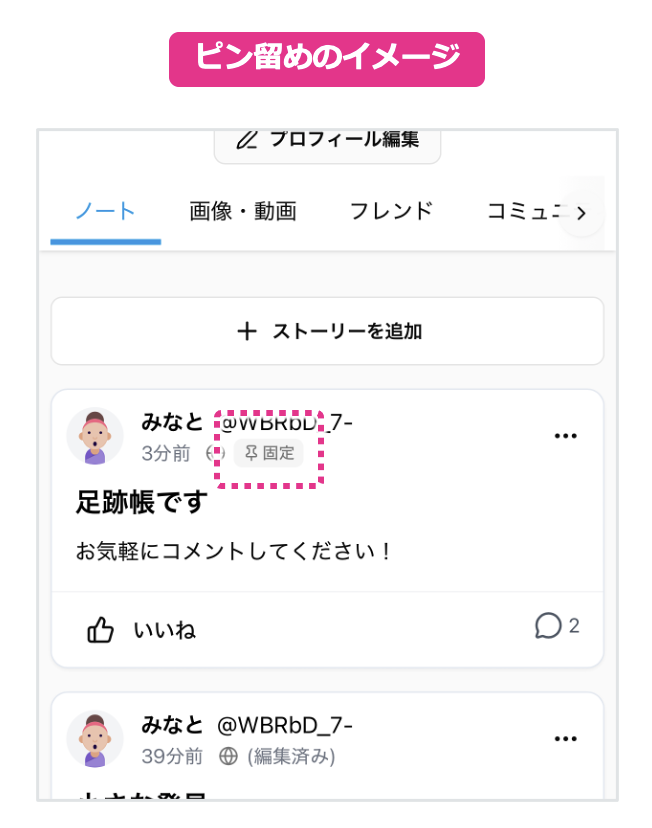
My Space Notes တွင် ပို့စ်ကို ထိပ်တွင် ထားရန် ပင်လုပ်နိုင်သည်။ ၎င်းကို ပင်ခြင်း ဟု ခေါ်သည်။
- My Space ရှိ Notes သို့ သွားပါ။
- ပင်လုပ်လိုသော ပို့စ်၏ ညာဘက် မီနူးကို ဖွင့်ပြီး ထိပ်တွင် ပင် ကို ရွေးပါ။
ပင်ခြင်းက လူများကို သင့်အကြောင်း ပိုသိစေရန် ကူညီပြီး အခြားသူများ၏ လည်ပတ်မှု မှတ်တမ်းအတွက် ဧည့်စာအုပ်ကဲ့သို့လည်း အသုံးဝင်နိုင်သည်။
နောက်တစ်ဆင့်
ဖတ်ခြင်းနှင့် ရေးခြင်း ကျင့်သားရပါက Like! နှင့် မှတ်ချက်များ တွင် တုံ့ပြန်မှုနှင့် မှတ်ချက်များ စမ်းကြည့်ပါ။