
Like! နှင့် မှတ်ချက်များ
Story ပို့စ်တင်ပြီး ဖတ်နိုင်ပါက Like! နှင့် မှတ်ချက်များ ဖြင့် ချိတ်ဆက်ကြည့်ပါ။ လျင်မြန်သော တုံ့ပြန်မှု သို့မဟုတ် တစ်ကြောင်းစာ မှတ်ချက်သည် တစ်စုံတစ်ဦးအား “ဒါကို မြင်လိုက်ပြီ” သို့မဟုတ် “ဒီလို ခံစားရတယ်” ဟု ပြောရန် လွယ်ကူသော နည်းလမ်း ဖြစ်သည်။
Like! နှင့် မှတ်ချက်များ ဘာအတွက်လဲ
| ကိရိယာ | အခန်းကဏ္ဍ |
|---|---|
| Like! (တုံ့ပြန်မှု) | အီမိုဂျီဖြင့် ခံစားချက် လျင်မြန်စွာ မျှဝေ—စကားပြော စတင် |
| မှတ်ချက် | စာသား၊ ပုံ သို့မဟုတ် ဗီဒီယိုဖြင့် အတွေး မျှဝေ |
| ပြန်ကြားချက် | မှတ်ချက်အောက်တွင် ချည်မျှင် ဆက်ရန်၊ အခြားသူ အသိပေးချက် ရသည် |
နှစ်ခုလုံး ချိတ်ဆက်ရန် ကိရိယာများ ဖြစ်သည်။ ပေါ့ပေါ့ပါးပါး Like! ဖြင့် စတင်ပြီး ပြောစရာ ပိုရှိသောအခါ မှတ်ချက်သို့ သွားပါ။
Like! အသုံးပြုနည်း
- တုံ့ပြန်လိုသော ပို့စ်အောက်ရှိ Like! (တုံ့ပြန်မှု) ခလုတ်ကို နှိပ်ပါ။
- သင့်ခံစားချက်နှင့် ကိုက်ညီသော အီမိုဂျီ တစ်ခု ရွေးပါ။
- တူညီသော အီမိုဂျီကို ထပ်နှိပ်၍ Like! ဖယ်ရှားပါ။ အမျိုးအစား ပြောင်းရန် အခြား အီမိုဂျီ ရွေးပါ (ပို့စ်တစ်ခုလျှင် တုံ့ပြန်မှု အမျိုးအစား တစ်ခုသာ)။
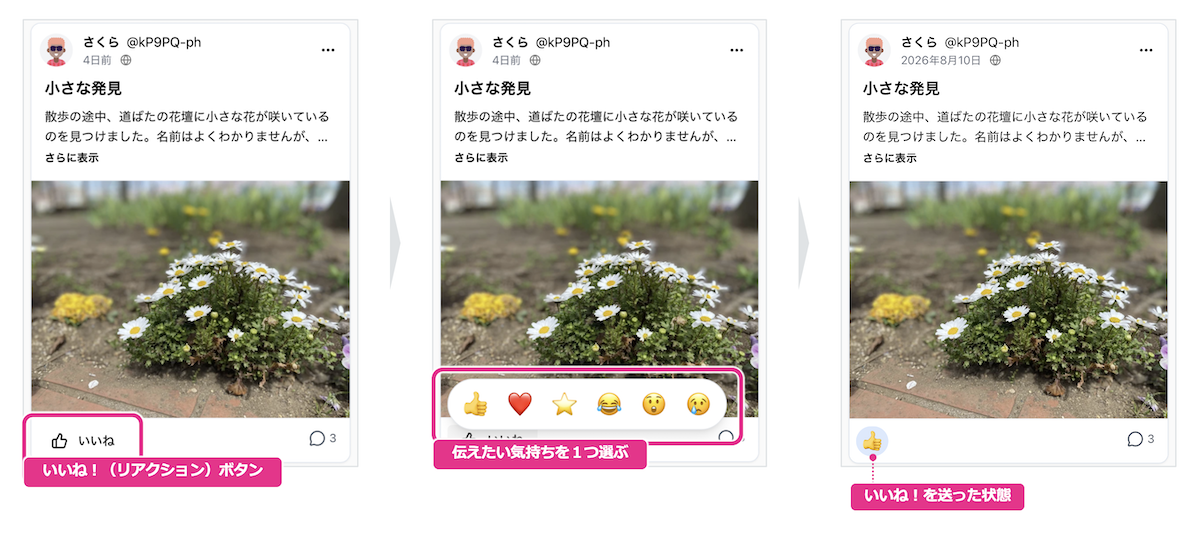
အိုင်ကွန်နှင့် အဓိပ္ပာယ်များ
Colorfulia တွင် ဤ တုံ့ပြန်မှု ခြောက်မျိုး ရွေးနိုင်သည်—
| အိုင်ကွန် | တံဆိပ် | မကြာခဏ ဖော်ပြသော ခံစားချက် |
|---|---|---|
| Like | ထောက်ခံမှု၊ စာနာမှု၊ “မြင်လိုက်ပြီ” | |
| Heart | ချစ်ခြင်း၊ ဂရုစိုက်ခြင်း | |
| Top | အထူးကောင်း / ဝါး! | |
| Laugh | ရယ်စရာ / ပြုံးစေသည် | |
| Surprise | အံ့သြ / မမျှော်လင့် | |
| Sad | ဝမ်းနည်း၊ ခက်ခဲ၊ နူးညံ့ |
ဤဥပမာများသည် လမ်းညွှန်သာ ဖြစ်သည်—လူနှင့် အခိုက်အတန့်အလိုက် ရွေးပါ။
အရေအတွက်နှင့် မည်သူ မြင်နိုင်သည်
Story များတွင် Like! အကြောင်း မည်မျှ အသေးစိတ် မြင်နိုင်သည် (အမျိုးအစားအလိုက် အရေအတွက်၊ မည်သူ တုံ့ပြန်ခဲ့) က ဆက်နွယ်မှုအပေါ် မူတည်သည်။
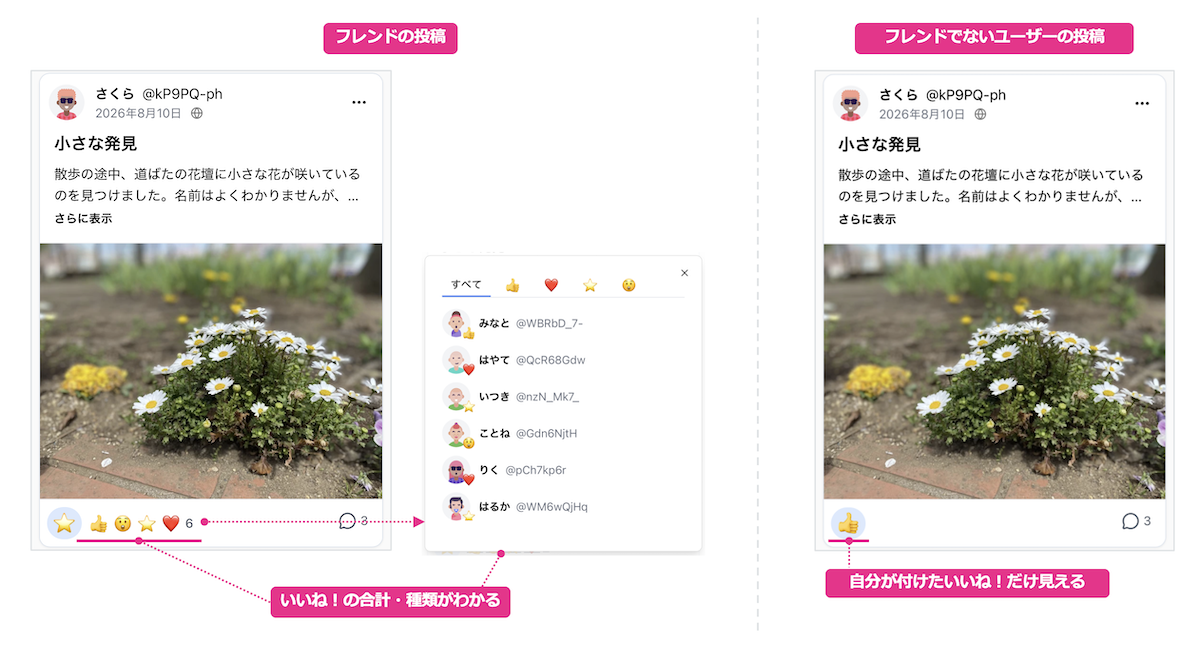
- Friend ၏ ပို့စ်တွင် စုစုပေါင်း၊ အမျိုးအစားနှင့် မည်သူ တုံ့ပြန်ခဲ့ စသည့် ပိုကြွယ်ဝသော အသေးစိတ် မြင်နိုင်သည်။
- Friend မဟုတ် သူ၏ ပို့စ်တွင် သင့် Like! သာ မြင်ရသည်—အခြားသူများ၏ အရေအတွက် သို့မဟုတ် စာရင်း မဟုတ်။
ကိုယ်ပိုင် Story တွင် စာရေးသူအဖြစ် အသေးစိတ် အချက်အလက် မြင်နိုင်သည်။ တုံ့ပြန်မှု မြင်ကွင်းသည် ဆက်နွယ်မှု နီးစပ်မှုကို လိုက်နာသည်ကို မှတ်ထားပါ။
မှတ်ချက်များနှင့် ပြန်ကြားချက်များ
မှတ်ချက် ထားရန်
- Story ကို ဖွင့်ပြီး မှတ်ချက် အကွက် ရှာပါ။
- စာသား ထည့်ပါ နှင့်/သို့မဟုတ် ပုံ သို့မဟုတ် ဗီဒီယို ပူးတွဲပါ။
- ပို့ပါ။
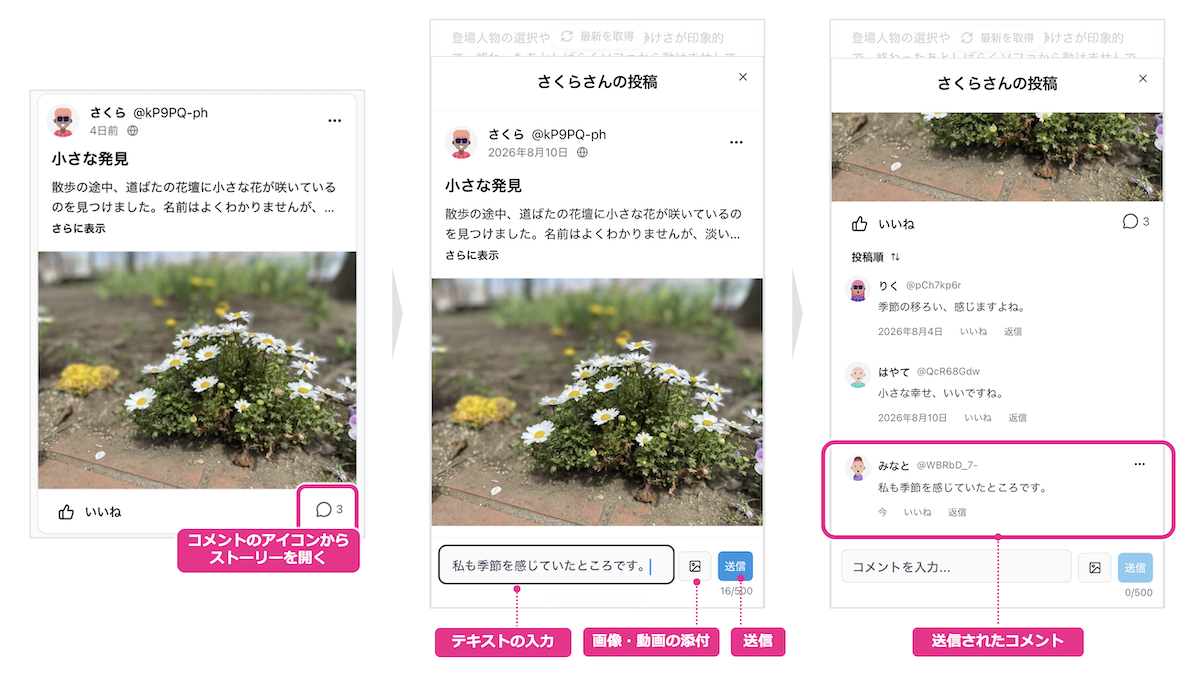
ပို့နိုင်သောအရာများ
| အရာ | အသေးစိတ် |
|---|---|
| စာသား | ခန့်မှန်း ၅၀၀ အက္ခရာ အထိ။ ပုံ/ဗီဒီယိုနှင့်အတူ ကိုယ်ထည် စာသား ရွေးချယ်နိုင်။ |
| ပူးတွဲချက်များ | ပုံ/ဗီဒီယို၊ အများဆုံး ၁၀။ |
| စာတန်း | ပူးတွဲချက် တစ်ခုစီအတွက် အတို ဖော်ပြချက် (ခန့်မှန်း ၂၀၀ အက္ခရာ အထိ)။ |
စာရေးသူက ပို့စ်တွင် မှတ်ချက် ပိတ်ထားပါက မှတ်ချက် မရနိုင်ပါ။
ပြန်ကြားချက်
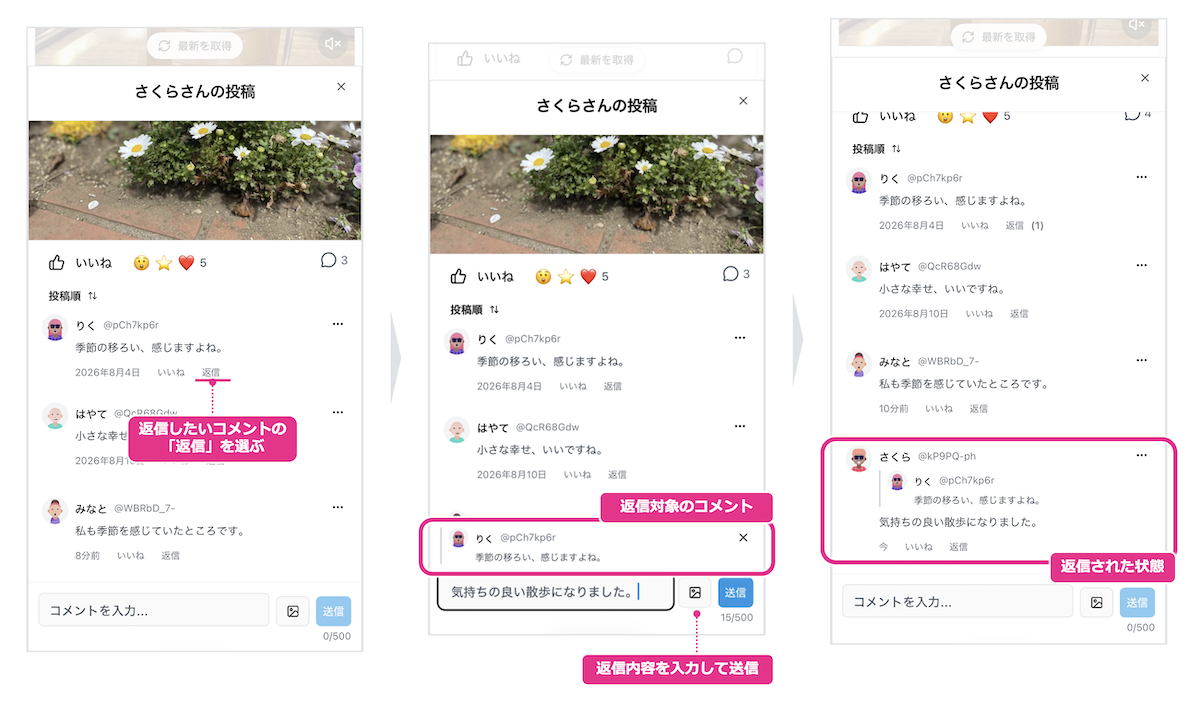
မှတ်ချက်ပေါ် ပြန်ကြားချက် သုံး၍ ထိုချည်မျှင် ဆက်ပါ။ ပြန်ကြားခံရသူ အသိပေးချက် ရသည်။
သင့်ပို့စ်များပေါ် Like! နှင့် မှတ်ချက် အသိပေးချက်များ
တစ်စုံတစ်ဦးက သင့် Story ကို Like! သို့မဟုတ် မှတ်ချက် ပေးသောအခါ အသိပေးချက် ရသည်။ ခေါင်းစီးရှိ ခေါင်းလောင်း (အသိပေးချက်) အိုင်ကွန်ကို ဖွင့်ပါ။ မဖတ်ရသေးသော အရာများရှိလျှင် မဖတ်ရသေး အရေအတွက် တံဆိပ် ပေါ်သည်။
စစ်ဆေးနည်း
- ဖန်သားထိပ်ရှိ အသိပေးချက်များ အိုင်ကွန်ကို ဖွင့်ပါ။
- အသိပေးချက် ရွေး၍ Story အသေးစိတ် ဖွင့်ပါ၊ မှတ်ချက်များအတွက် သက်ဆိုင်ရာ နေရာသို့ လှိမ့်ပြီး မီးမောင်းထိုးသည်။
- အဟောင်းများကို ကြည့်ရန် အသိပေးချက်များ ဖွင့်ပါ။ အားလုံး ဖတ်ပြီးဟု မှတ်သား သို့မဟုတ် မဖတ်ရသေးသာ ပြနိုင်သည်။
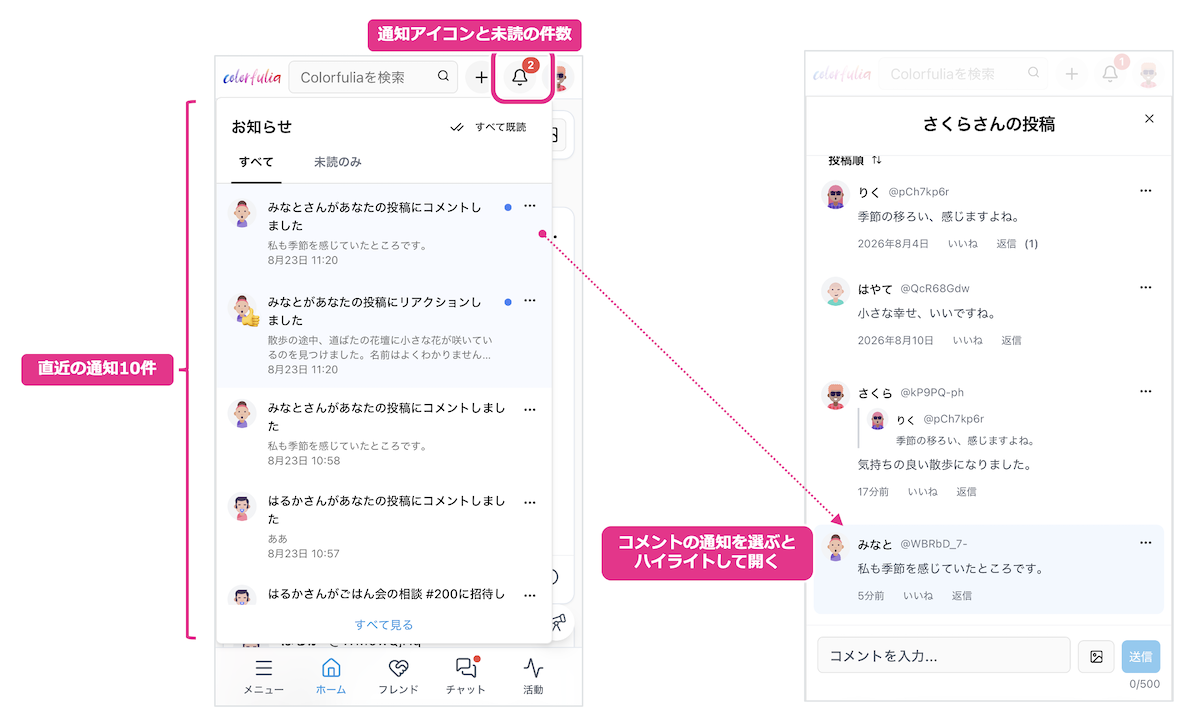
အသိပေးချက်များ ဘာပြောသလဲ
အသိပေးချက်များမှ မကြာခဏ မြင်နိုင်သည်—
- မည်သူ သင့်ပို့စ် သို့မဟုတ် မှတ်ချက်ကို တုံ့ပြန်ခဲ့
- Like! သို့မဟုတ် မှတ်ချက် / ပြန်ကြားချက် ဖြစ်မဖြစ်
- Like! အတွက် တုံ့ပြန်မှု အမျိုးအစားနှင့် “အခြား N ဦးနှင့်” ကဲ့သို့ အရေအတွက်
- မှတ်ချက်/ပြန်ကြားချက်အတွက် စာသား၏ အတို ကြိုကြည့်
- နှိပ်ပါက Story (သို့မဟုတ် သက်ဆိုင်ရာ မှတ်ချက်) သို့ သွားသည်
အသိပေးချက်များတွင် Friend တောင်းဆိုမှု၊ ဖော်လို၊ ချတ် ဖိတ်ကြားချက် စသည်လည်း ရောနှောနိုင်သည်။ “သင်ပို့စ်တင်ထားသောအရာအပေါ် တုံ့ပြန်မှု” ကို ဦးစွာ ရှာဖွေပါ။
နောက်တစ်ဆင့်
Colorfulia တွင် ချိတ်ဆက်ခြင်း၏ အခြေခံများ ပိုရှင်းလင်းလာပြီလား?
Friend နှင့် ဆက်နွယ်မှု နက်ရှိုင်းစေရန် နှင့် လုံခြုံစွာ ဆက်နွယ်မှု ချဲ့ထွင်ရန် သုံး၍ ယုံကြည်ရသူများနှင့် ပိုနက်—နှင့် ပိုကျယ်—သော Friend နှင့် အသိုင်းအဝိုင်း ဆက်နွယ်မှုများ တည်ဆောက်ပါ။