
Friend နှင့် ဆက်နွယ်မှု နက်ရှိုင်းစေရန်
Colorfulia ရှိ ဆက်နွယ်မှုအားလုံး တူညီစွာ နီးစပ်သည် မဟုတ်ပါ။ Friend ဆက်နွယ်မှုက ပိုနီးစပ်သော လဲလှယ်မှုကို ဖွင့်ပေးသည်။ ဤစာမျက်နှာသည် ထိုခံစားချက်နှင့် Friend ဖြစ်နည်းကို ဖော်ပြသည်။
Friend အဖြစ် ဘာလုပ်နိုင်သလဲ
Friend များသည် တောင်းဆိုမှုနှင့် အတည်ပြုမှုဖြင့် ဖြစ်လာသော နှစ်ဘက်ဆက်နွယ်မှု ဖြစ်သည်။ Friend ဖြစ်ပြီးနောက်—
| စွမ်းရည် | ခံစားရပုံ |
|---|---|
| Friends-only ပို့စ် ကြည့်ရန် | အခြားသူ Friend သာ သတ်မှတ်ထားသော Story ဖတ်ရန် |
| သူတို့ Space Notes တွင် ပို့စ် | Friend ၏ စာမျက်နှာတွင် Story ထားရန် |
| ၁:၁ သီးသန့် ချတ် | အများပြည်သူ တိုင်မလိုင်းအပြင်ဘက် တစ်ဦးနှင့်တစ်ဦး စာပို့ရန် |
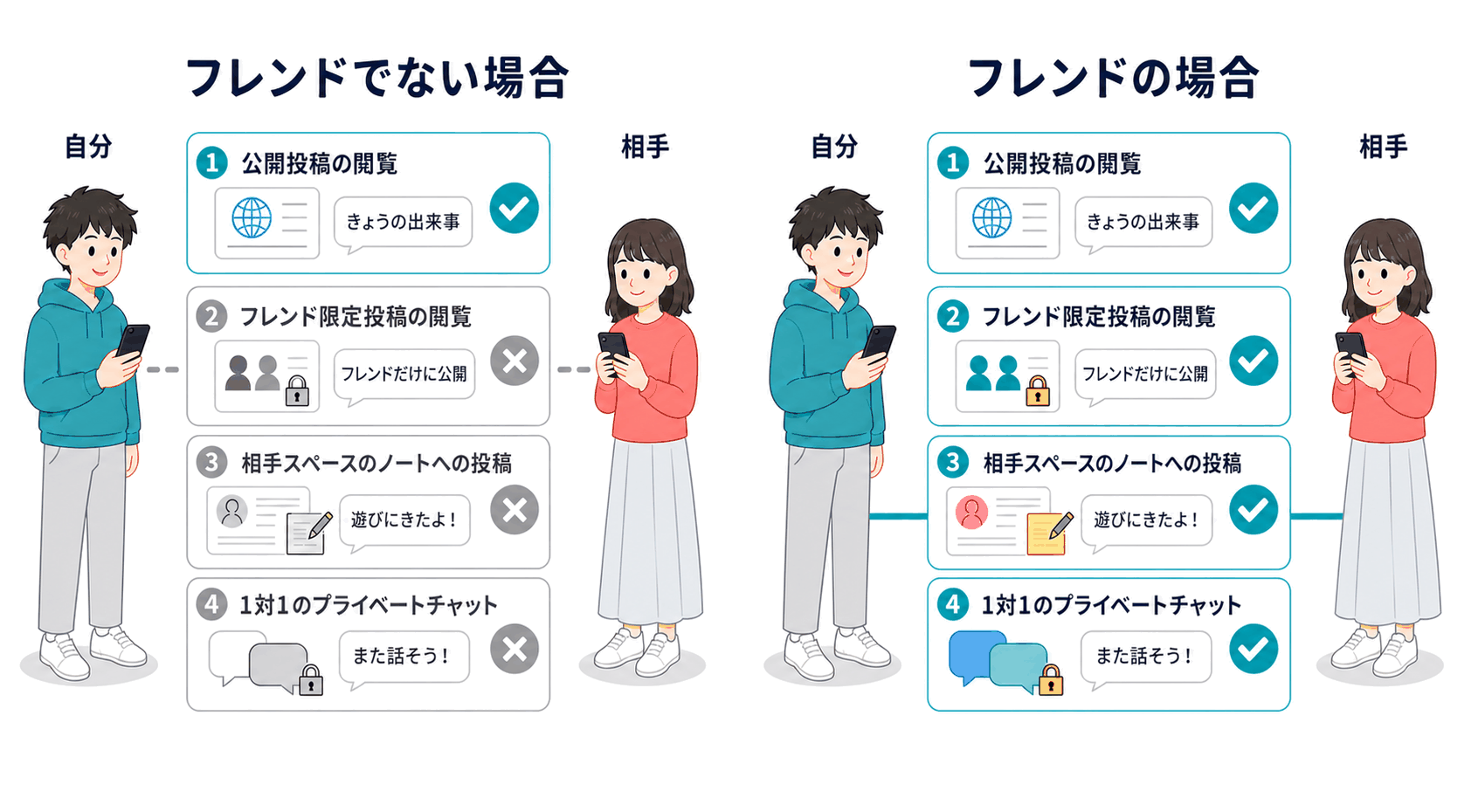
အများပြည်သူ တိုင်မလိုင်းနှင့် မှတ်ချက်များမှတဆင့်လည်း ချိတ်ဆက်နိုင်သော်လည်း Friendship က “ကန့်သတ်စက်ဝိုင်းအတွက် ပို့စ်” နှင့် “သီးသန့် စကားပြော” ထပ်ပေါင်းပြီး ဆက်နွယ်မှု မကြာခဏ ပိုနက်စေသည်။ Friend အများကြီး မလို—အနည်းငယ် လုံလောက်သည်။
Friends-only ပို့စ်နှင့် မြင်ကွင်း
Story ဖန်တီးသောအခါ မြင်ကွင်း က မည်သူ မြင်နိုင်သည်ကို ရွေးသည်။
| မြင်ကွင်း | မည်သူ မြင်နိုင်သည် (လမ်းညွှန်) |
|---|---|
| အများပြည်သူ | Colorfulia အသုံးပြုသူများ မြင်နိုင်သည် |
| Friend သာ | သင့် Friend များသာ မြင်နိုင်သည် |
| ကိုယ်သာ | သင်သာ မြင်နိုင်သည် |
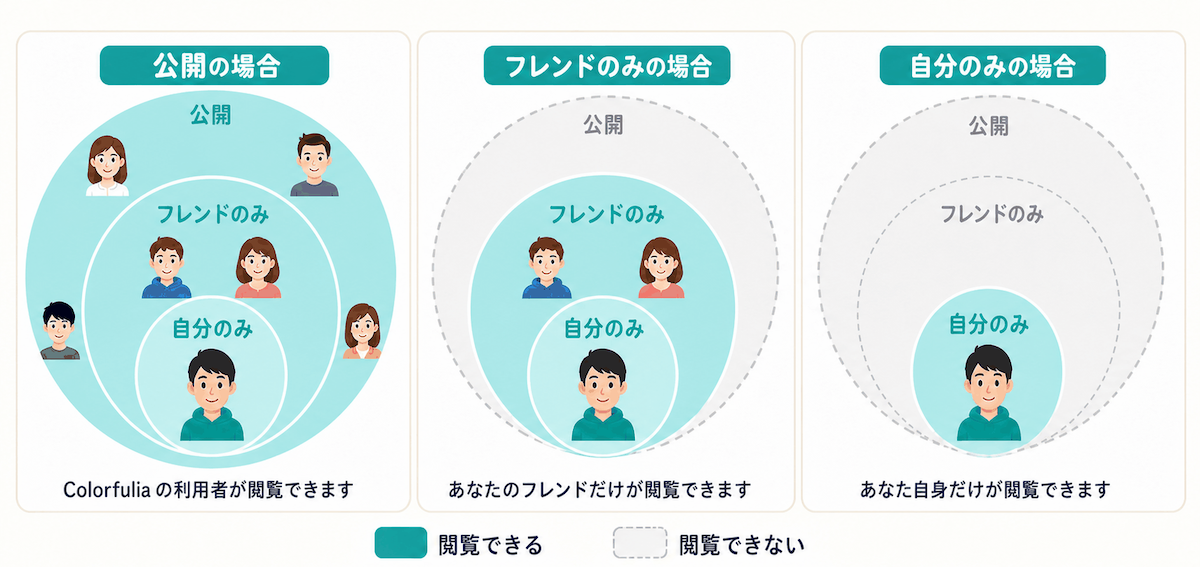
Friend သာ ပို့စ်များသည် Friend ဖြစ်သူများထံ ရောက်သော နီးစပ်စက်ဝိုင်း မျှဝေမှု ဖြစ်သည်။ Friend ဖြစ်ခြင်းက သူတို့၏ကို ဖတ်ရန်—နှင့် သင့်ကို Friend သာနှင့် မျှဝေရန်—ခွင့်ပြုသည်။
Friend ၏ Notes တွင် ပို့စ်တင်ခြင်း
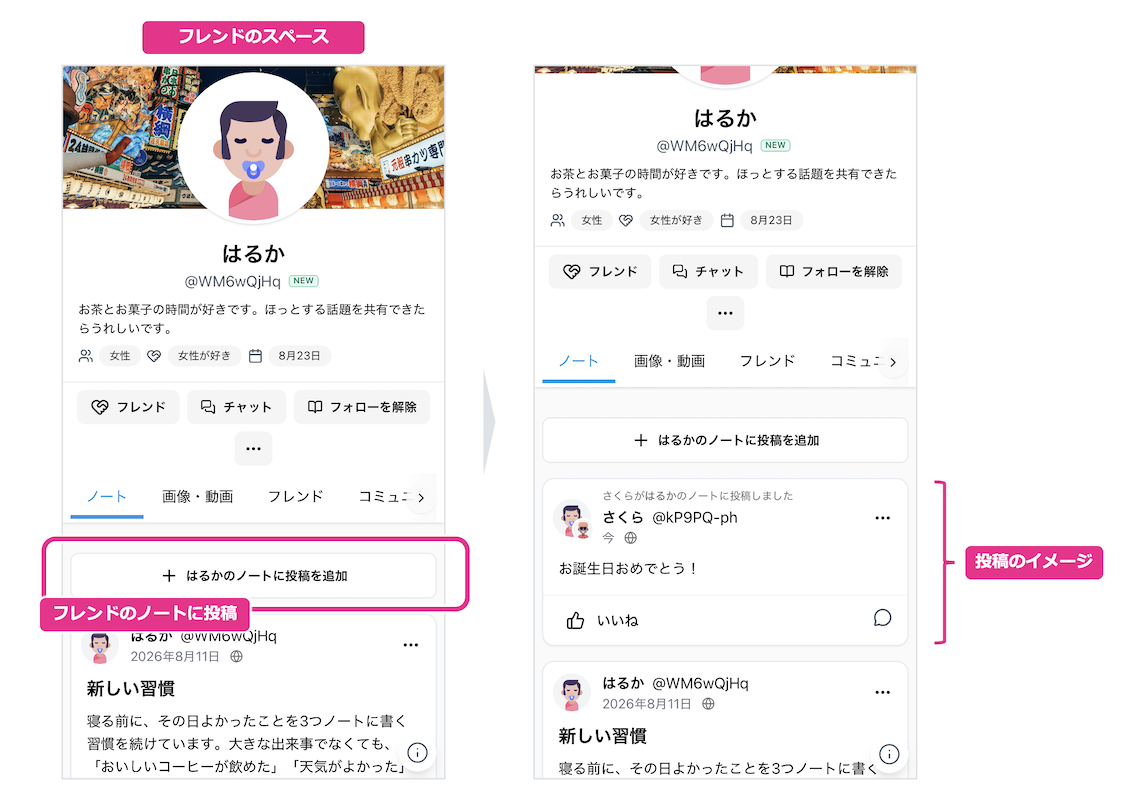
အသုံးပြုသူ တစ်ဦးချင်း၏ ပရိုဖိုင် စာမျက်နှာ (My Space) တွင် Notes ရှိပြီး Story များ ပေါ်သည်။ Friend များသည် တစ်ဦးနှင့်တစ်ဦး၏ Notes တွင် ပို့စ် တင်နိုင်သည်။
ကိုယ်ပိုင် My Space တွင် ရေးခြင်းနှင့် အနည်းငယ် ကွာခြားသည်—
- Friend နှင့် သူတို့အနီးရှိသူများ မြင်စေလိုသောအခါ အသုံးဝင်သည် (သူတို့ Notes တွင် ကျန်သောကြောင့် စာမျက်နှာ လာရောက်သူများ သတိထားနိုင်)
- ဂုဏ်ပြုခြင်း၊ လည်ပတ်မှု မှတ်တမ်း သို့မဟုတ် အတို မျှဝေ ခေါင်းစဉ်—“သူတို့နေရာတွင် တစ်ခုခု ထားခြင်း”
သူတို့ Space ဖွင့်ပြီး Notes သို့ Story ထည့်ခြင်းမှ စတင်ပါ။ အခိုက်အတန့်နှင့် ကိုက်ညီသော မြင်ကွင်း ရွေးပါ။
၁:၁ ချတ်
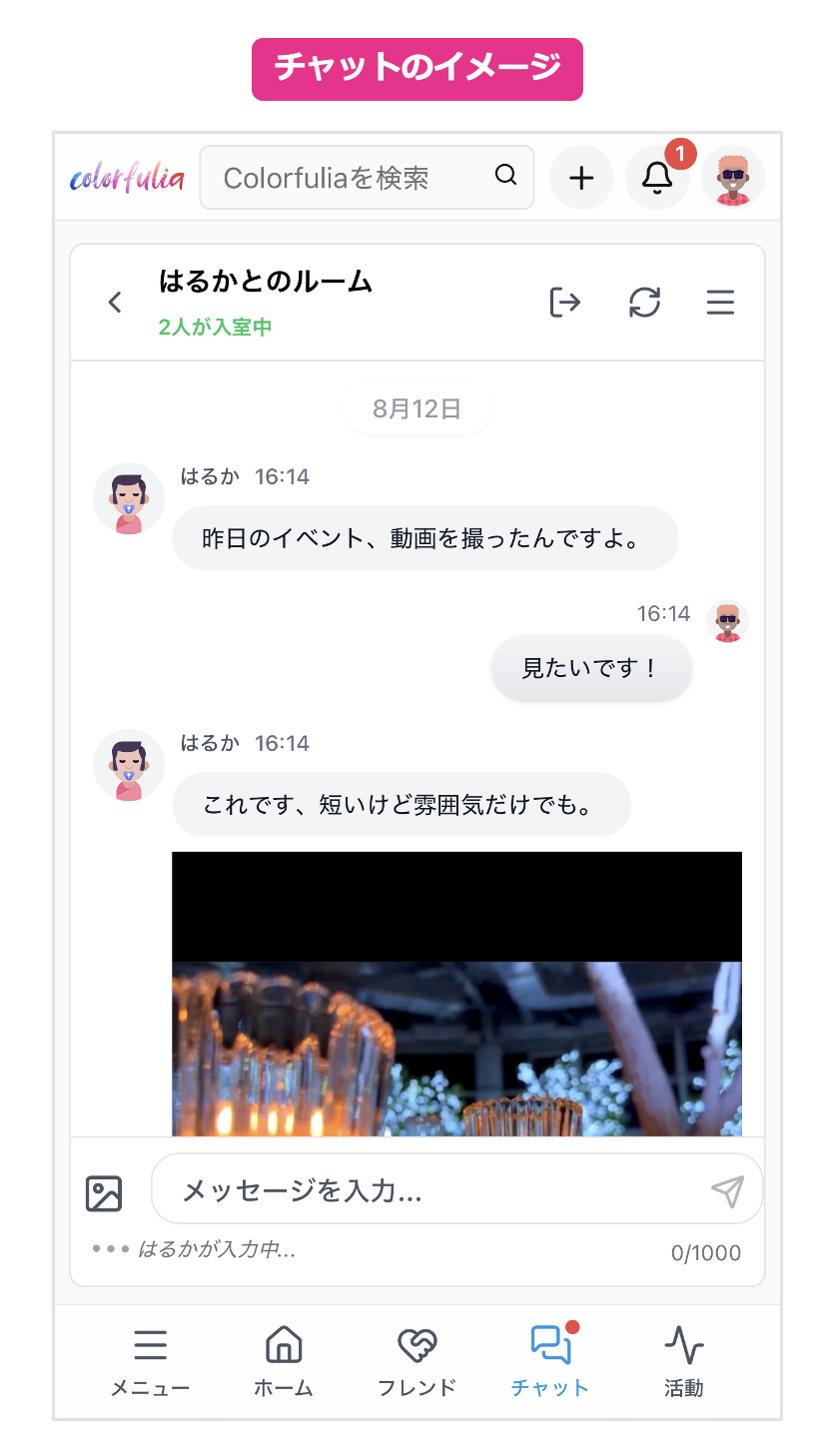
Friend များသည် ၁:၁ ချတ် တွင် တစ်ဦးနှင့်တစ်ဦး စာပို့နိုင်သည်။ Story သို့မဟုတ် မှတ်ချက်နှင့် မတူ၊ တိုင်မလိုင်းတွင် မပေါ်သော သီးသန့် စကားပြော ဖြစ်သည်။
- အများပြည်သူ မလိုချင်သော သိမ်မွေ့သော စစ်ဆေးမေးမြန်းမှု သို့မဟုတ် အသေးစိတ်
- တစ်ခုတည်းသော မှတ်ချက်ထက် ကျော်လွန်သော ဆက်လက် သီးသန့် စကား
မီနူးရှိ ချတ်များ မှ ချတ် ဖွင့်ပါ၊ သို့မဟုတ် တစ်စုံတစ်ဦး၏ Space သို့မဟုတ် Friend စာရင်းမှ စတင်ပါ။ အဆင့်များအတွက် Support: ၁:၁ ချတ်။
Friend ဖြစ်နည်း
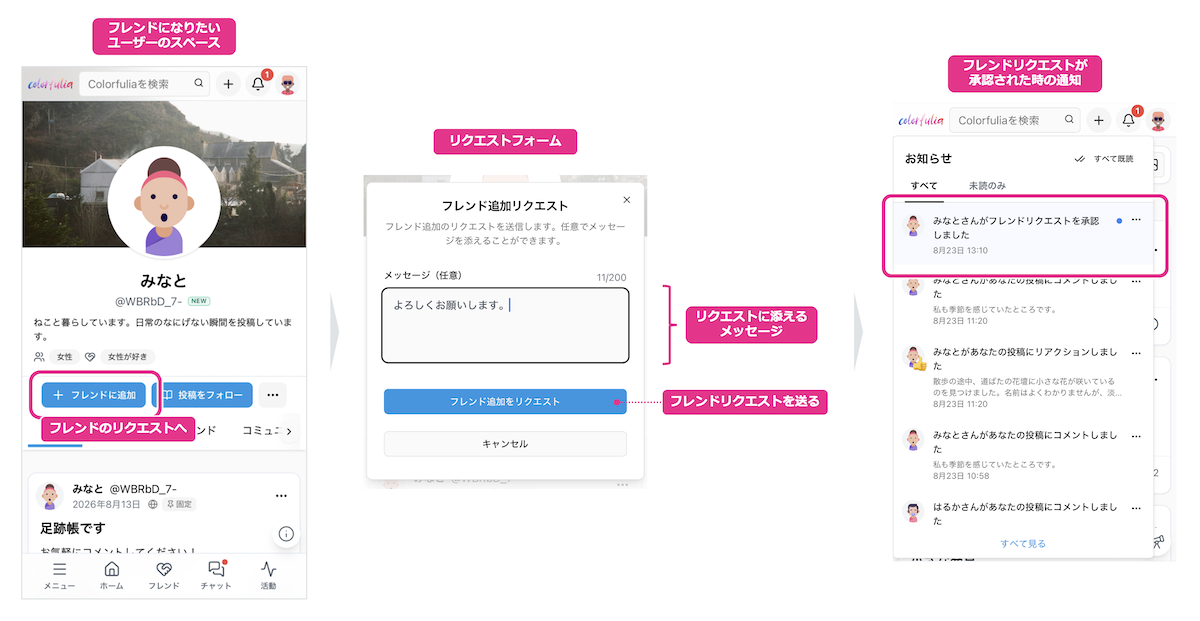
Friendship သည် တစ်ဘက်သတ် မဟုတ်ပါ။ တောင်းဆိုမှု → အတည်ပြုမှု ဖြစ်သည်။
အဆင့်များ
- ထိုသူ၏ Space (ပရိုဖိုင်) ကို ဖွင့်ပါ
- Friend ထည့်ရန် ဖြင့် Friend တောင်းဆိုမှု ပို့ပါ
- သူတို့ အသိပေးချက် ရသည်၊ အတည်ပြု သောအခါ Friend ဖြစ်သည်
Friendship တည်ဆောက်ပြီးနောက် အလိုအလျောက် တစ်ဦးနှင့်တစ်ဦး ဖော်လိုလည်း ဖြစ်ပြီး Home တွင် အပ်ဒိတ်များ မြင်ရန် ပိုလွယ်သည်။ Follow နှင့် Bookmarks မည်သို့ ကွာခြားသည်၊ Home က ပို့စ်များ မည်သို့ စုစည်းသည်ကို လုံခြုံစွာ ဆက်နွယ်မှု ချဲ့ထွင်ရန် တွင် ကြည့်ပါ။
Friend တောင်းဆိုမှုများကို တုံ့ပြန်ခြင်း (အတည်ပြု / ငြင်းပယ်)
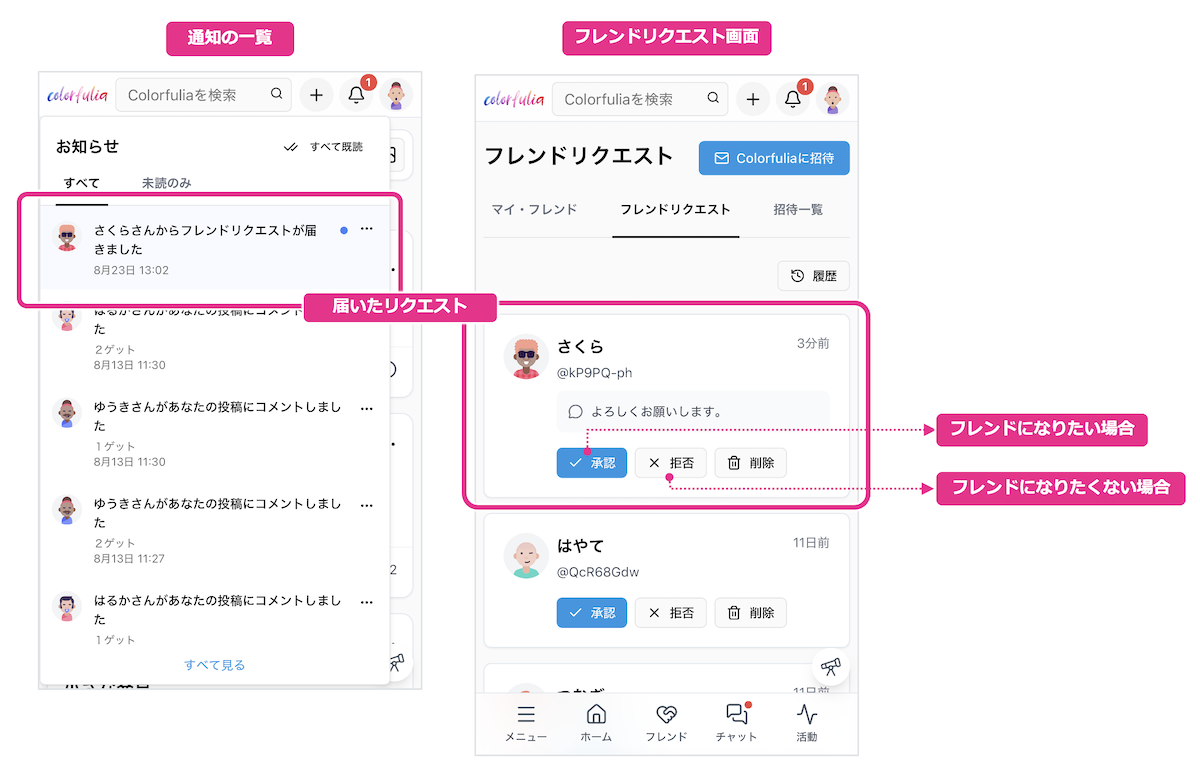
တစ်စုံတစ်ဦးက သင့်ထံ Friend တောင်းဆိုမှု ပို့သောအခါ—
- အသိပေးချက်များ သို့မဟုတ် Friend တောင်းဆိုမှုများ တွင် စစ်ဆေးပါ
- အတည်ပြု → Friend ဖြစ်သည်
ငြင်းပယ် → Friend မဖြစ်ဘဲ အခြားသူအား ငြင်းပယ်ကြောင်း အသိပေးသည်
ကိုယ့်အရှိန်ဖြင့် အတည်ပြုပါ။ နောက်ပိုင်း Friend စာရင်း သို့မဟုတ် တစ်စုံတစ်ဦး၏ Space မှ ဆက်နွယ်မှုများ ပြန်သုံးသပ်နိုင်သည် (အသေးစိတ် အဆင့်များအတွက် Support: လူများ ရှာပြီး Friend ဖြစ်ရန်)။
သူငယ်ချင်းနှင့် သိကျွမ်းသူများကို Colorfulia သို့ ဖိတ်ကြားရန်
အတူ Colorfulia အသုံးပြုလိုသူ သို့မဟုတ် အကြံပြုလိုသူများကို ဖိတ်ကြား နိုင်သည်။ အီးမေးလ် သို့မဟုတ် မျှဝေနိုင်သော ဖိတ်ကြား လင့်ခ် ရွေးပါ။ သင့်ဖိတ်ကြားချက်မှ မှတ်ပုံတင်ပြီးပါက တစ်ဦးနှင့်တစ်ဦး Friend ဖြစ်သည်။