
アカウント登録から最初の一歩
アカウント登録が終わったら、まずは マイスペース を整えてみましょう。自分の「表紙」とプロフィールの土台ができると、Colorfulia でのつながりがぐっと作りやすくなります。
マイスペースを開く
Colorfulia では、自分のページのことを マイスペース と呼びます(いわゆるプロフィールページです)。
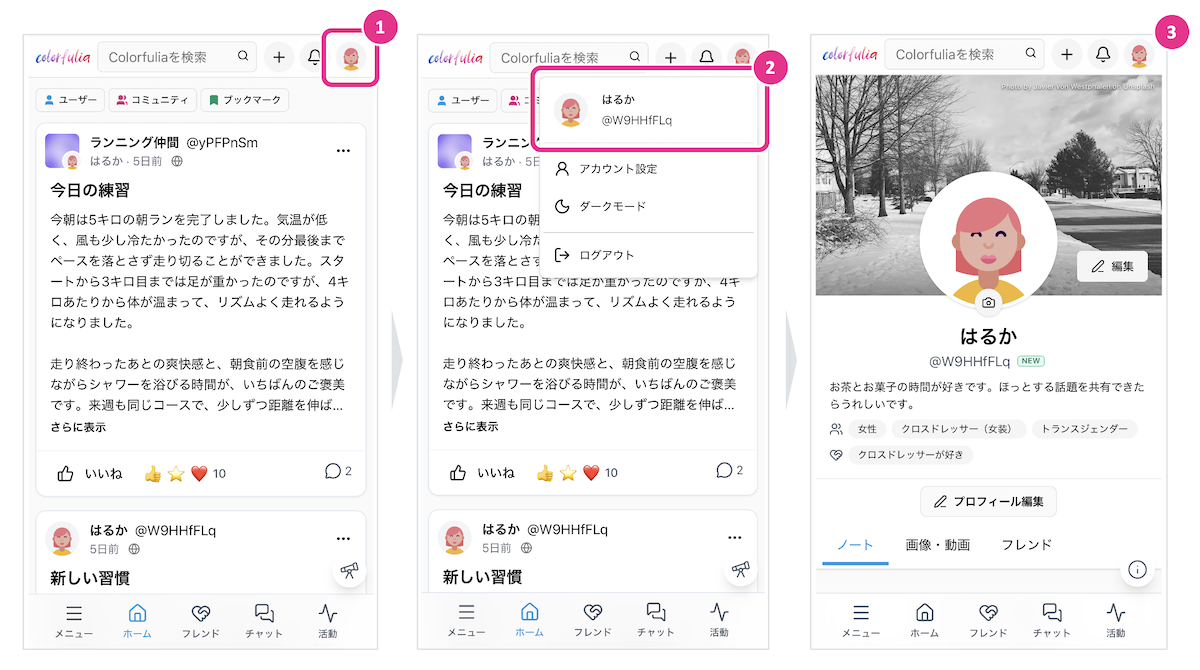
開き方
- 画面上部ヘッダーの プロフィールアイコン(自分のアイコン)を開きます。
- メニュー上部に表示される 自分のニックネーム / @スペース名 の行を選びます。
- マイスペース(
/@あなたのスペース名)へ移動します。
マイスペース画面の見どころ
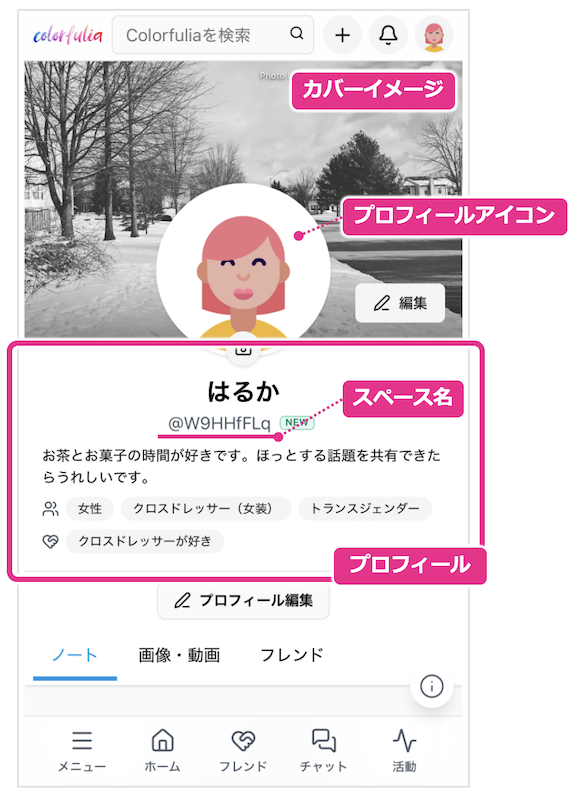
マイスペースの上部には次のような要素があります。いずれも変更は必須ではありませんが、ご自身に合わせて変更することで、より自分らしいマイスペースになります。
| 名前 | 説明 |
|---|---|
| カバーイメージ | ページ上部の大きな画像。表紙のような役割です。 |
| プロフィールアイコン | あなたを表すアイコン。投稿には投稿者としてこのアイコンも表示されます。 |
| スペース名 | @ 付きで表示される公開用の名前。マイスペースの URL にも使われます。 |
| プロフィール | ニックネーム、自己紹介文、性のあり方、性的指向、社会的立場、誕生日、居住地など。 |
イメージを変える
カバーイメージとプロフィールアイコンは、マイスペース上から自分で変更できます。好きな写真でも、用意された写真/自動生成されたアバターでも構いません。
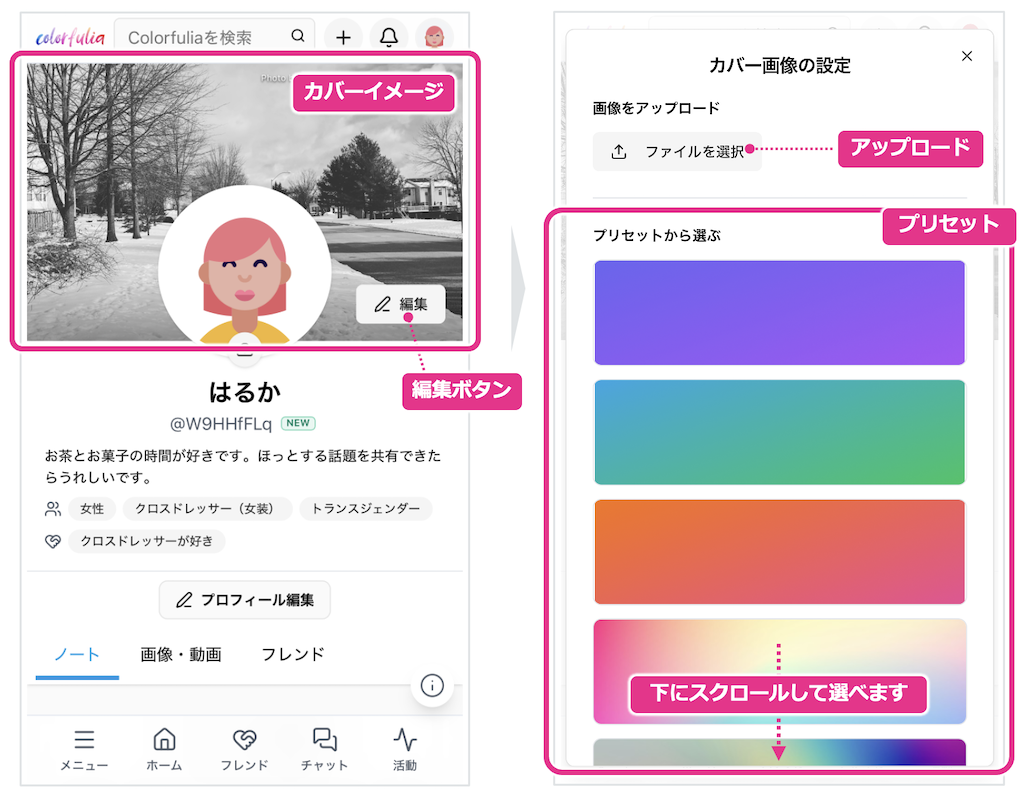
カバーイメージを変える
- マイスペースを開きます。
- カバー付近の編集ボタン
 から、画像のアップロードを選ぶかプリセットを選びます。
 - 画像アップロードかプリセットを選ぶと、マイスペースのカバーイメージが更新されます。
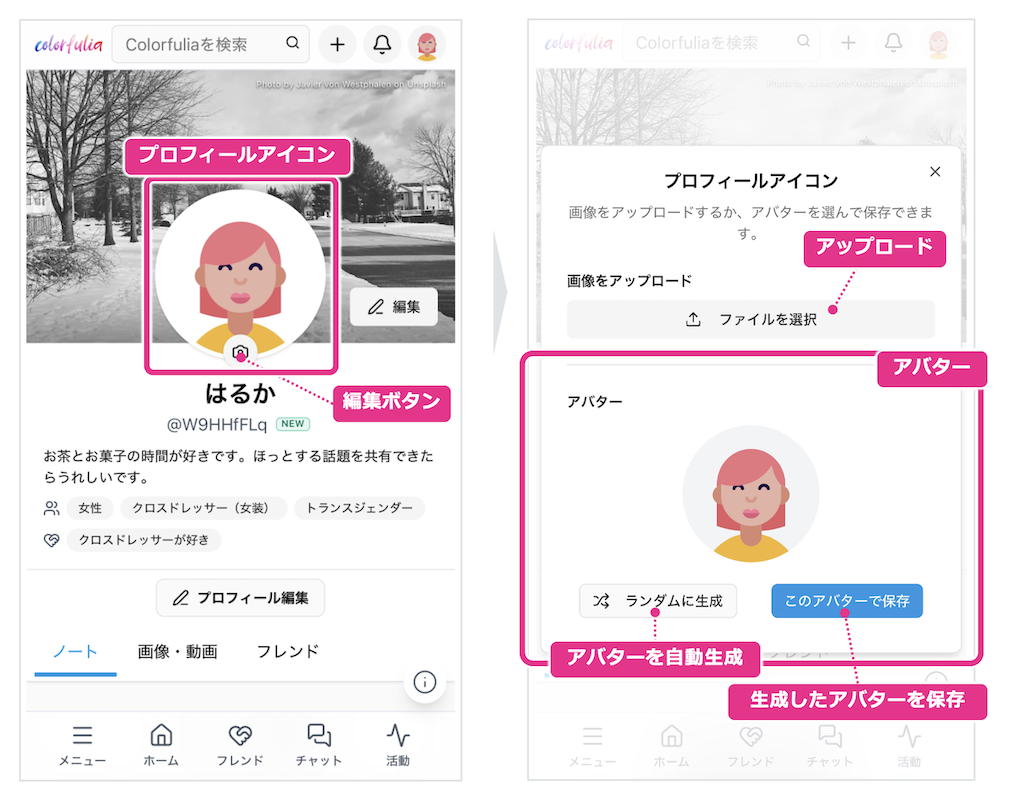
プロフィールアイコンを変える
- マイスペースを開きます。
- プロフィールアイコンの編集ボタン
 から、画像アップロードまたはアバター生成を選びます。
 - アバターは「ランダムに生成」ボタンで自動生成できます。
- 画像をアップロードかアバターを保存すると、プロフィールアイコンに反映されます。
スペース名を変える
登録直後のスペース名は、システムが自動で付けた短い英数字になっています。ここを自分らしい名前に変えることで、あなた専用のアドレス が持てます。
変えると何が良いのか
- マイスペースの URL が
/@あなたのスペース名の形になり、覚えやすく・伝えやすくなります。 - 友だちや知人に「このアドレスだよ」と案内しやすくなります。
- 画面上でも
@スペース名としてあなたを識別する手がかりになります。
使える文字は 半角英数字・ハイフン(-)・アンダースコア(_)、長さは 5〜32文字 です。すでに使われている名前には変更できません。
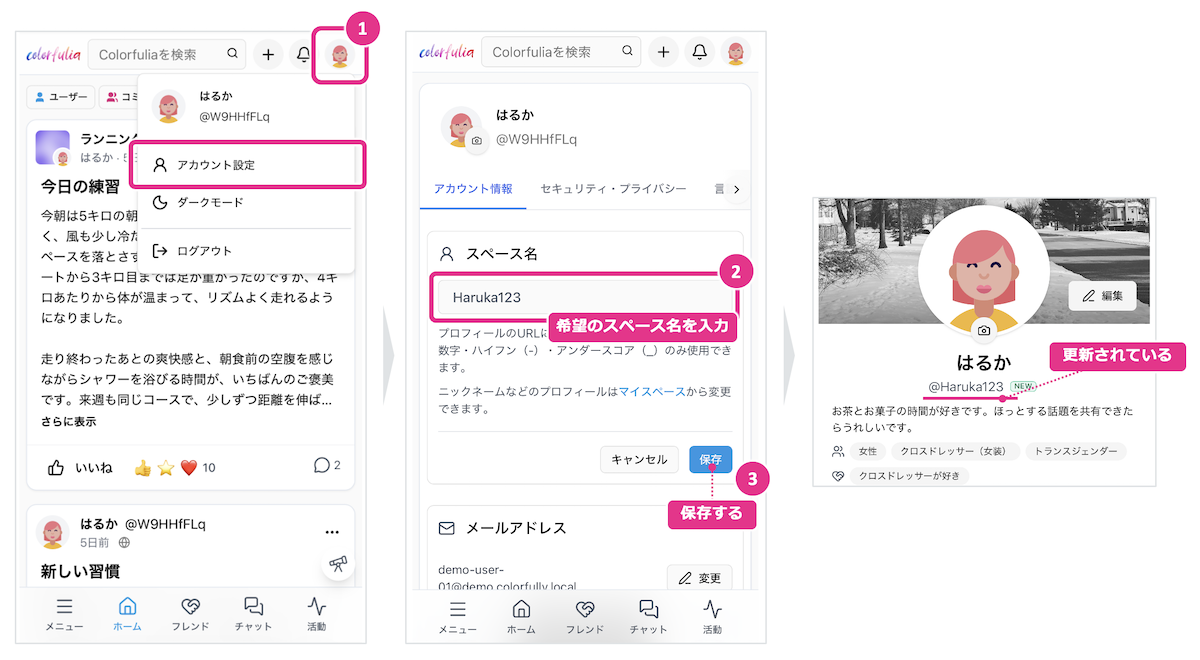
変更手順
- ヘッダーのプロフィールアイコンを開き、アカウント設定(アカウント設定)へ進みます。
- 「ユーザー名」の欄に、希望のスペース名を入力します。
- 保存 します。
- マイスペースを開き、
@スペース名と URL が更新されていることを確認します。
プロフィールを整える
ニックネームや自己紹介などの プロフィール も、マイスペースから編集します。設定することで「どんな人か」が伝わり、フレンドやコミュニティでの会話のきっかけになります。
プロフィールには次のような項目があります。
- ニックネーム
- 自己紹介文
- 性のあり方
- 性的指向
- 社会的立場
- 誕生日
- 居住地
無理に詳しく書く必要はありません。はじめは短い一言の自己紹介からで十分です。
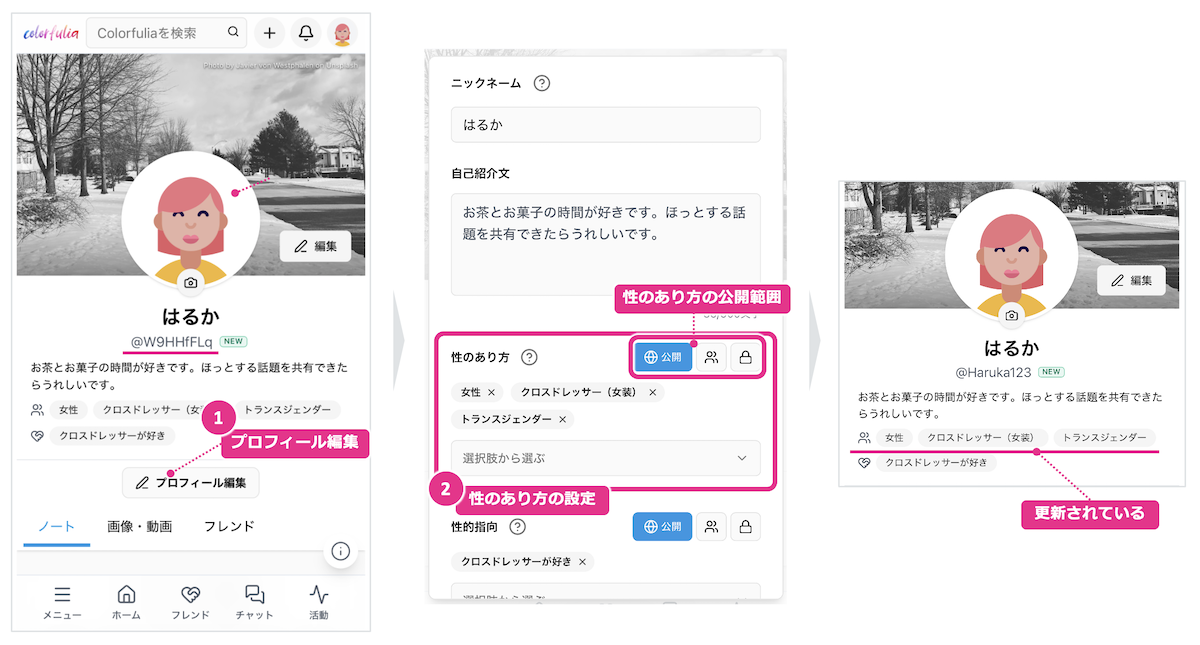
変更手順
- マイスペースで プロフィール編集 を開きます。
- 各項目を入力し、必要なら公開範囲も選び、保存します。
- マイスペースで変更した内容が反映されていることを確認します。
次の一歩
マイスペースの表紙とプロフィールの土台ができたら、次は ストーリーを投稿する で、最初のストーリーを書いてみましょう。
リアクションやコメントは いいね!やコメントで交流する も参考にしてください。