
いいね!やコメントで交流する
ストーリーを投稿したり読んだりできたら、次は いいね! と コメント で交流してみましょう。ボタンを押すだけのリアクションも、ひとことだけのコメントも、「受け取ったよ」「こう思ったよ」を相手に届ける入口になります。
いいね!とコメントでできること
| 手段 | 役割のイメージ |
|---|---|
| いいね!(リアクション) | 絵文字で気持ちをサッと伝える。会話のきっかけにもなる |
| コメント | 文章や画像・動画で意見や感想を伝える |
| 返信 | コメント同士のやりとり。相手に通知が届く |
どちらも「交流」のための道具です。まず気軽にいいね!から始めて、伝えたいことがあればコメントへ進む使い方がおすすめです。
いいね!の使い方
- 気持ちを伝えたい投稿の下にある いいね!(リアクション)ボタンを選ぶ。
- 出てきたアイコンから、伝えたい気持ちを1つ選ぶ。
- 同じアイコンをもう一度選ぶと、自分のいいね!を取り消せます。種類を変えたいときは別のアイコンを選びます(1投稿につき自分のリアクションは1種類のみ)。
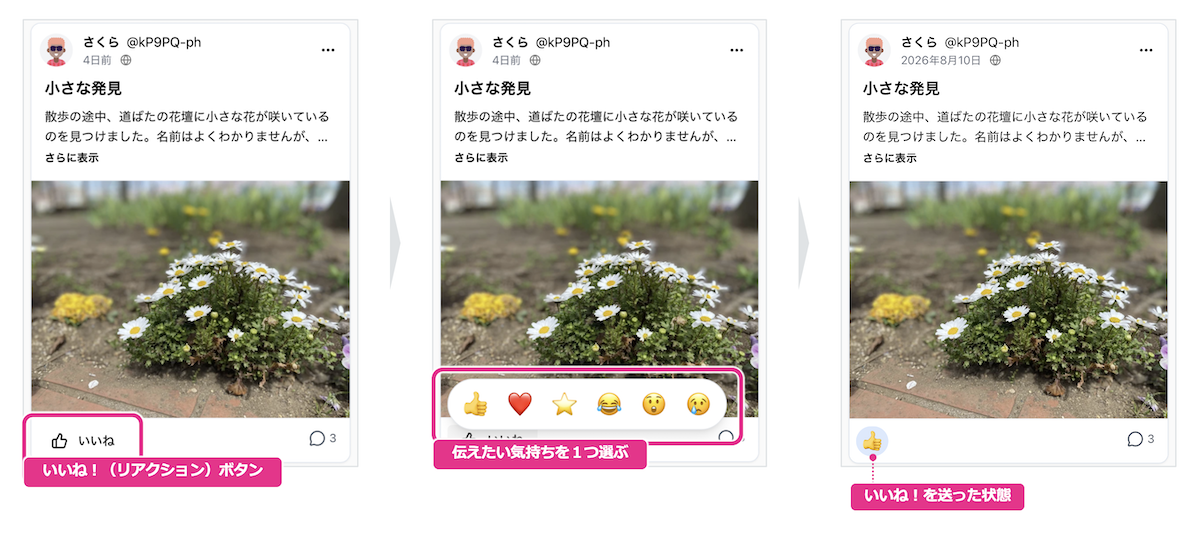
選べるアイコンと意味
Colorfulia ではリアクションを次の6種類から選べます。
| アイコン | ラベル | 伝えやすい気持ちの例 |
|---|---|---|
| いいね | 応援・共感・「見たよ」 | |
| ハート | 好き・大切に思う | |
| 最高 | 特に良い・すごい! | |
| 笑 | 面白い・クスッとした | |
| 驚き | びっくり!・意外 | |
| 悲しみ | 悲しい・つらい・しんみり |
気持ちの例はあくまでも参考とし、相手や場面に合わせて近いものを選んでみてください。
いいね!の数と閲覧できる範囲
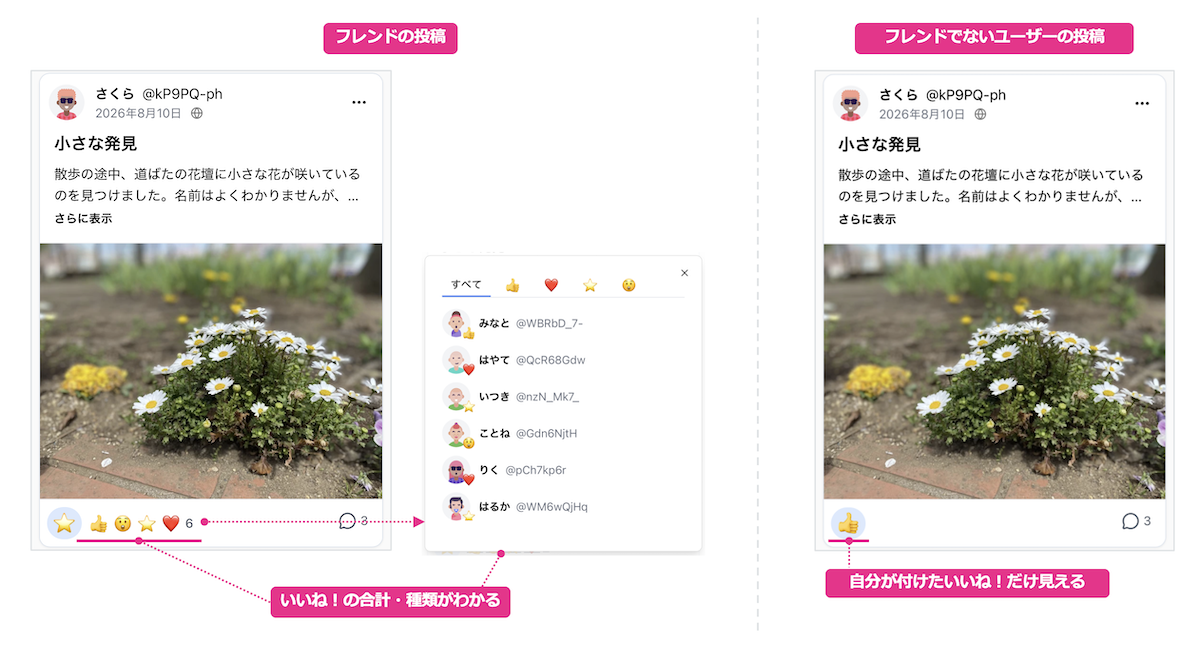
ストーリーでは、誰のいいね!がどれだけ付いたか(種類ごとの数や、誰が付けたか)をどこまで見られるかが決まっています。
- フレンドの投稿では、いいね!の合計や種類、付けた人の一覧など、詳しい情報を確認できます。
- フレンドでない人の投稿では、自分が付けたいいね!だけ が見え、他の人のいいね!の数や一覧は確認できません。
自分のストーリーについては、投稿者として詳しい情報を確認できます。つながりの深さによって見え方が変わる、と覚えておくと良いでしょう。
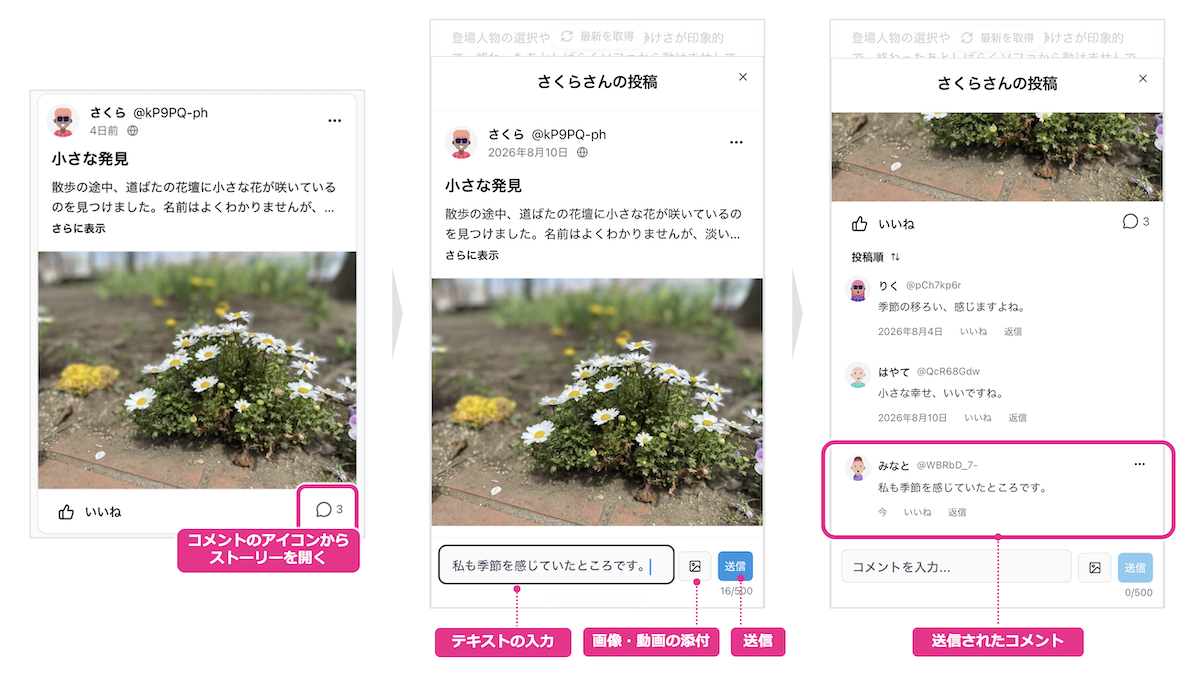
コメント・返信の使い方
コメントする
- ストーリーを開き、コメント欄(入力エリア)を見つける。
- テキストを入力する、または画像・動画を添付する。
- 送信する。
コメントで送れるもの
| 項目 | 内容 |
|---|---|
| テキスト | 最大 500文字 程度。画像や動画を付ける場合は、本文なしでも送れます |
| 添付 | 画像・動画を添付。最大 10件 |
| キャプション | 添付ごとに短い説明(最大 200文字)を付けられる |
投稿者が投稿の設定で「コメントを受け付けない」としている場合は、コメントが使えません。
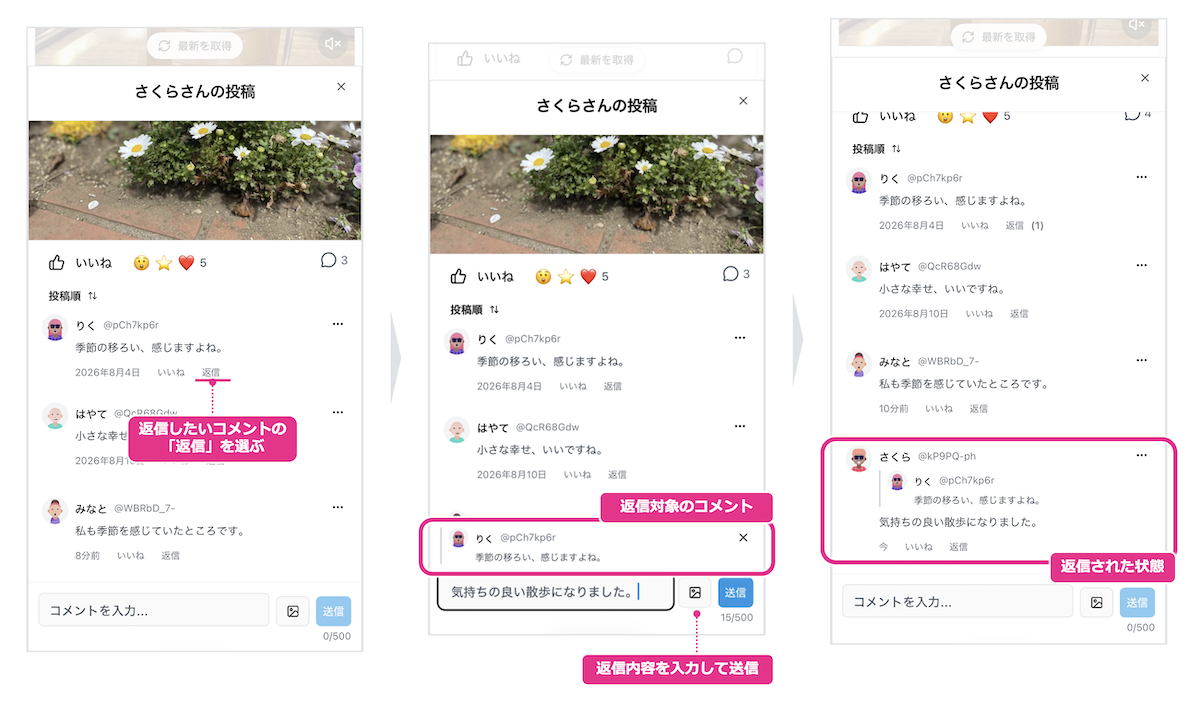
返信する
コメントの 返信 から、特定のコメントに続けて返信できます。スレッドのようにやりとりでき、返信の相手には通知が届きます。
自分の投稿へのいいね!・コメントの通知
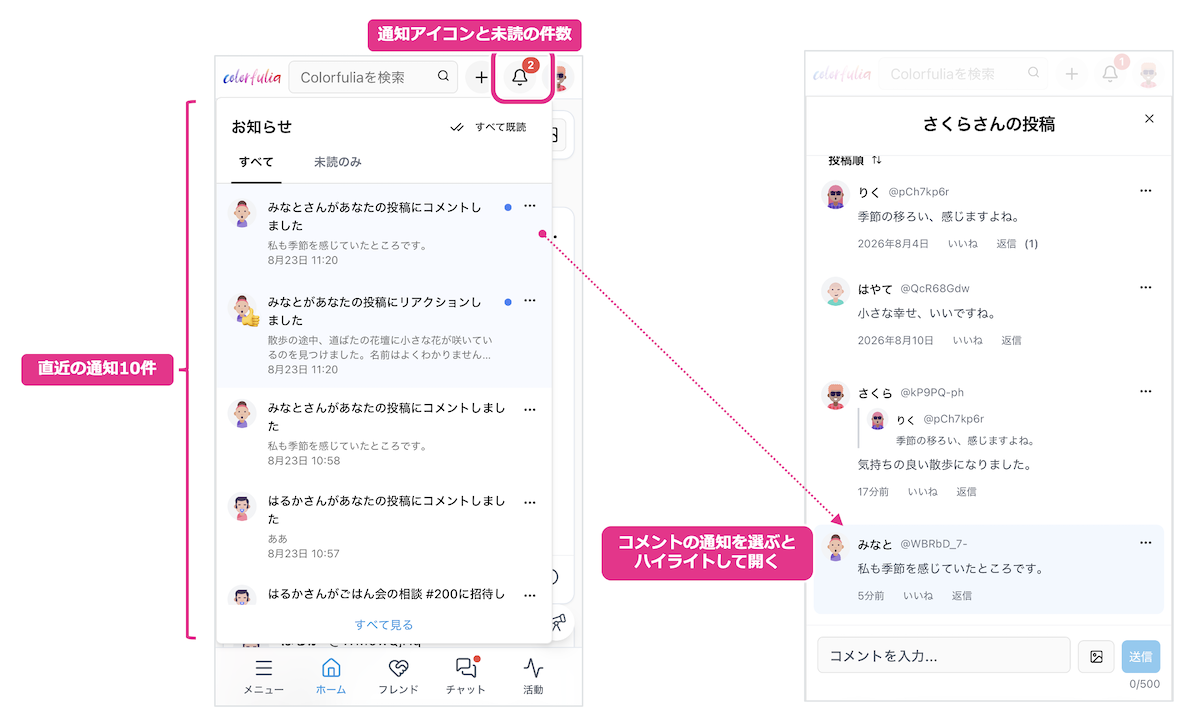
誰かがあなたのストーリーにいいね!したり、コメントしたりすると、通知で知らせてくれます。ヘッダーのベル(通知)アイコンから確認できます。未読があるときは件数バッジが付きます。
確認の仕方
- 画面上部の 通知 アイコンを開く。
- 気になる通知を選ぶと、該当のストーリー詳細が開き、コメントならその付近へスクロールしてハイライトされます。
- 過去の通知をさかのぼって見るときは お知らせ一覧 へ。「すべて既読」や未読だけ表示なども使えます。
通知で分かること
通知からは、たとえば次のような出来事が分かります。
- 誰が あなたの投稿やコメントに反応したか
- いいね! か コメント/返信 か、といった種類
- いいね!では、リアクションの種類や「他に何人」などの人数
- コメント/返信では、本文の 短いプレビュー
- タップすると、対象のストーリー(もしくは該当コメント)へ移動できる
通知には、フレンド申請・フォロー・チャット招待など、交流以外のお知らせも混ざります。まずは「自分の発信に対する反応」を見つける感覚で眺めてみてください。
次の一歩
ここまでの内容で、Colorfulia での交流の基本のイメージをつかめましたか?
フレンドになって交流を深める や、交流を広げ、安全に使う を参考に、フレンドやコミュニティとの繋がりを増やしながら、さらに交流を深めたり広げたりしてみましょう。