
ストーリーを投稿する
マイスペースの準備ができたら、次は ストーリー を投稿してみましょう。日常のひとコマを文章や写真・動画で共有でき、Colorfulia での「発信」の基本になります。
ストーリーとは
ストーリー は、タイトル・本文・画像/動画などを組み合わせて日常のひとコマを共有できる、Colorfulia の基本的な投稿です。
- 投稿したストーリーは、マイスペースのノート に並びます。
- 公開する範囲などの設定を、投稿ごとに選べます。
- 文章だけでも、画像・動画だけでも投稿できます(どちらかは必須です)。
新着のストーリーはどこで読める?
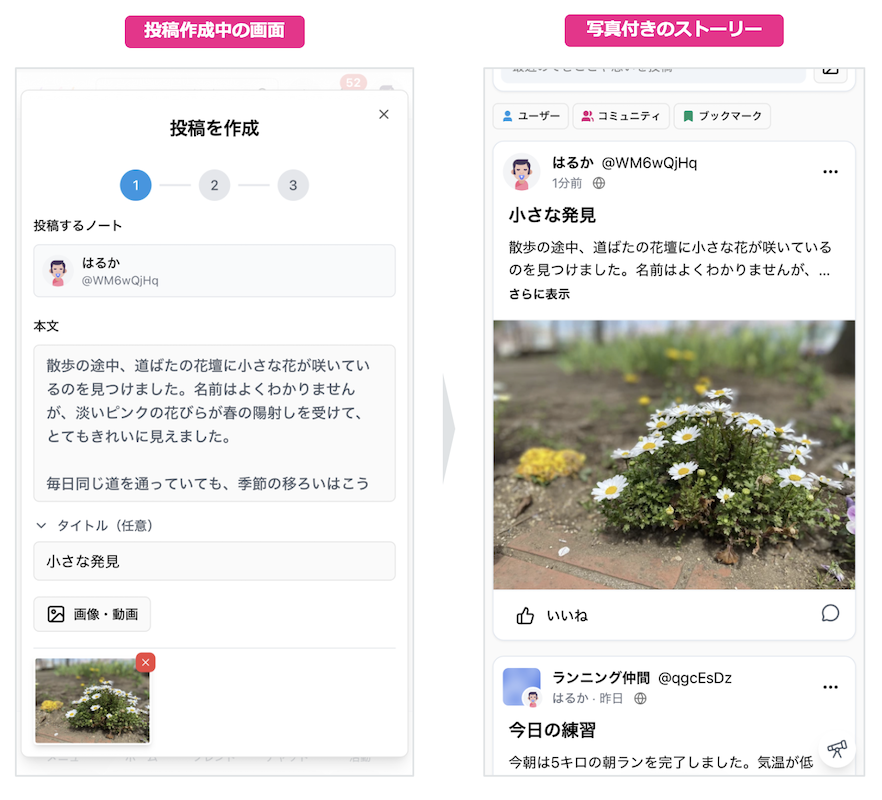
Colorfulia のユーザーが投稿した 公開ストーリー は、サイドバー(メニュー)の 新着ストーリー から確認できます。
どこからストーリーを投稿できる?
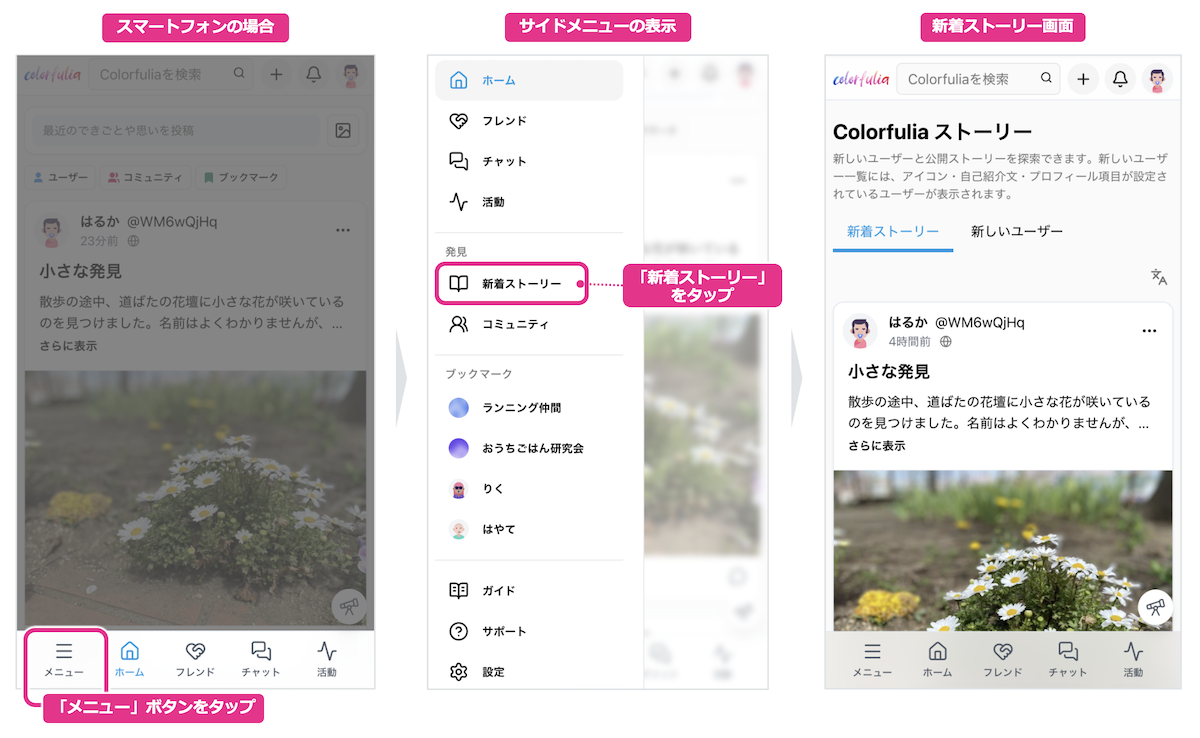
自分のストーリーは、ホームとマイスペース、ヘッダーの3か所から作成して投稿できます。どちらから作成しても、投稿先は自分のマイスペースになります。
ホームから作成
ホーム画面上部にある「最近のできごとや思いを投稿」を選ぶと、投稿作成の画面が開きます。
マイスペースから作成
マイスペースの画面で、ノート上部にある「ストーリーを追加」を選ぶと、投稿作成の画面が開きます。
ヘッダーから作成
- 画面上部ヘッダーの 作成(+)を開きます。
- メニューから ストーリー を選ぶと投稿作成の画面が開きます。
ストーリーを投稿してみよう!
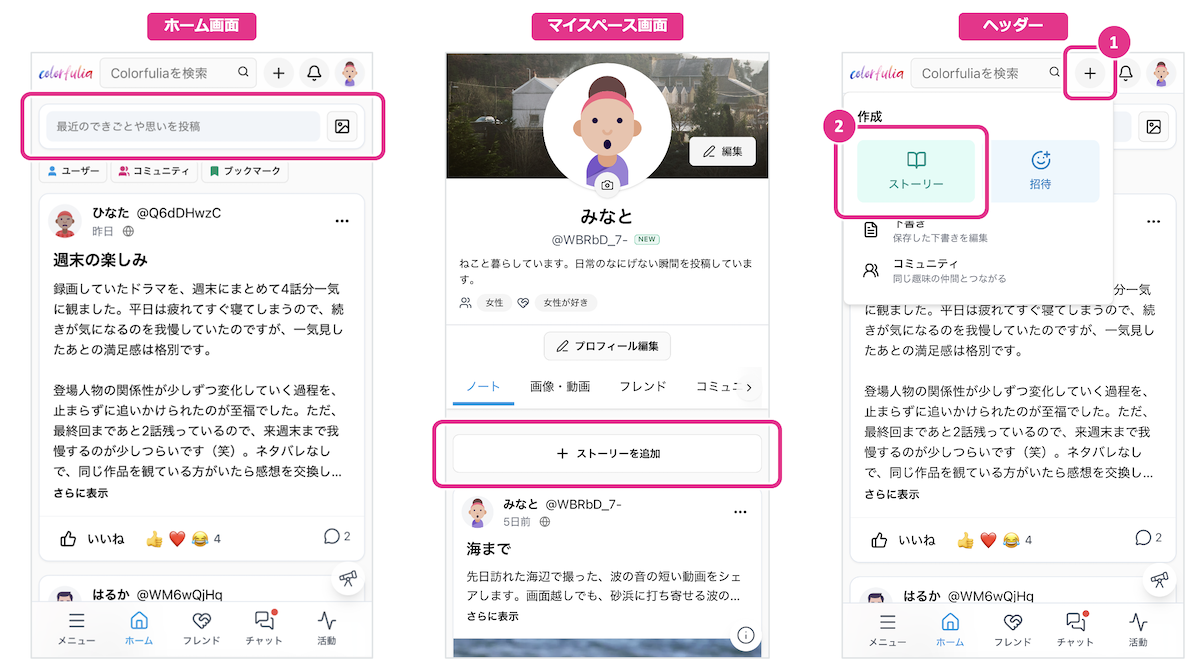
投稿作成の画面では次の流れで投稿できます。
- 本文を書くか、画像・動画を添付します(どちらかは必須です)。
- 必要ならタイトルを入れます(タイトルを入れなくても投稿できます)。
- 「次のステップへ」を押して、投稿の設定ステップに移ります。
- 設定ステップでは公開範囲やセンシティブ、コメント可否などを設定します。
- 投稿する を押して公開します。
画像・動画の添付
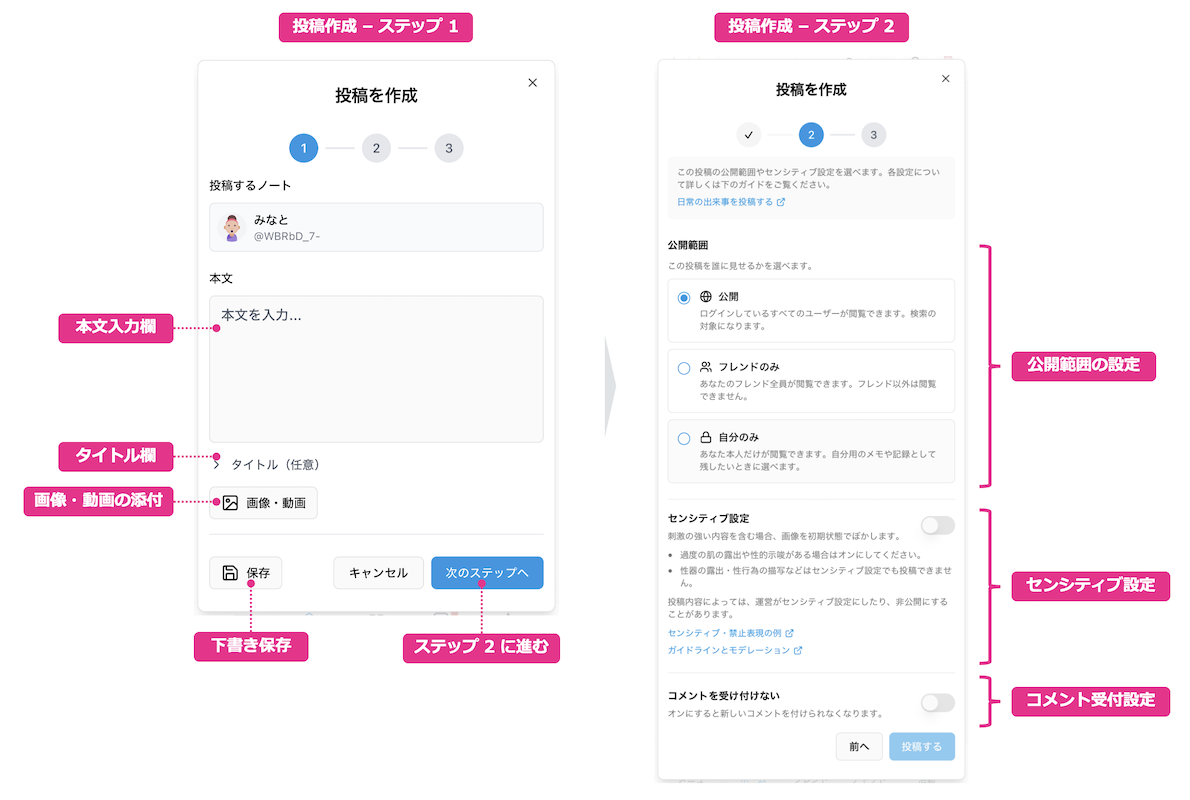
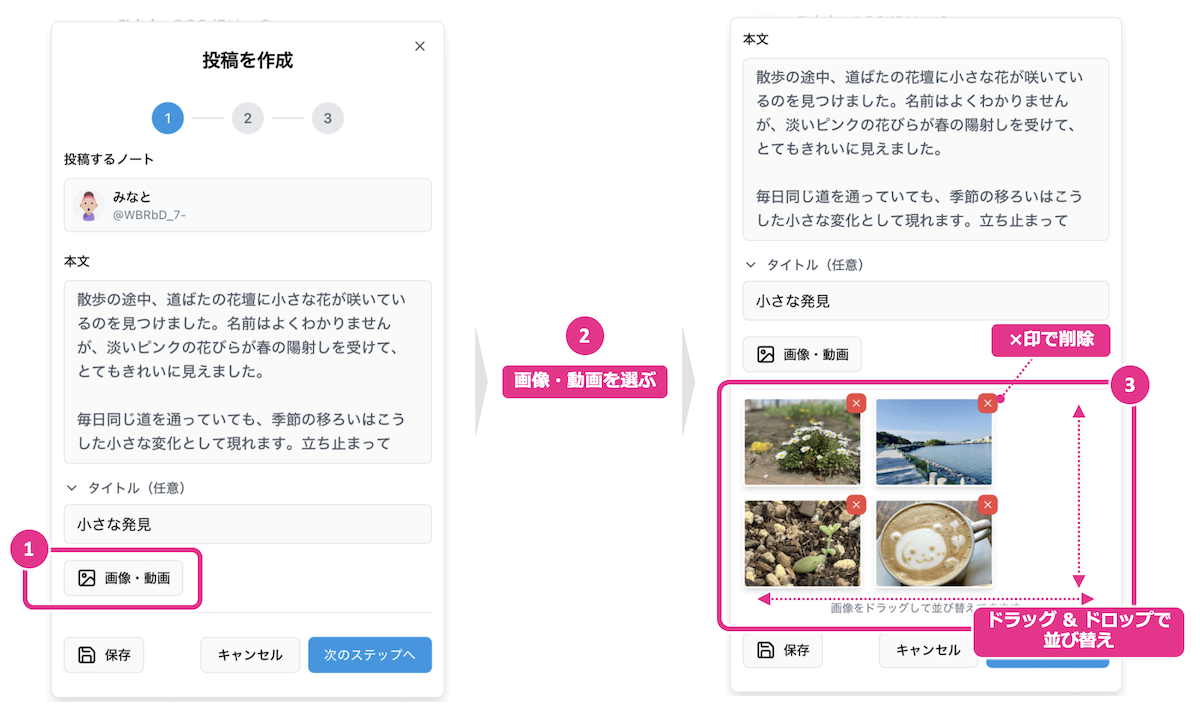
- 作成画面の 画像・動画 を選びます。
- お使いの端末に保存されている画像や動画を選びます。選んだ画像や動画は下部にサムネイル(画像での一覧表示)で並びます。
- サムネイルで順番の調整や削除ができます。
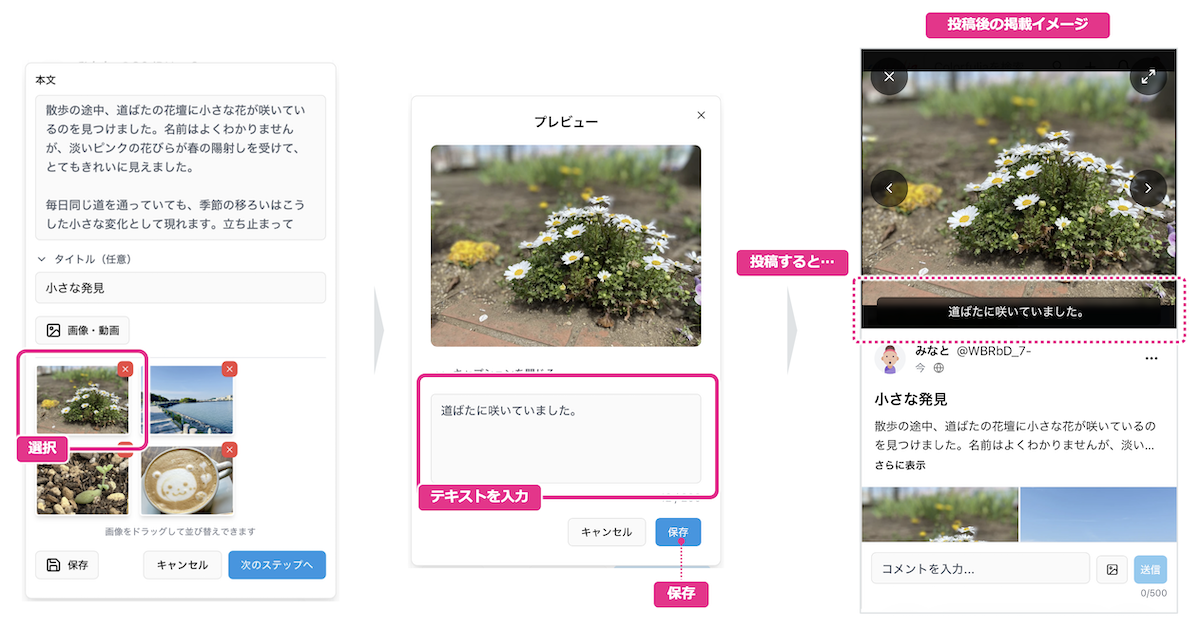
必要なら画像を押してキャプション(説明文)を付けられます。
公開範囲の設定
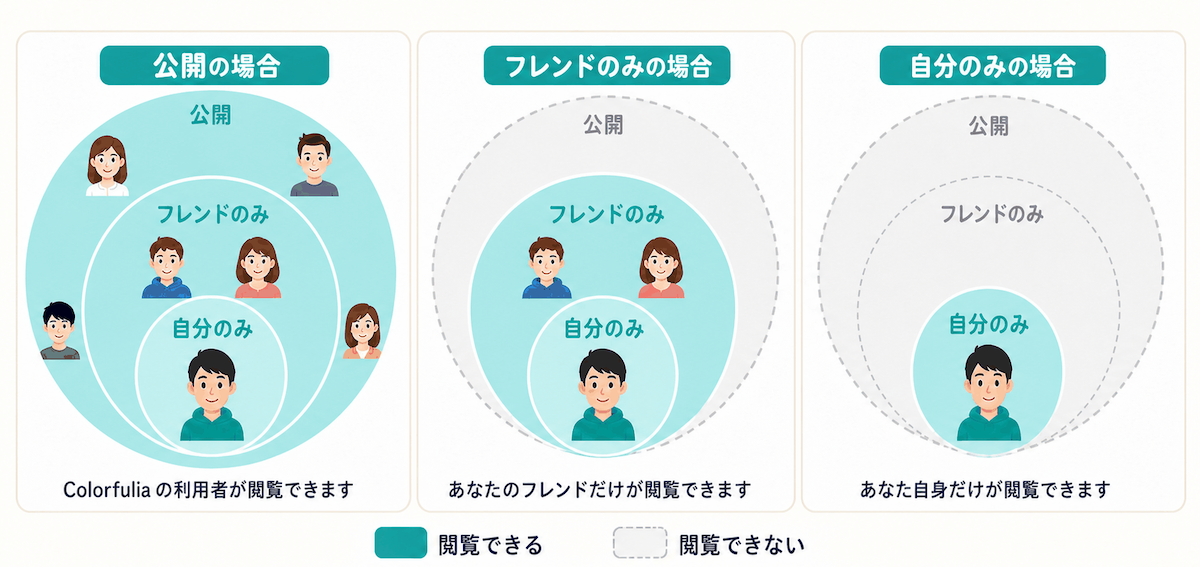
設定ステップにある 公開範囲 で、作成中の投稿を誰に見せるかを選べます。
| 公開範囲 | だれに見えるか(目安) |
|---|---|
| 公開 | ログイン中の Colorfulia ユーザーが閲覧できる。新着ストーリーでも閲覧でき、検索でも見つけられる |
| フレンドのみ | あなたのフレンドだけが閲覧できる |
| 自分のみ | あなただけが閲覧できる(メモや下書き感覚の記録向け) |
迷ったら、まずは フレンドのみ や 自分のみ から試すと安心です。
各公開範囲での見た目
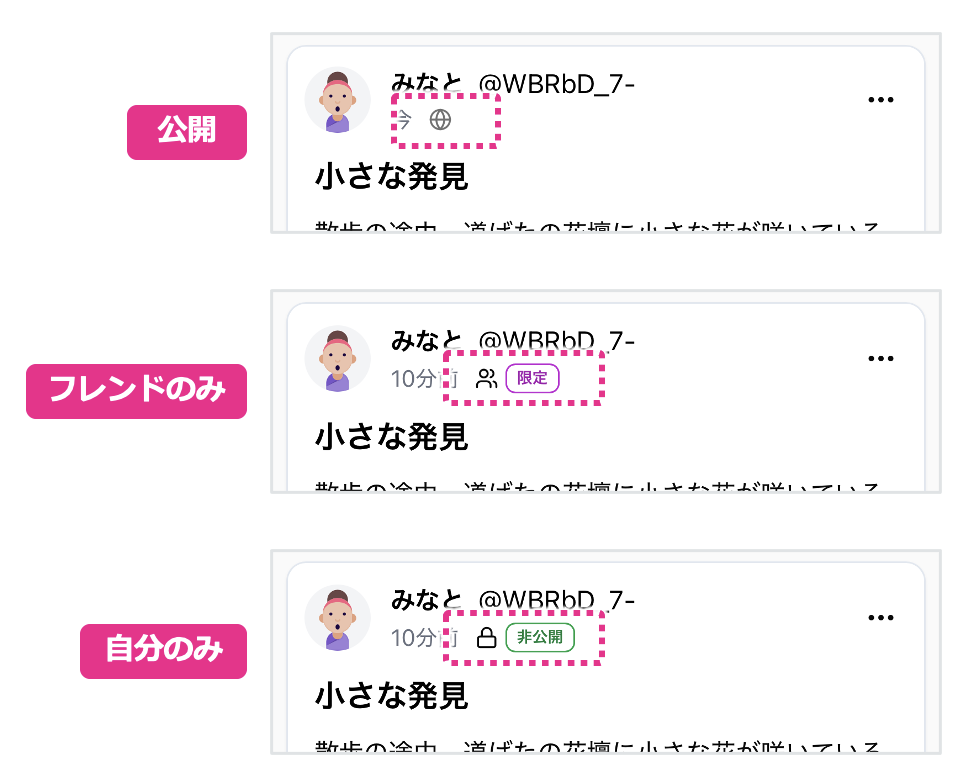
投稿にはその投稿の公開範囲がわかるアイコンとバッジが表示されます。
センシティブな内容は気をつけて投稿しよう
性的示唆・暴力・ホラーなど、「見る人によっては不意に不快感や心理的な負担を与えるおそれがある」内容を含む投稿には、センシティブ をオンにして投稿しましょう。
オンにすると、閲覧者側では画像や動画が ぼかして表示 され、クリックして表示 するまで実写が見えなくなります。
設定場所
- 投稿作成画面で本文や画像・動画を入力したら、「次のステップへ」を押して設定ステップに移ります。
- センシティブ設定 にあるスイッチをオンにします。オフにするとセンシティブは設定されません。
閲覧時の見え方
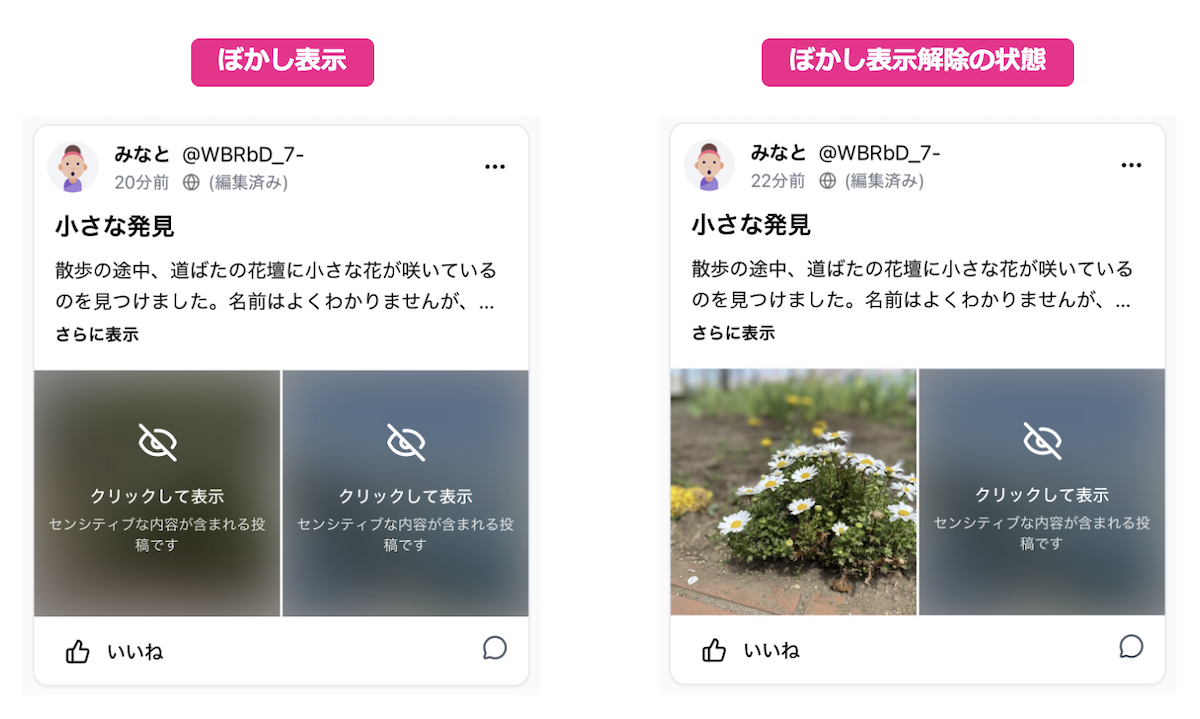
公開範囲を「公開」にした投稿は、不特定の Colorfulia 利用者に閲覧されます。不特定の相手が閲覧する投稿では特に注意して、ガイドラインに沿ってセンシティブ設定を付けてください。一方で、著しく性的な表現や生々しい暴力・損傷の描写など、センシティブをオンにしても掲載できない内容もあります。
どのような表現にセンシティブ設定が必要か、何が禁止されるかは、コミュニティガイドライン に定めています。投稿前に一度目を通しておくと安心です。
投稿したあとの確認
投稿できたら、次の2か所で自分のストーリーが見えるか確認しましょう。
- マイスペースのノート … 自分のノートの先頭付近に並びます。
- 新着ストーリー … 公開範囲が「公開」の場合は 新着ストーリー に載ります。
投稿の編集・削除
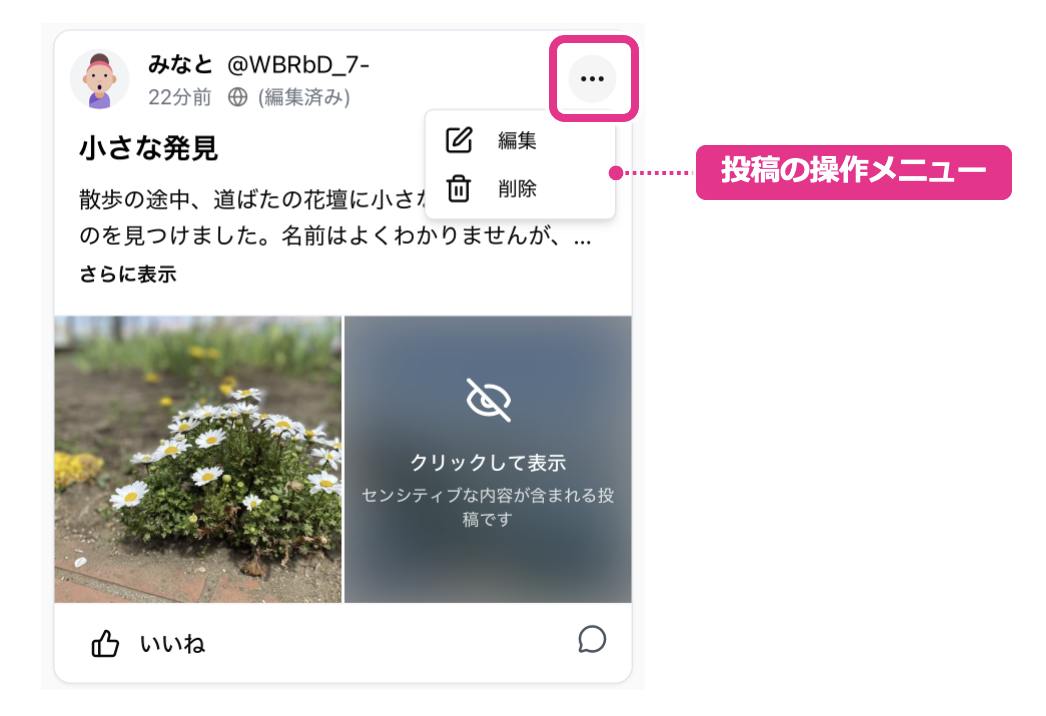
投稿したストーリーは、投稿した後も編集・削除ができます。編集・削除したい投稿の右端にあるメニューから選べます。
投稿の表示位置を先頭に固定する
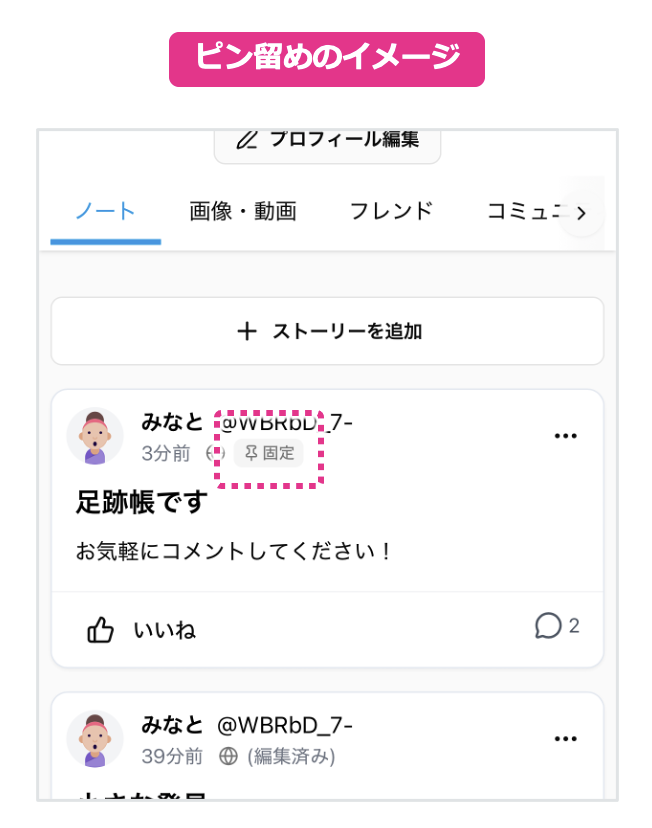
マイスペースのノートでは、特定の投稿の表示位置をノートの先頭に固定することができます。これを「ピン留め」と呼びます。
- マイスペースのノートに移動します。
- ピン留めしたい投稿の右端にあるメニューから「ピン留め」を選びます。
ピン留めは、あなた自身を周りにより詳しく知ってもらうためや、「足跡帳」のように他のユーザーからの訪問の記録としても活用できます。
次の一歩
見る・書くの感覚がつかめたら、いいね!やコメントで交流する でリアクションやコメントを試してみましょう。