
Primeros pasos después de registrarte
Después de terminar el registro, empieza configurando My Space. Con la “portada” y lo básico del perfil en su lugar, es mucho más fácil construir conexiones en Colorfulia.
Abrir My Space
En Colorfulia, tu propia página se llama My Space (tu página de perfil).
Cómo abrirla
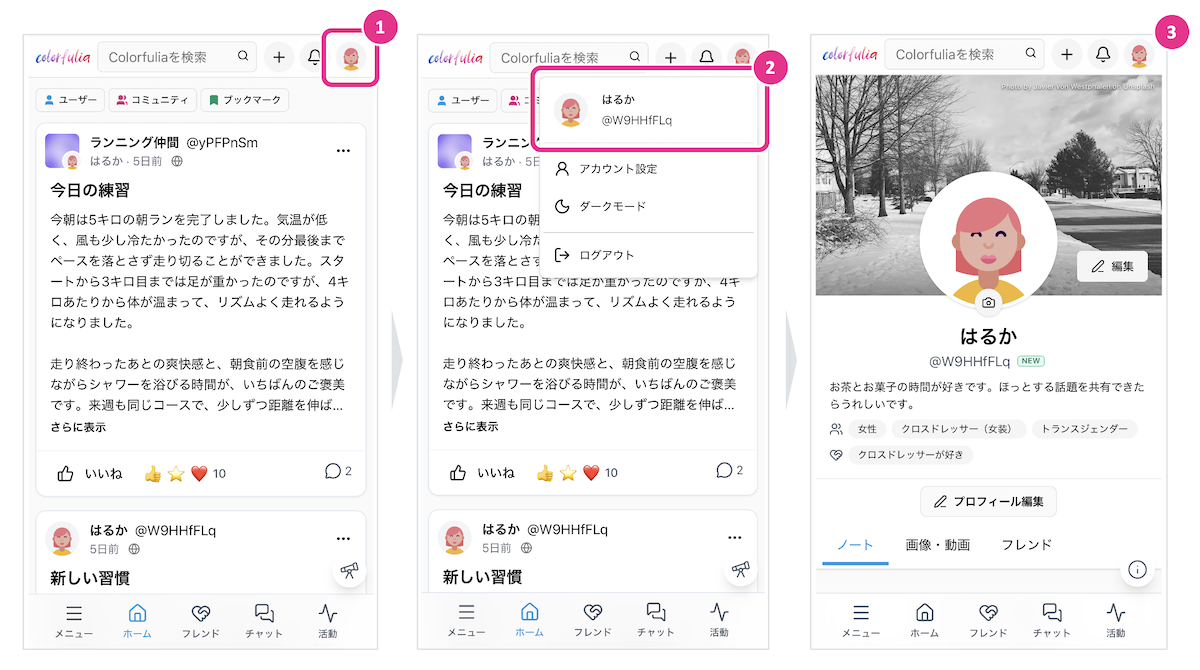
- Abre el ícono de perfil (tu ícono) en el encabezado superior.
- Elige la fila que muestra tu apodo / @Space name cerca de la parte superior del menú.
- Irás a My Space (
/@tu-space-name).
Qué hay en My Space
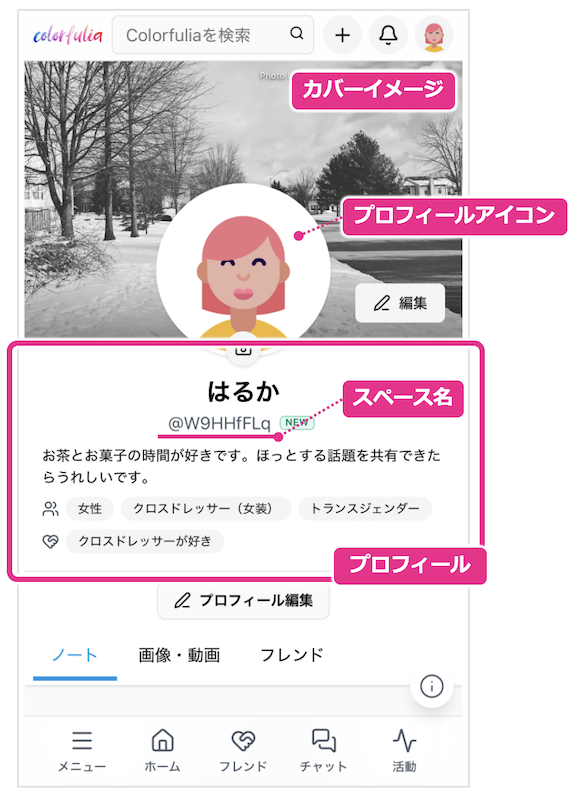
Cerca de la parte superior de My Space verás elementos como estos. Ninguno es obligatorio cambiar, pero ajustarlos a tu estilo hace que My Space se sienta más tuyo.
| Nombre | Descripción |
|---|---|
| Imagen de portada | La imagen grande en la parte superior de la página—como una portada. |
| Ícono de perfil | El ícono que te representa. También aparece como ícono del autor en tus publicaciones. |
| Space name | Tu nombre público mostrado con @. También se usa en la URL de My Space. |
| Perfil | Apodo, bio, identidad de género, orientación sexual, estatus social, cumpleaños, ubicación y más. |
Cambiar tus imágenes
Puedes cambiar la imagen de portada y el ícono de perfil desde My Space. Usa tus propias fotos, presets o un avatar generado automáticamente—lo que prefieras.
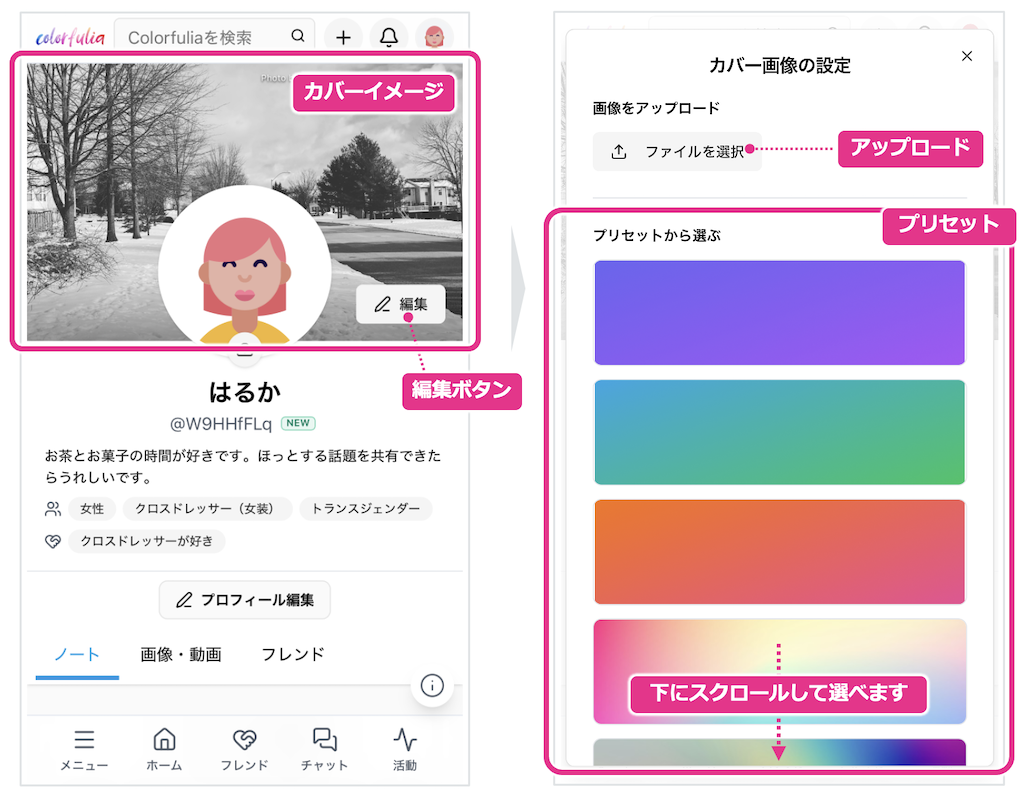
Cambiar la imagen de portada
- Abre My Space.
- Usa el botón de editar cerca de la portada
 para subir una imagen o elegir un preset.
 - Después de subir o elegir un preset, se actualiza la portada de My Space.
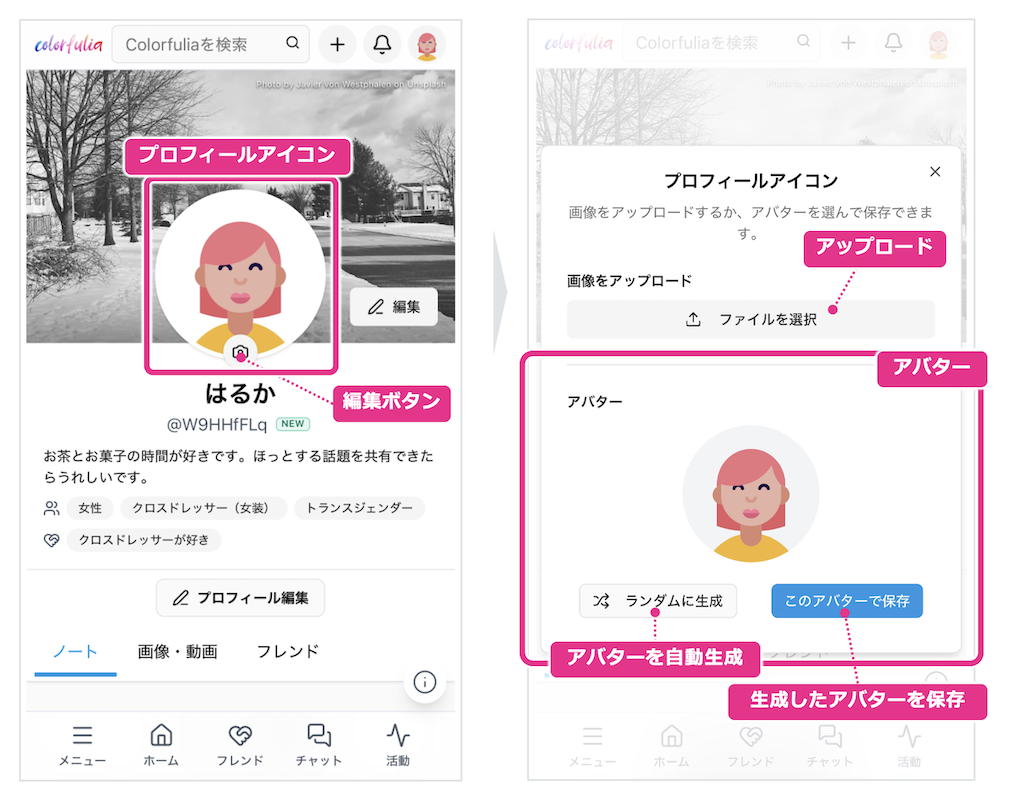
Cambiar el ícono de perfil
- Abre My Space.
- Usa el botón de editar en el ícono de perfil
 para subir una imagen o generar un avatar.
 - Para avatares, puedes usar Generar al azar.
- Después de subir una imagen o guardar un avatar, aparece como tu ícono de perfil.
Cambiar tu Space name
Justo después del registro, tu Space name es una cadena alfanumérica corta asignada por el sistema. Cambiarlo por algo que se sienta como tú te da tu propia dirección.
¿Por qué cambiarlo?
- La URL de My Space se convierte en
/@tu-space-name, más fácil de recordar y compartir. - Es más fácil decirles a tus amigos: “esta es mi dirección.”
- En pantalla,
@Space namese vuelve una forma clara de reconocerte.
Los caracteres permitidos son letras y números de media anchura, guion (-) y guion bajo (_). La longitud es de 5 a 32 caracteres. No puedes tomar un nombre que ya esté en uso.
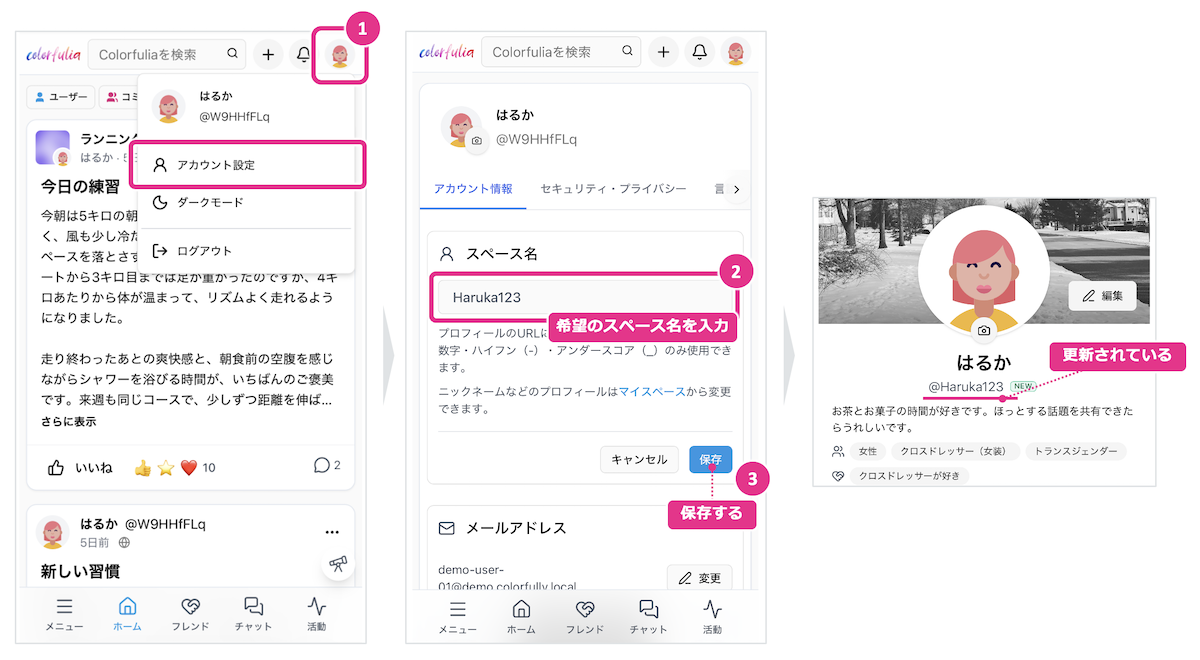
Cómo cambiarlo
- Abre el ícono de perfil en el encabezado y ve a Configuración de la cuenta (Configuración de la cuenta).
- Ingresa el Space name que prefieras en el campo de nombre de usuario.
- Guarda.
- Abre My Space y confirma que
@Space namey la URL se actualizaron.
Configurar tu perfil
Edita tu perfil—apodo, bio y más—también desde My Space. Compartir un poco de quién eres ayuda a iniciar conversaciones con Friends y en comunidades.
Los campos del perfil incluyen:
- Apodo
- Bio
- Identidad de género
- Orientación sexual
- Estatus social
- Cumpleaños
- Ubicación
No hace falta completar todo con detalle. Una bio corta de una línea basta para empezar.
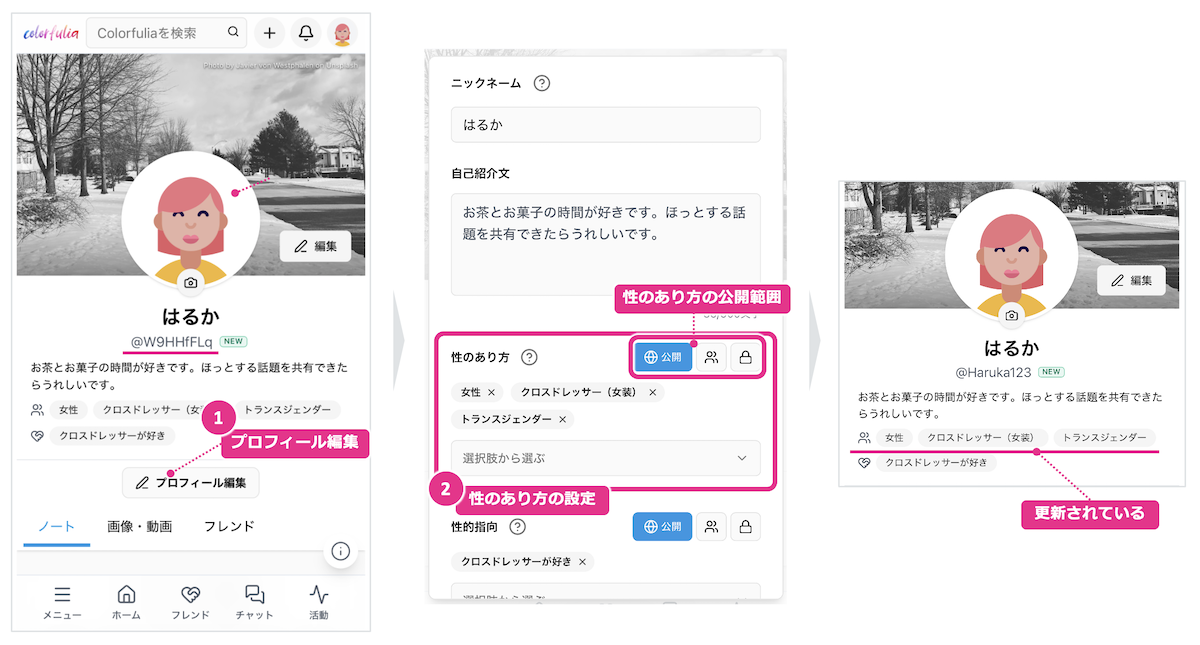
Cómo cambiarlo
- En My Space, abre Editar perfil.
- Completa los campos, elige la visibilidad cuando haga falta y guarda.
- Confirma los cambios en My Space.
Siguiente paso
Cuando la portada y lo básico del perfil de My Space estén listos, escribe tu primera Story en Publicar Stories.
Para reacciones y comentarios, consulta Likes! y comentarios.