
Likes! y comentarios
Cuando ya puedas publicar y leer Stories, prueba conectar con Likes! y comentarios. Una reacción rápida o un comentario de una línea es una forma fácil de decirle a alguien “vi esto” o “así me sentí.”
Para qué sirven los Likes! y los comentarios
| Herramienta | Rol |
|---|---|
| Like! (reacción) | Compartir un sentimiento rápido con un emoji—y encender la conversación |
| Comentario | Compartir ideas con texto, imágenes o video |
| Respuesta | Continuar un hilo bajo un comentario; la otra persona recibe una notificación |
Ambos son herramientas para conectar. Empieza con un Like! informal y pasa a un comentario cuando tengas más que decir.
Cómo usar Likes!
- Toca el botón Like! (reacción) debajo de la publicación a la que quieres responder.
- Elige un emoji que coincida con cómo te sientes.
- Toca el mismo emoji otra vez para quitar tu Like!. Para cambiar de tipo, elige otro emoji (solo puedes tener un tipo de reacción por publicación).
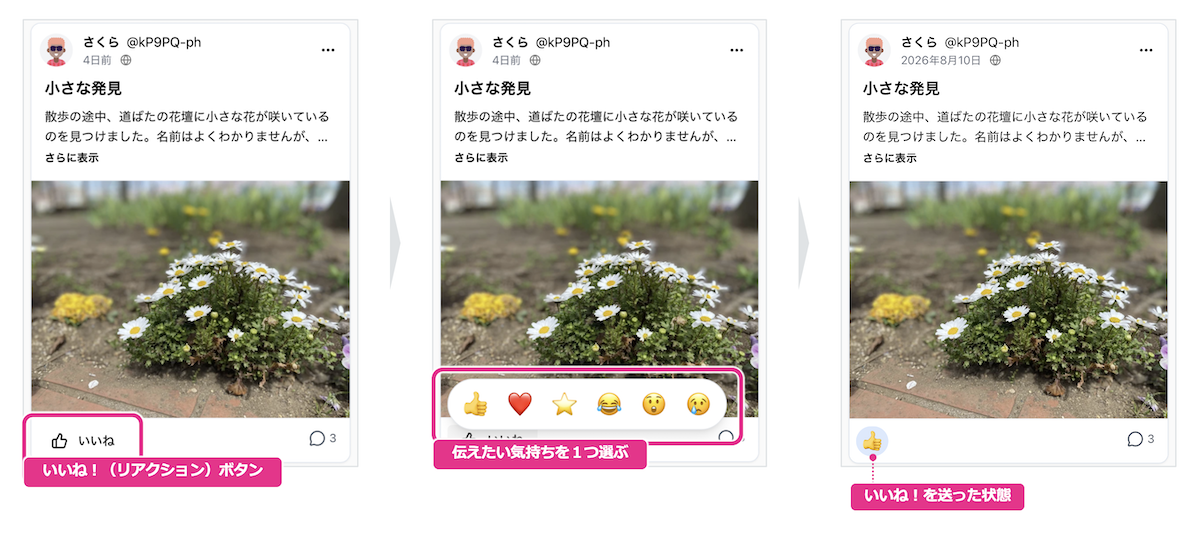
Íconos y significados
En Colorfulia puedes elegir entre estas seis reacciones:
| Ícono | Etiqueta | Sentimientos que suele transmitir |
|---|---|---|
| Like | Apoyo, empatía, “vi esto” | |
| Heart | Amor, cariño | |
| Top | Especialmente genial / ¡guau! | |
| Laugh | Divertido / me hizo sonreír | |
| Surprise | Sorpresa / inesperado | |
| Sad | Triste, difícil, tierno |
Estos ejemplos son solo guías—elige lo que encaje con la persona y el momento.
Conteos y quién puede verlos
En las Stories, cuánto detalle puedes ver sobre los Likes! (conteos por tipo, quién reaccionó) depende de tu relación.
- En la publicación de un Friend, ves detalles más ricos como totales, tipos y quién reaccionó.
- En la publicación de alguien que no es tu Friend, solo ves tu propio Like!—no los conteos ni las listas de otras personas.
En tus propias Stories, ves información detallada como autor. Recuerda: la visibilidad de las reacciones sigue qué tan cercana es la conexión.
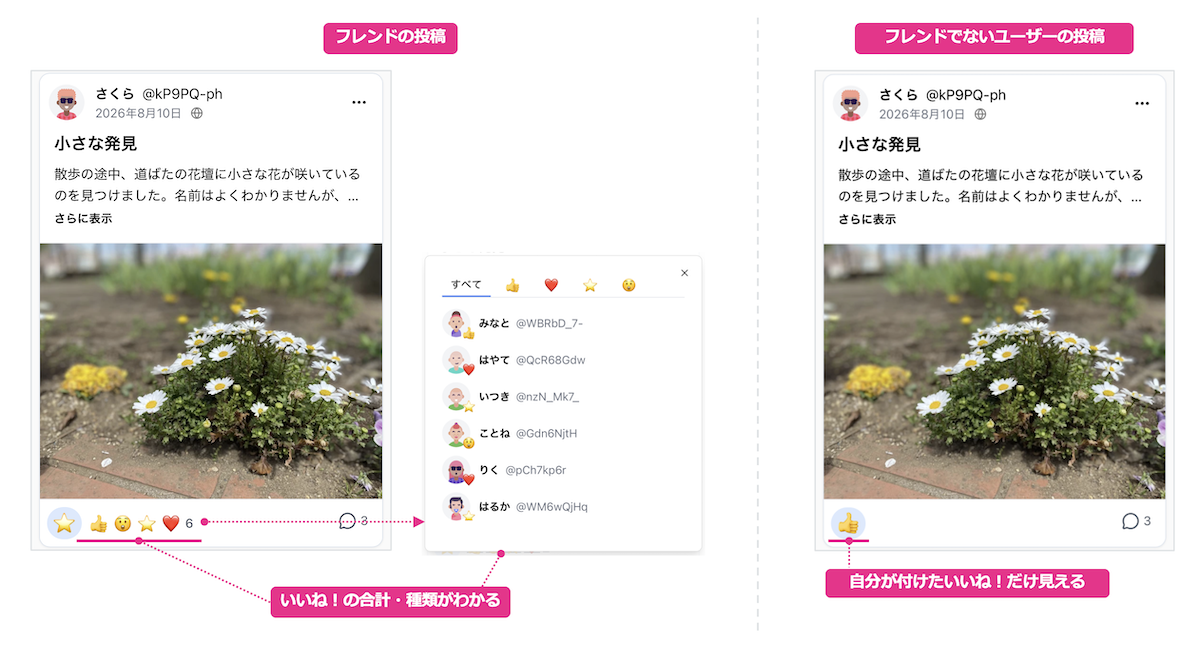
Comentarios y respuestas
Dejar un comentario
- Abre la Story y encuentra el campo de comentario.
- Ingresa texto y/o adjunta imágenes o video.
- Envía.
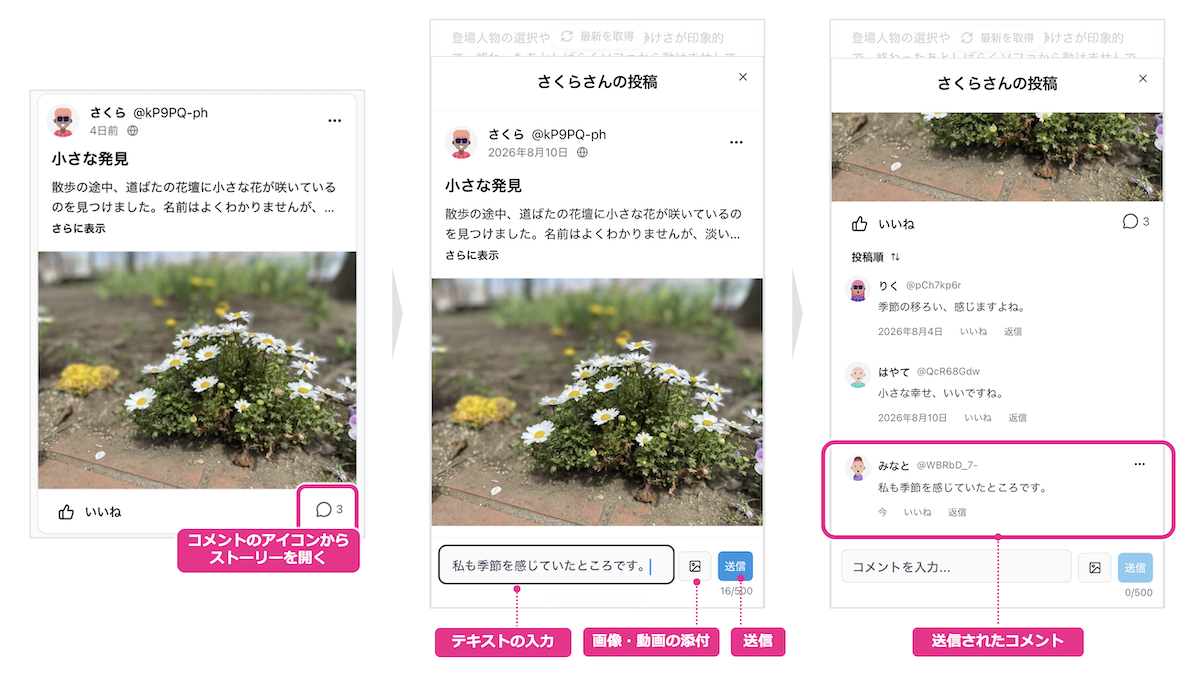
Qué puedes enviar
| Elemento | Detalles |
|---|---|
| Texto | Hasta unos 500 caracteres. Con imágenes/video, el texto del cuerpo es opcional. |
| Adjuntos | Imágenes/video, hasta 10. |
| Pie de foto | Descripción corta por adjunto (hasta unos 200 caracteres). |
Si el autor desactivó los comentarios en la publicación, comentar no está disponible.
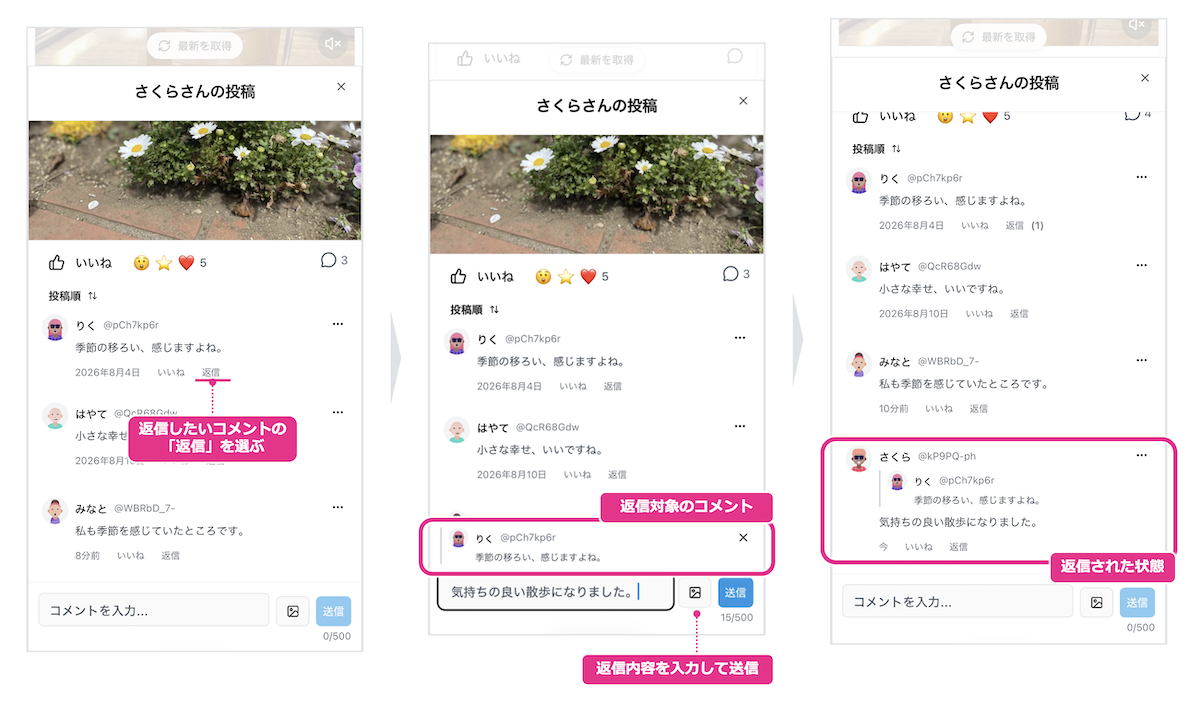
Responder
Usa Responder en un comentario para continuar ese hilo. La persona a la que respondes recibe una notificación.
Notificaciones de Likes! y comentarios en tus publicaciones
Cuando alguien da Like! o comenta en tu Story, recibes una notificación. Abre el ícono de la campana (notificaciones) en el encabezado. Aparece una insignia de conteo no leído cuando tienes elementos no leídos.
Cómo revisar
- Abre el ícono de Notificaciones en la parte superior de la pantalla.
- Elige una notificación para abrir el detalle de la Story; en comentarios, se desplaza y resalta el punto relevante.
- Para explorar elementos más antiguos, abre Notificaciones. Puedes marcar todo como leído o mostrar solo no leídos.
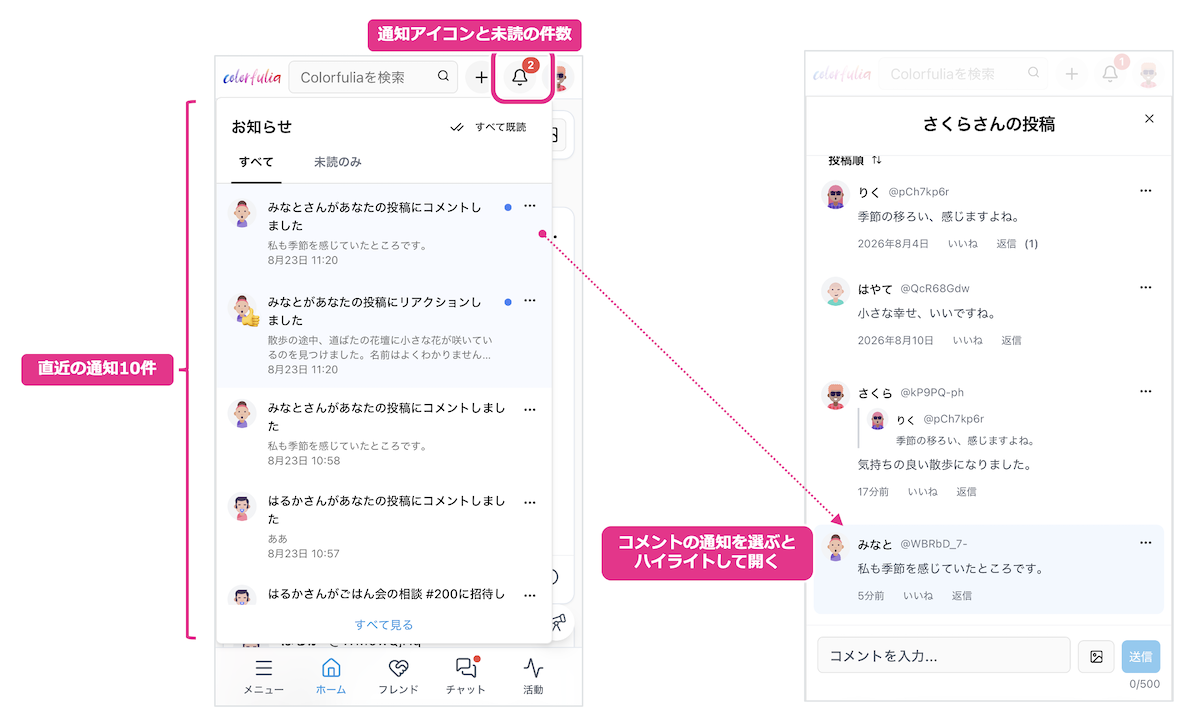
Qué te dicen las notificaciones
En las notificaciones normalmente puedes ver:
- Quién reaccionó a tu publicación o comentario
- Si fue un Like! o un comentario / respuesta
- En Likes!, el tipo de reacción y conteos como “y N más”
- En comentarios/respuestas, una vista previa corta del texto
- Un toque te lleva a la Story (o al comentario relevante)
Las notificaciones también mezclan solicitudes de Friend, follows, invitaciones de chat y más. Empieza por identificar “respuestas a lo que publicaste.”
Siguiente paso
¿Esto te da una imagen más clara de lo básico para conectar en Colorfulia?
Usa Profundizar conexiones con Friends y Ampliar conexiones con seguridad para hacer crecer los lazos de Friend y de comunidad—yendo más profundo y más lejos con personas de confianza.