
Publicar Stories
Cuando My Space esté listo, prueba publicar una Story. Puedes compartir un momento de la vida cotidiana con texto, fotos o video—esta es la forma básica de publicar en Colorfulia.
¿Qué es una Story?
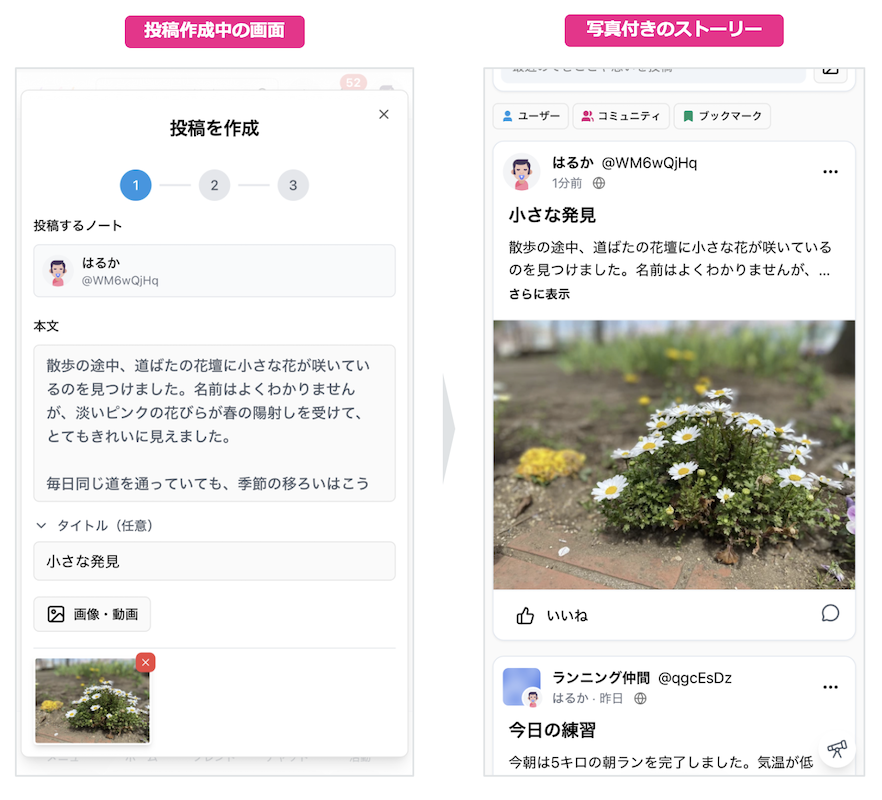
Una Story es la publicación básica de Colorfulia: una combinación de título, cuerpo, imágenes/video y más que comparte un fragmento del día a día.
- Las Stories publicadas aparecen en las Notes de tu My Space.
- Eliges la visibilidad y otros ajustes en cada publicación.
- Puedes publicar solo texto, o solo imágenes/video (se requiere al menos uno entre texto o medios).
¿Dónde puedo leer Stories nuevas?
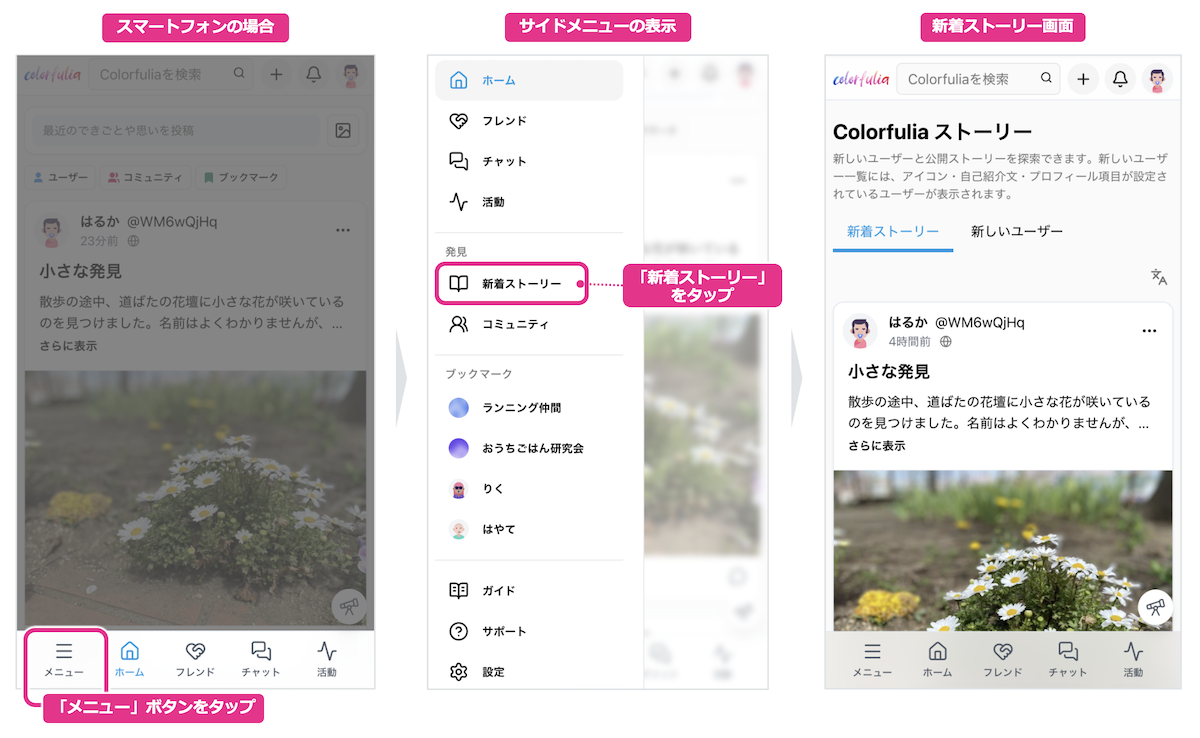
Las Stories públicas de usuarios de Colorfulia están disponibles en Nuevas stories en la barra lateral (menú).
¿Dónde puedo crear una Story?
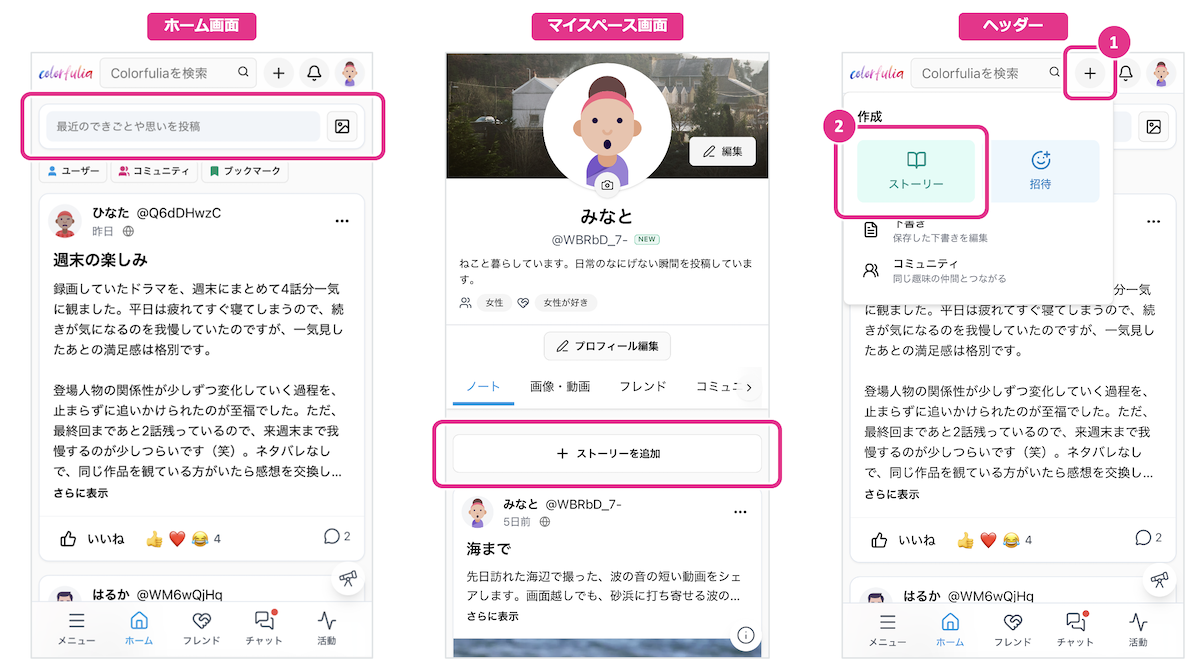
Puedes crear y publicar tus propias Stories desde Home, My Space o el encabezado. Cualquier entrada que uses, la publicación va a tu My Space.
Desde Home
Elige Compartir un momento o pensamiento reciente cerca de la parte superior de Home para abrir la pantalla de composición.
Desde My Space
En My Space, elige Agregar una Story en la parte superior de Notes para abrir la pantalla de composición.
Desde el encabezado
- Abre Crear (+) en el encabezado superior.
- Elige Story en el menú para abrir la pantalla de composición.
¡Prueba publicar una Story!
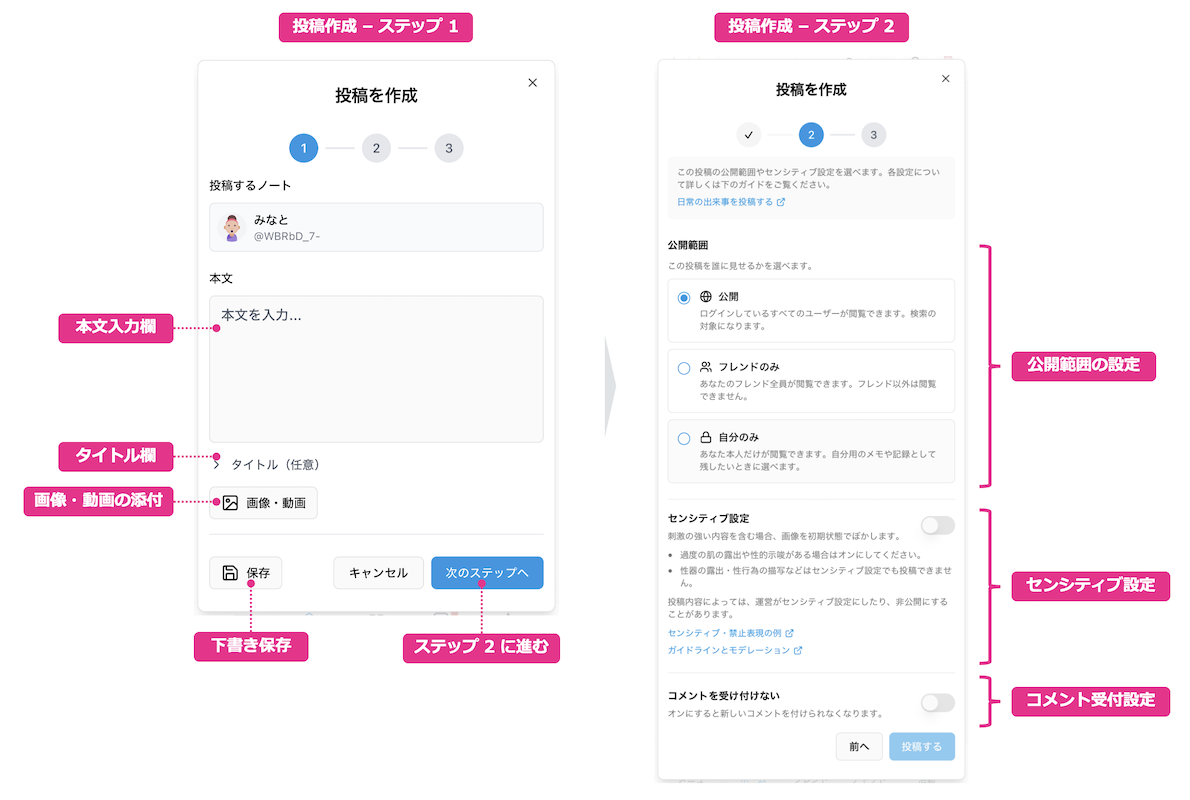
En la pantalla de composición, puedes publicar así:
- Escribe un cuerpo o adjunta imágenes/video (al menos uno es obligatorio).
- Agrega un título si quieres (opcional).
- Toca Siguiente paso para pasar a los ajustes de la publicación.
- En los ajustes, elige visibilidad, Sensitive, si se permiten comentarios y más.
- Toca Publicar para publicar.
Adjuntar imágenes y video
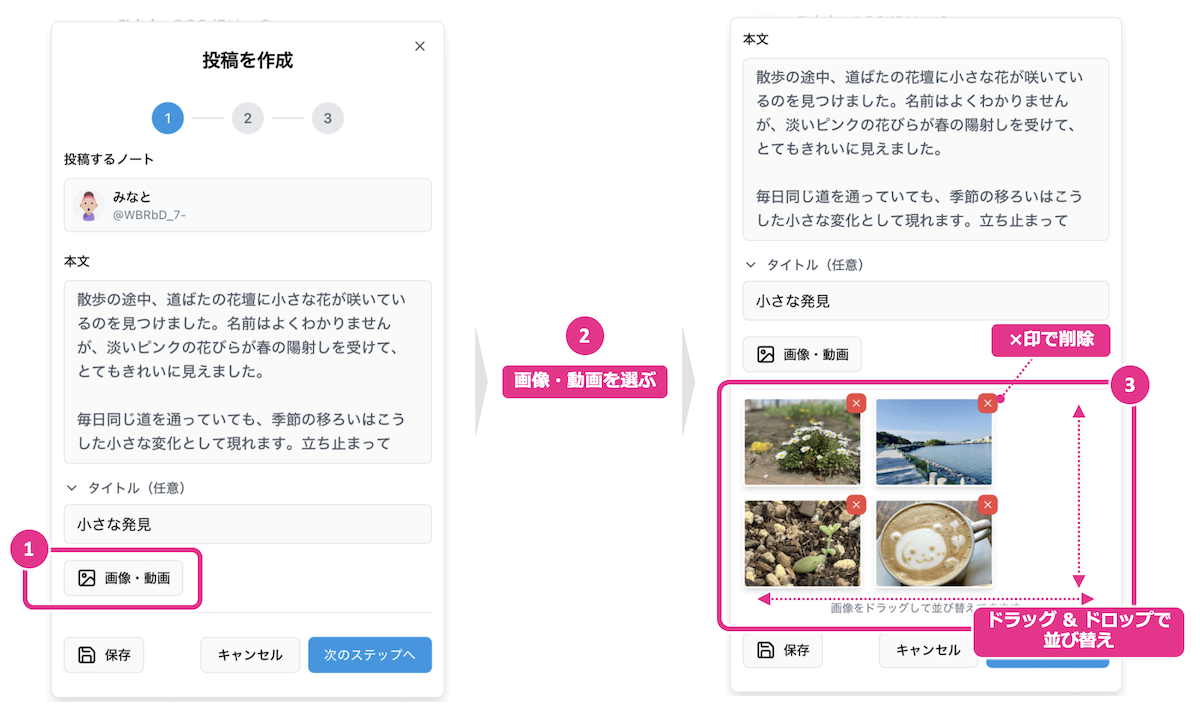
- Elige Fotos y video en la pantalla de composición.
- Selecciona imágenes o videos de tu dispositivo. Los elementos seleccionados aparecen como miniaturas en la parte inferior.
- Reordena o elimina elementos desde las miniaturas.
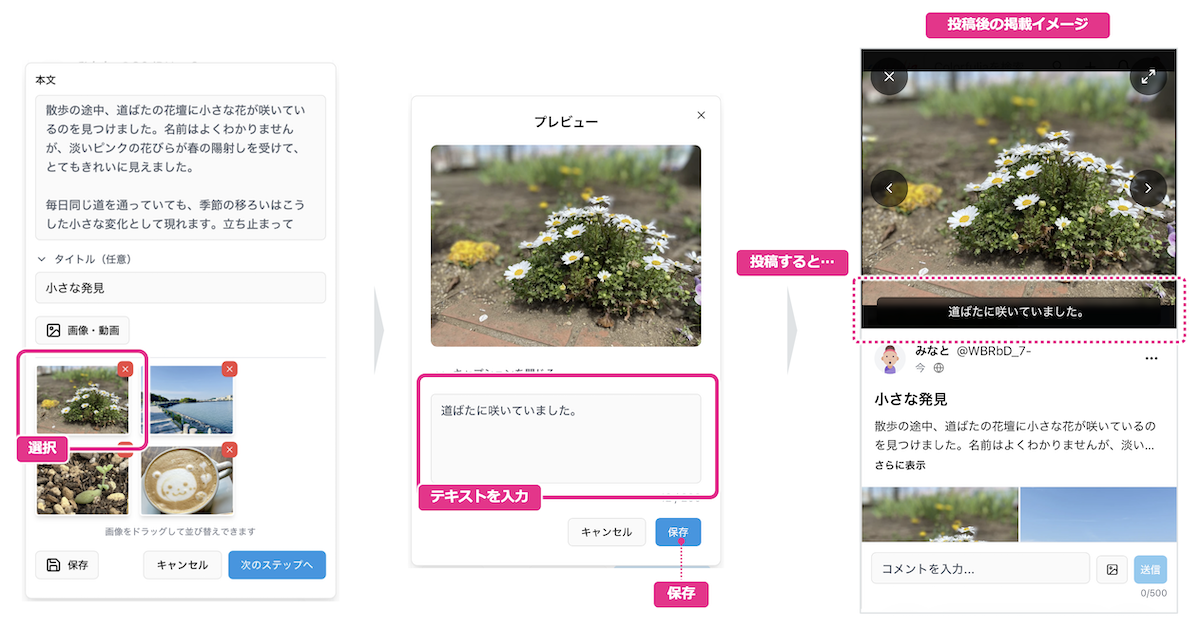
Puedes tocar una imagen para agregar un pie de foto si quieres.
Visibilidad
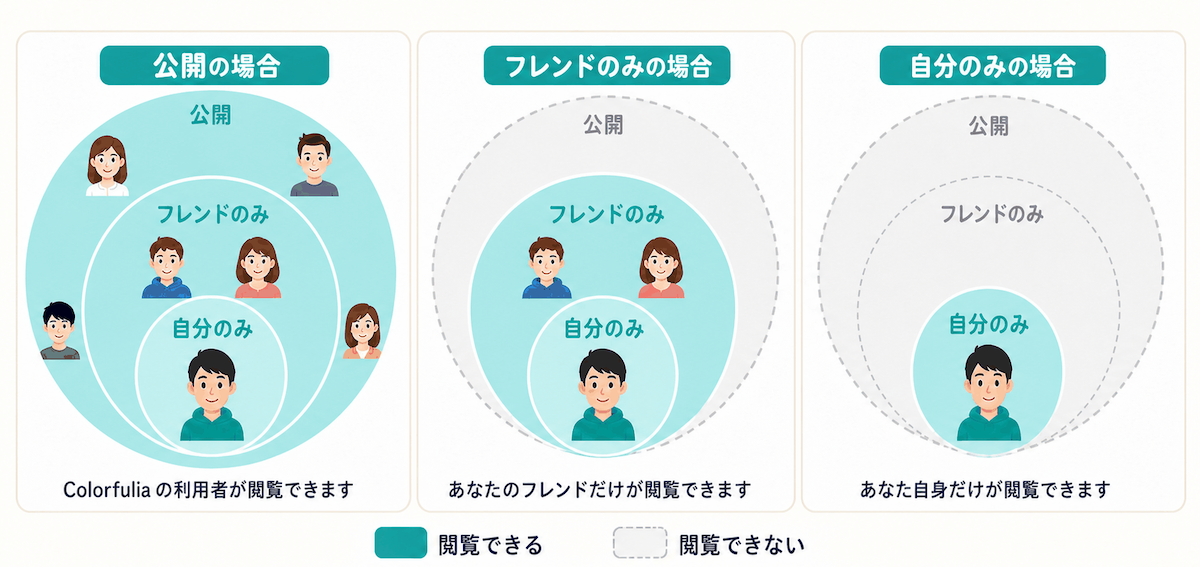
En el paso de ajustes, Visibilidad controla quién puede ver la publicación que estás creando.
| Visibilidad | Quién puede verla (orientación) |
|---|---|
| Pública | Los usuarios de Colorfulia con sesión iniciada pueden verla. Puede aparecer en Nuevas stories y en la búsqueda. |
| Solo Friends | Solo tus Friends pueden verla. |
| Solo yo | Solo tú puedes verla (útil para notas o registros tipo borrador). |
Si no estás seguro, empieza con Solo Friends o Solo yo.
Cómo se ve cada visibilidad
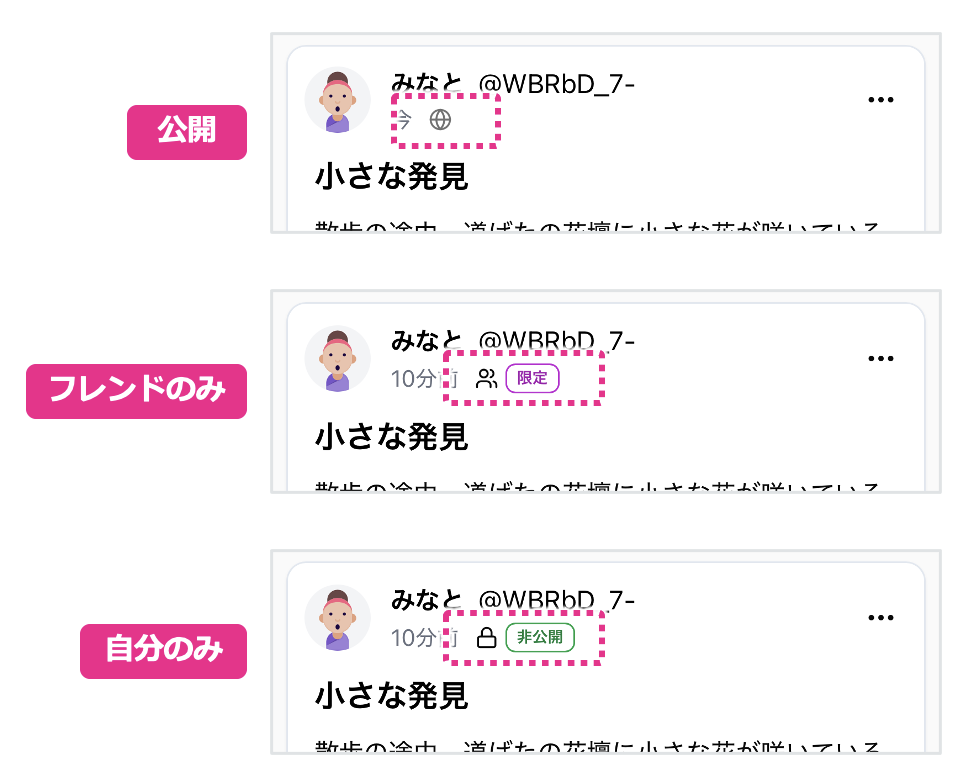
Las publicaciones muestran un ícono y una insignia que indican su visibilidad.
Ten cuidado con el contenido Sensitive
Para publicaciones que incluyen sugerencia sexual, violencia, horror u otro material que puede inquietar o cargar a algunos espectadores de forma inesperada, activa Sensitive al publicar.
Cuando está activado, las imágenes y el video aparecen difuminados para los espectadores hasta que toquen para revelar.
Dónde configurarlo
- Después de ingresar el texto y los medios en la pantalla de composición, toca Siguiente paso para abrir los ajustes.
- Activa el interruptor en Ajustes Sensitive. Déjalo apagado si la publicación no es Sensitive.
Cómo se ve al visualizar
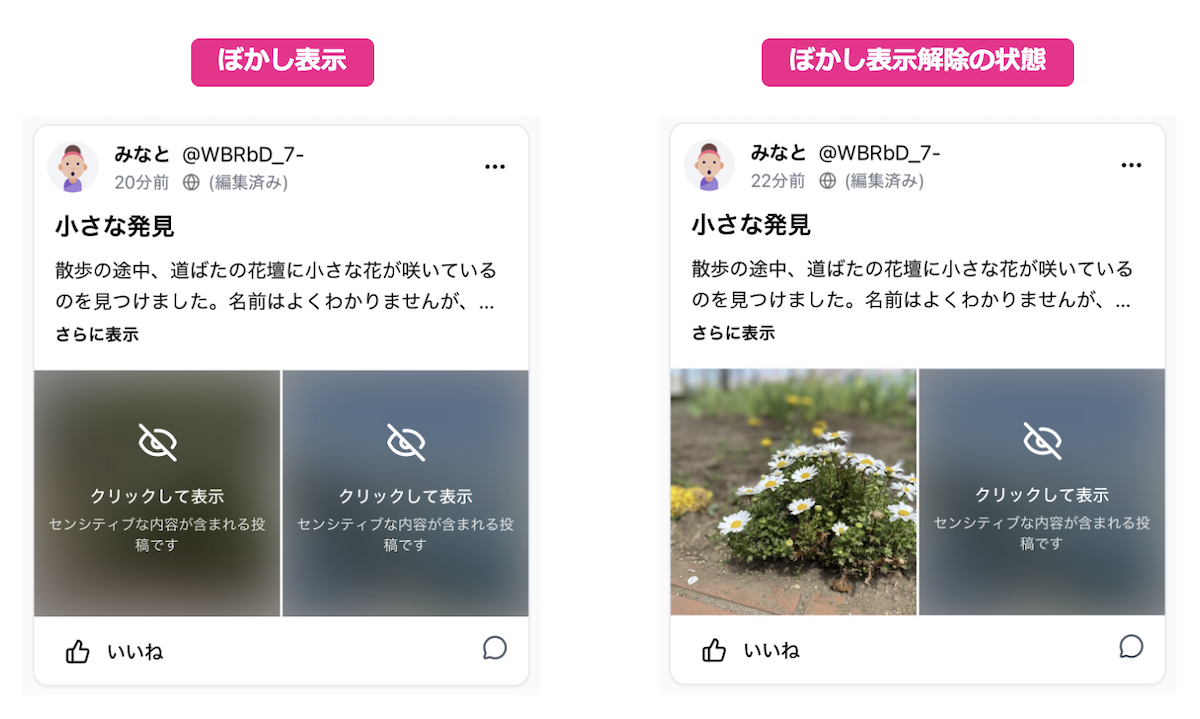
Las publicaciones públicas pueden ser vistas por una amplia gama de usuarios de Colorfulia. Ten especial cuidado en publicaciones que mucha gente puede ver, y sigue las directrices al aplicar Sensitive. Algunos contenidos—como material altamente sexual o violencia gráfica—no se pueden publicar ni siquiera con Sensitive activado.
Lo que necesita un ajuste Sensitive, y lo que está prohibido, se define en las Directrices de la comunidad. Echarles un vistazo antes de publicar es un buen hábito.
Después de publicar
Confirma que tu Story aparece en estos dos lugares:
- Notes en My Space — cerca de la parte superior de tus Notes.
- Nuevas stories — si la visibilidad es Pública, aparece en Nuevas stories.
Editar o eliminar una publicación
Puedes editar o eliminar una Story después de publicarla. Usa el menú a la derecha de la publicación.
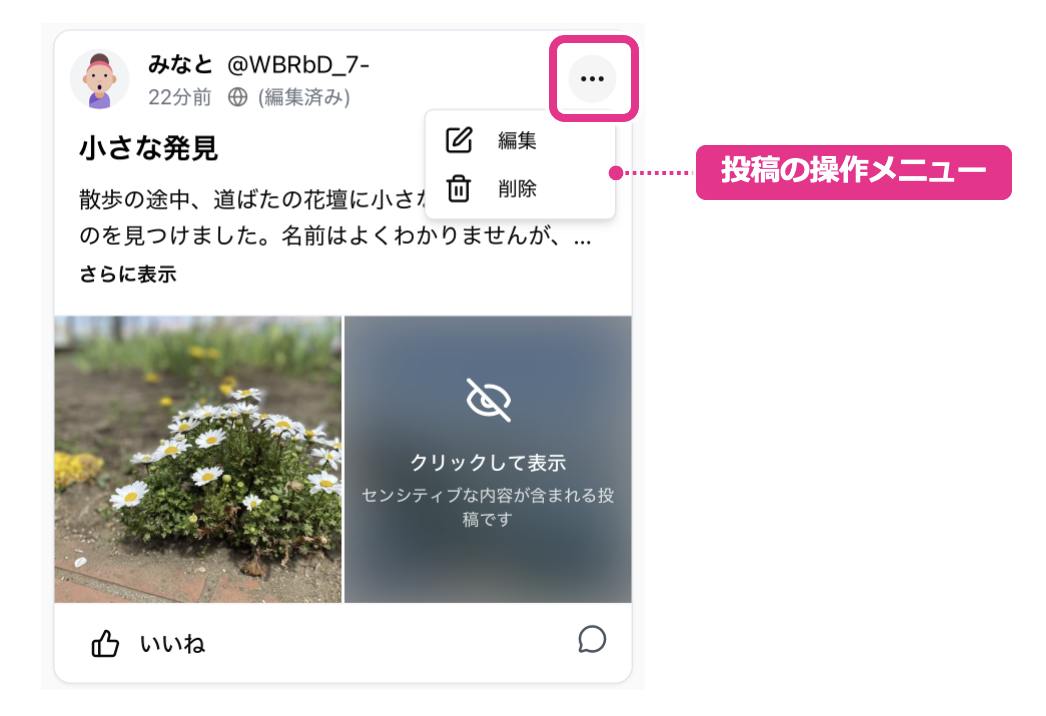
Fijar una publicación arriba
En las Notes de My Space, puedes fijar una publicación para que se quede arriba. Eso se llama fijar.
- Ve a Notes en My Space.
- Abre el menú a la derecha de la publicación que quieres fijar y elige Fijar arriba.
Fijar ayuda a que la gente sepa más sobre ti, y también puede funcionar como un libro de visitas para registros de visitas de otras personas.
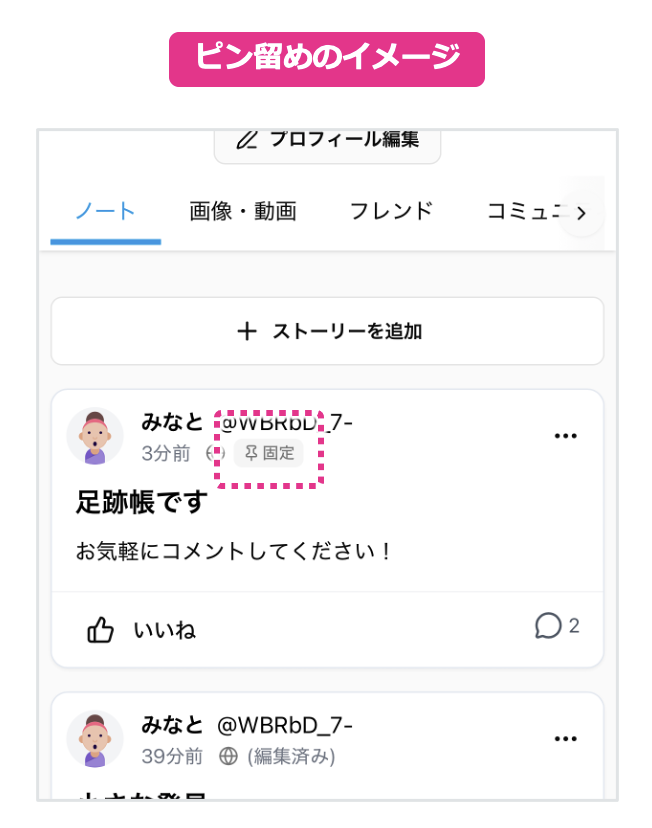
Siguiente paso
Cuando te sientas cómodo leyendo y escribiendo, prueba reacciones y comentarios en Likes! y comentarios.