
সাইন আপের পর প্রথম ধাপ
সাইন আপ শেষ করার পর, My Space সেট আপ দিয়ে শুরু করুন। “কভার” ও প্রোফাইলের মৌলিক বিষয় প্রস্তুত হলে Colorfulia-তে সংযোগ গড়ে তোলা অনেক সহজ হয়।
My Space খুলুন
Colorfulia-তে আপনার নিজের পৃষ্ঠাকে My Space (প্রোফাইল পৃষ্ঠা) বলা হয়।
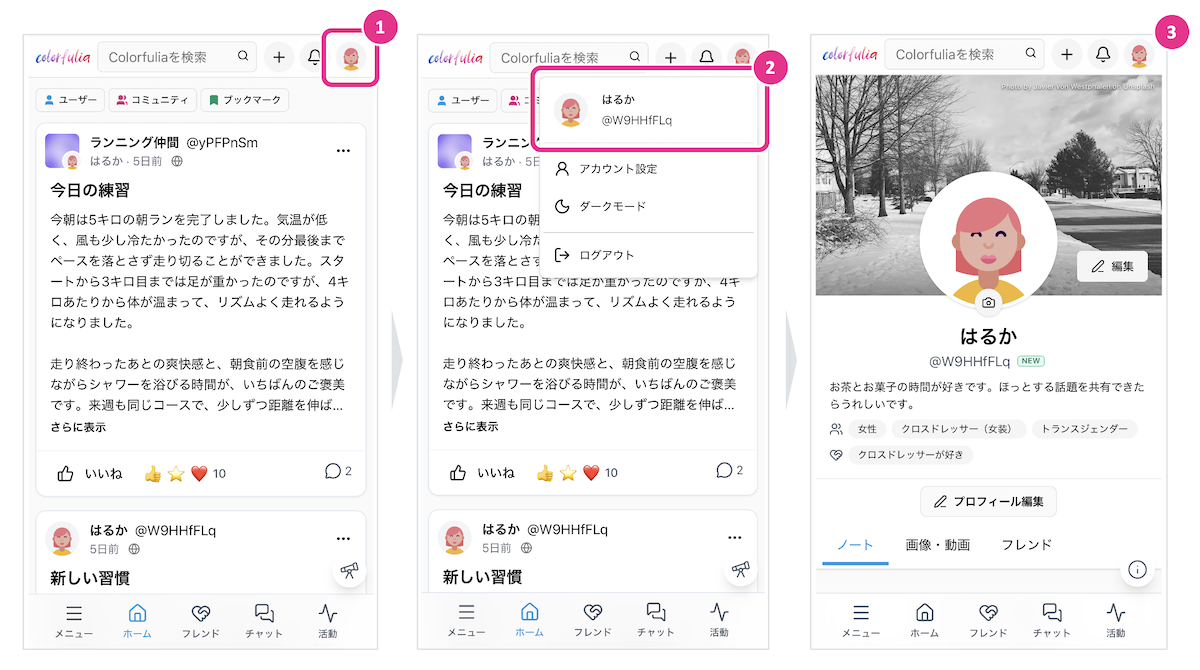
কীভাবে খুলবেন
- উপরের হেডারে প্রোফাইল আইকন (আপনার আইকন) খুলুন।
- মেন্যুর উপরের কাছে আপনার ডাকনাম / @Space নাম দেখানো সারিটি বেছে নিন।
- আপনি My Space (
/@your-space-name)-এ যাবেন।
My Space-এ কী আছে
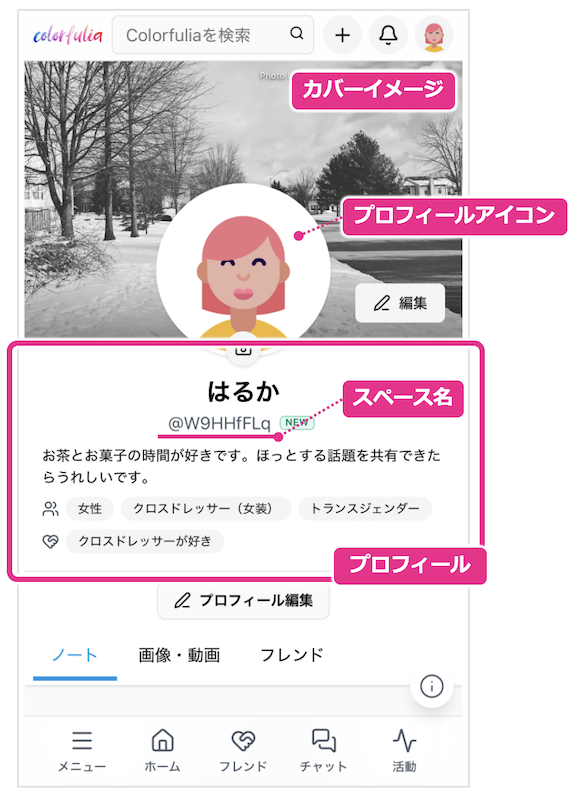
My Space-এর উপরের কাছে এমন উপাদান দেখতে পাবেন। কোনোটিই পরিবর্তন বাধ্যতামূলক নয়, কিন্তু নিজের মতো মিলিয়ে নিলে My Space আরও আপনার মতো লাগে।
| নাম | বিবরণ |
|---|---|
| কভার ছবি | পৃষ্ঠার উপরের বড় ছবি—কভারের মতো। |
| প্রোফাইল আইকন | আপনাকে উপস্থাপন করা আইকন। পোস্টে লেখকের আইকন হিসেবেও দেখা যায়। |
| Space নাম | @-সহ দেখানো আপনার পাবলিক নাম। My Space URL-এও ব্যবহৃত হয়। |
| প্রোফাইল | ডাকনাম, বায়ো, জেন্ডার আইডেন্টিটি, যৌন অভিমুখিতা, সামাজিক অবস্থা, জন্মদিন, অবস্থান ইত্যাদি। |
ছবি পরিবর্তন করুন
My Space থেকে কভার ছবি ও প্রোফাইল আইকন পরিবর্তন করতে পারেন। নিজের ছবি, প্রিসেট বা স্বয়ংক্রিয় অ্যাভাটার—যা পছন্দ তা ব্যবহার করুন।
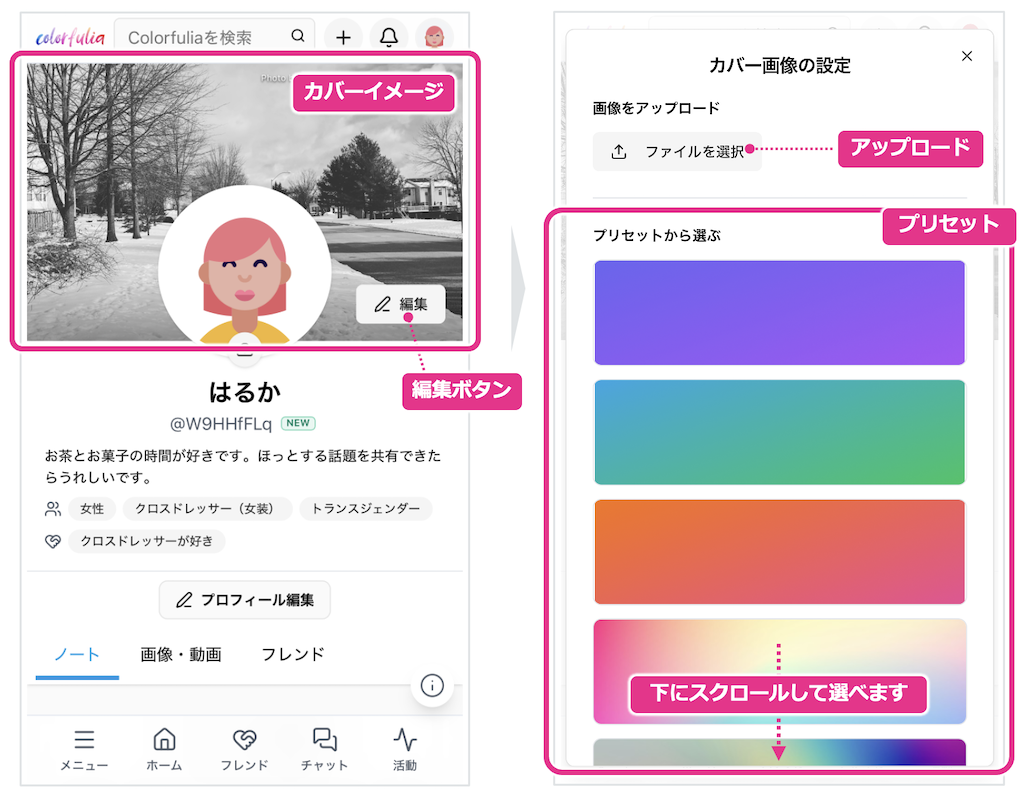
কভার ছবি পরিবর্তন
- My Space খুলুন।
- কভারের কাছের সম্পাদনা বোতাম
 দিয়ে ছবি আপলোড করুন বা প্রিসেট বেছে নিন।
 - আপলোড বা প্রিসেট বেছে নেওয়ার পর My Space কভার আপডেট হয়।
প্রোফাইল আইকন পরিবর্তন
- My Space খুলুন।
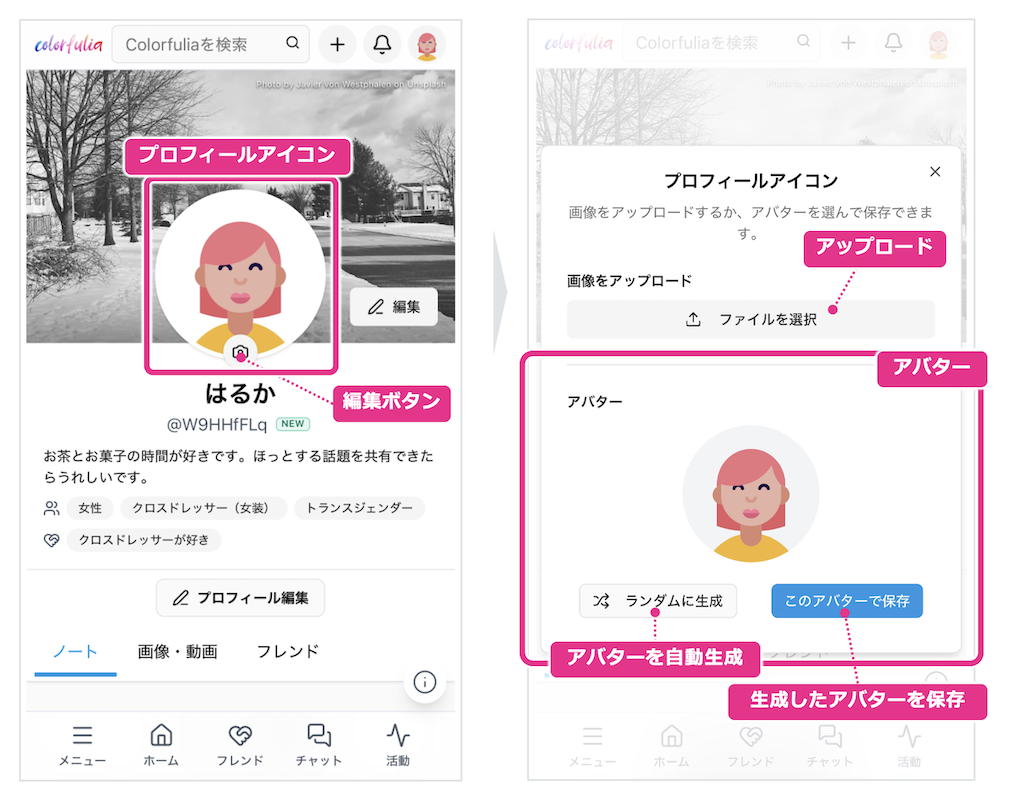
- প্রোফাইল আইকনের সম্পাদনা বোতাম
 দিয়ে ছবি আপলোড করুন বা অ্যাভাটার তৈরি করুন।
 - অ্যাভাটারের জন্য এলোমেলোভাবে তৈরি ব্যবহার করতে পারেন।
- ছবি আপলোড বা অ্যাভাটার সেভ করার পর তা আপনার প্রোফাইল আইকন হিসেবে দেখা যায়।
Space নাম পরিবর্তন করুন
সাইন আপের ঠিক পরে Space নাম সিস্টেম দেওয়া ছোট আলফানিউমেরিক স্ট্রিং। নিজের মতো নামে পরিবর্তন করলে আপনার নিজস্ব ঠিকানা পাওয়া যায়।
কেন পরিবর্তন করবেন?
- My Space URL হয়ে যায়
/@your-space-name, মনে রাখা ও শেয়ার করা সহজ। - বন্ধুদের বলা সহজ, “এটা আমার ঠিকানা।”
- স্ক্রিনে
@Space নামআপনাকে চেনার স্পষ্ট উপায় হয়ে ওঠে।
অনুমোদিত অক্ষর হাফ-উইডথ অক্ষর ও সংখ্যা, হাইফেন (-), এবং আন্ডারস্কোর (_)। দৈর্ঘ্য ৫–৩২ অক্ষর। ইতিমধ্যে ব্যবহৃত নাম নেওয়া যায় না।
কীভাবে পরিবর্তন করবেন
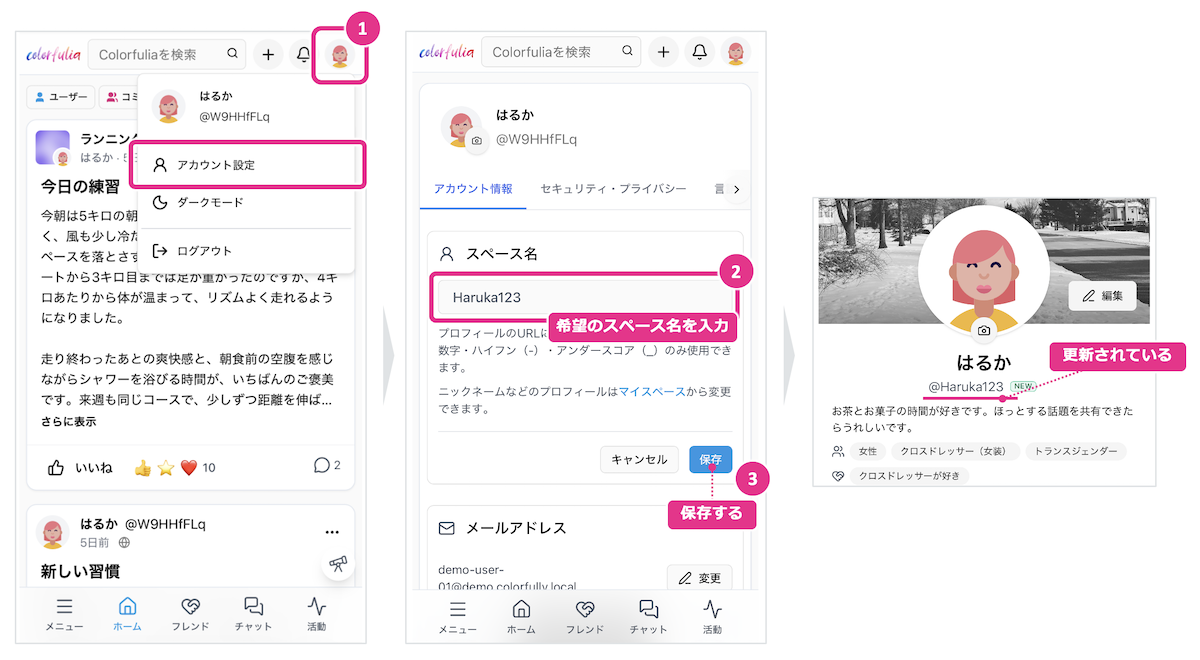
- হেডারের প্রোফাইল আইকন খুলে অ্যাকাউন্ট সেটিংস-এ যান (অ্যাকাউন্ট সেটিংস)।
- ইউজারনেম ফিল্ডে পছন্দের Space নাম লিখুন।
- সেভ করুন।
- My Space খুলে
@Space নামও URL আপডেট হয়েছে তা নিশ্চিত করুন।
প্রোফাইল সেট আপ করুন
প্রোফাইল—ডাকনাম, বায়ো ইত্যাদি—ও My Space থেকে সম্পাদনা করুন। আপনি কে সে সম্পর্কে একটু শেয়ার করলে Friend ও কমিউনিটিতে কথোপকথন শুরু করতে সাহায্য হয়।
প্রোফাইল ফিল্ডে অন্তর্ভুক্ত:
- ডাকনাম
- বায়ো
- জেন্ডার আইডেন্টিটি
- যৌন অভিমুখিতা
- সামাজিক অবস্থা
- জন্মদিন
- অবস্থান
সবকিছু বিস্তারিত পূরণ করতে হবে না। শুরুতে এক-লাইন বায়োই যথেষ্ট।
কীভাবে পরিবর্তন করবেন
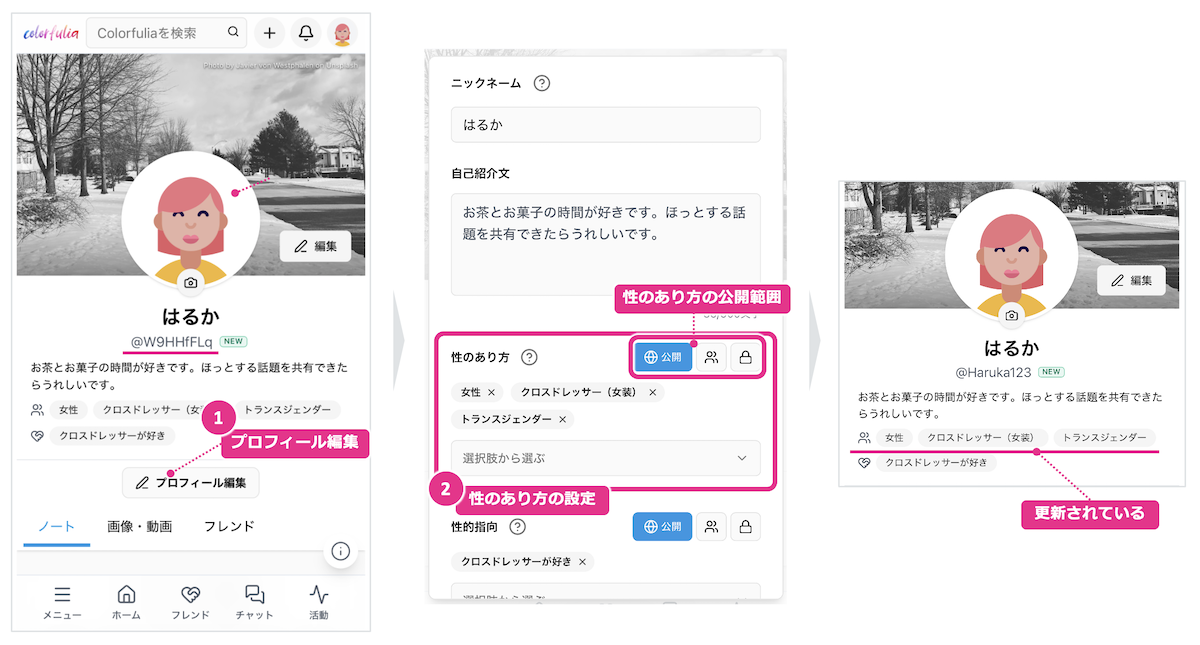
- My Space-এ প্রোফাইল সম্পাদনা খুলুন।
- ফিল্ড পূরণ করুন, প্রয়োজনে দৃশ্যমানতা বেছে নিন, এবং সেভ করুন।
- My Space-এ পরিবর্তন নিশ্চিত করুন।
পরবর্তী ধাপ
My Space কভার ও প্রোফাইলের মৌলিক বিষয় প্রস্তুত হলে, Story পোস্ট করা-এ আপনার প্রথম Story লিখুন।
প্রতিক্রিয়া ও মন্তব্যের জন্য Like! ও মন্তব্য দেখুন।