
Story পোস্ট করা
My Space প্রস্তুত হলে একটি Story পোস্ট করার চেষ্টা করুন। টেক্সট, ছবি বা ভিডিও দিয়ে দৈনন্দিন জীবনের একটি মুহূর্ত শেয়ার করতে পারেন—এটি Colorfulia-তে প্রকাশের মৌলিক উপায়।
Story কী?
Story হলো Colorfulia-র মৌলিক পোস্ট: শিরোনাম, বডি, ছবি/ভিডিও ইত্যাদির সংমিশ্রণ যা দৈনন্দিন জীবনের এক টুকরো শেয়ার করে।
- পোস্ট করা Story আপনার My Space-এর Notes-এ দেখা যায়।
- প্রতিটি পোস্টের জন্য দৃশ্যমানতা ও অন্যান্য সেটিং বেছে নিন।
- শুধু টেক্সট, বা শুধু ছবি/ভিডিও পোস্ট করতে পারেন (টেক্সট বা মিডিয়ার অন্তত একটি প্রয়োজন)।
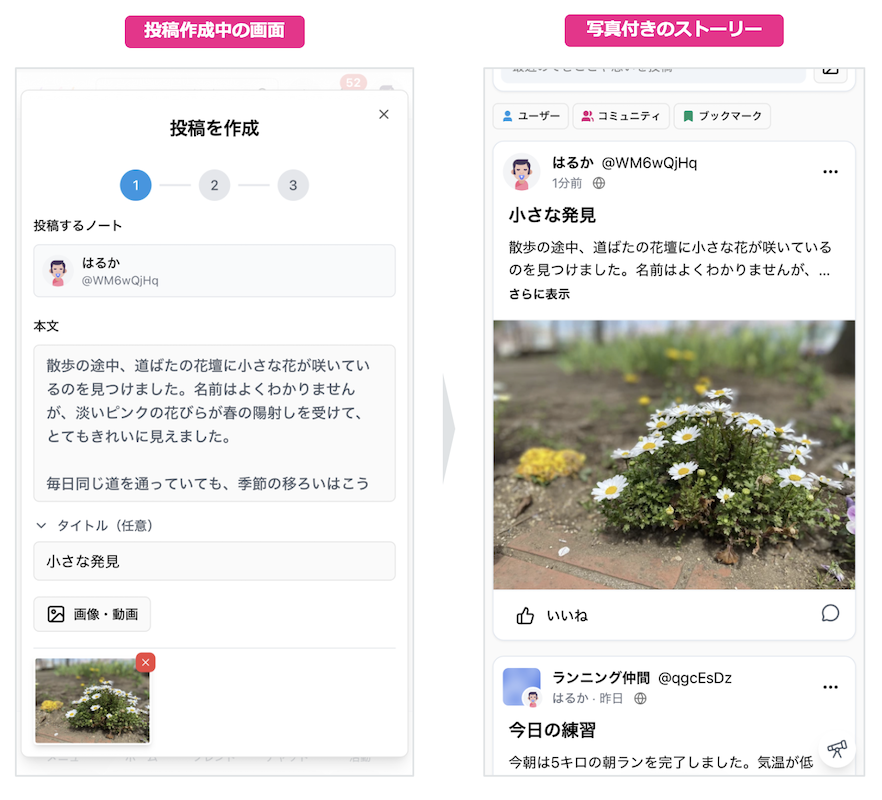
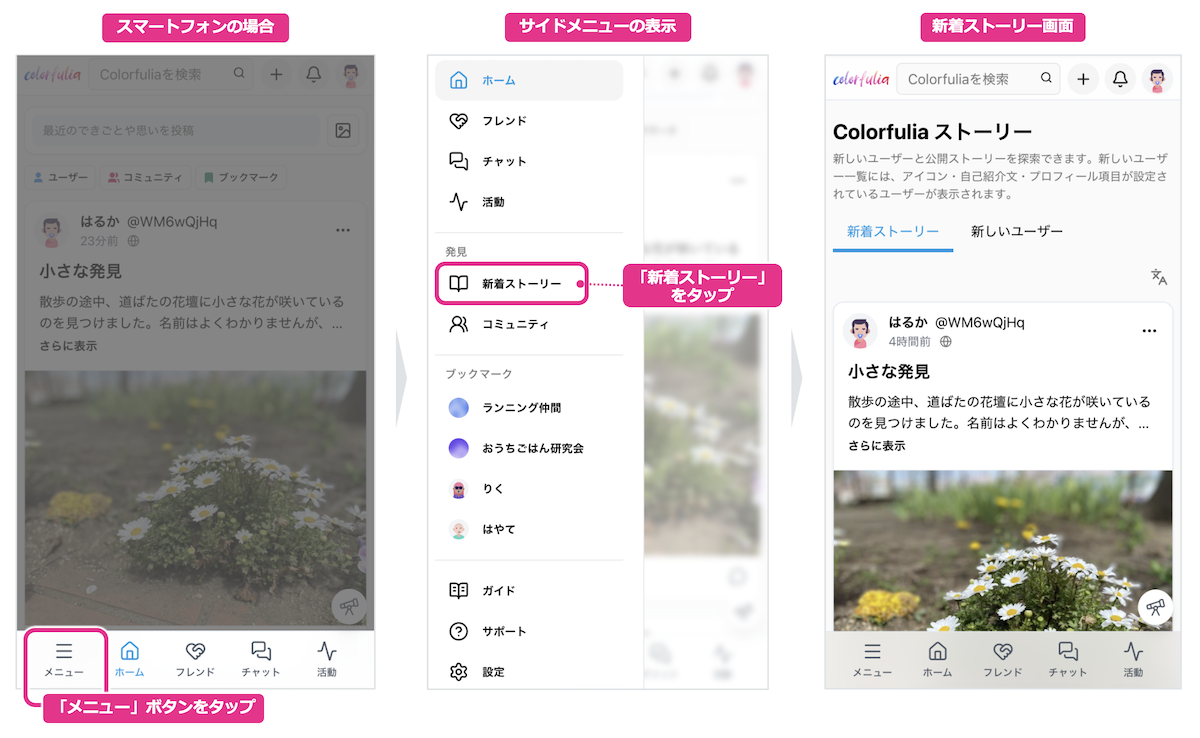
নতুন Story কোথায় পড়ব?
Colorfulia ব্যবহারকারীদের পাবলিক Story সাইডবার (মেন্যু)-এর নতুন Story-এর অধীনে পাওয়া যায়।
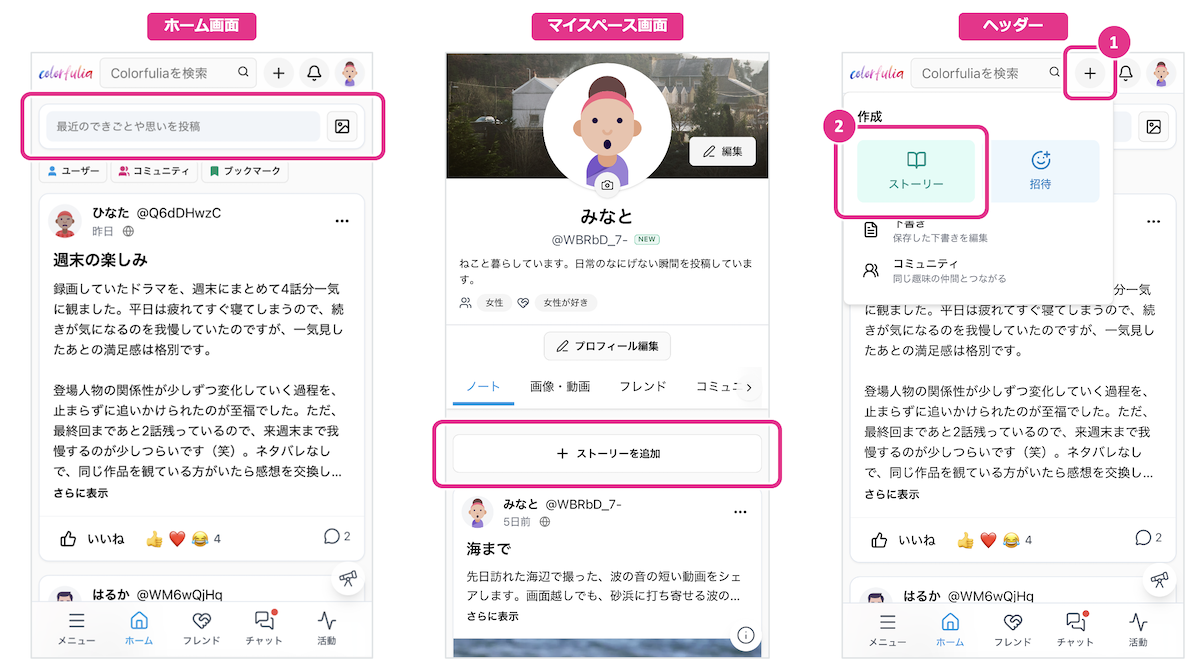
Story কোথায় তৈরি করব?
Home, My Space বা হেডার থেকে নিজের Story তৈরি ও পোস্ট করতে পারেন। যে প্রবেশপথই ব্যবহার করুন, পোস্ট আপনার My Space-এ যায়।
Home থেকে
Home-এর উপরের কাছে সাম্প্রতিক মুহূর্ত বা চিন্তা শেয়ার করুন বেছে কম্পোজ স্ক্রিন খুলুন।
My Space থেকে
My Space-এ Notes-এর উপরে Story যোগ করুন বেছে কম্পোজ স্ক্রিন খুলুন।
হেডার থেকে
- উপরের হেডারে তৈরি করুন (+) খুলুন।
- মেন্যু থেকে Story বেছে কম্পোজ স্ক্রিন খুলুন।
Story পোস্ট করার চেষ্টা করুন!
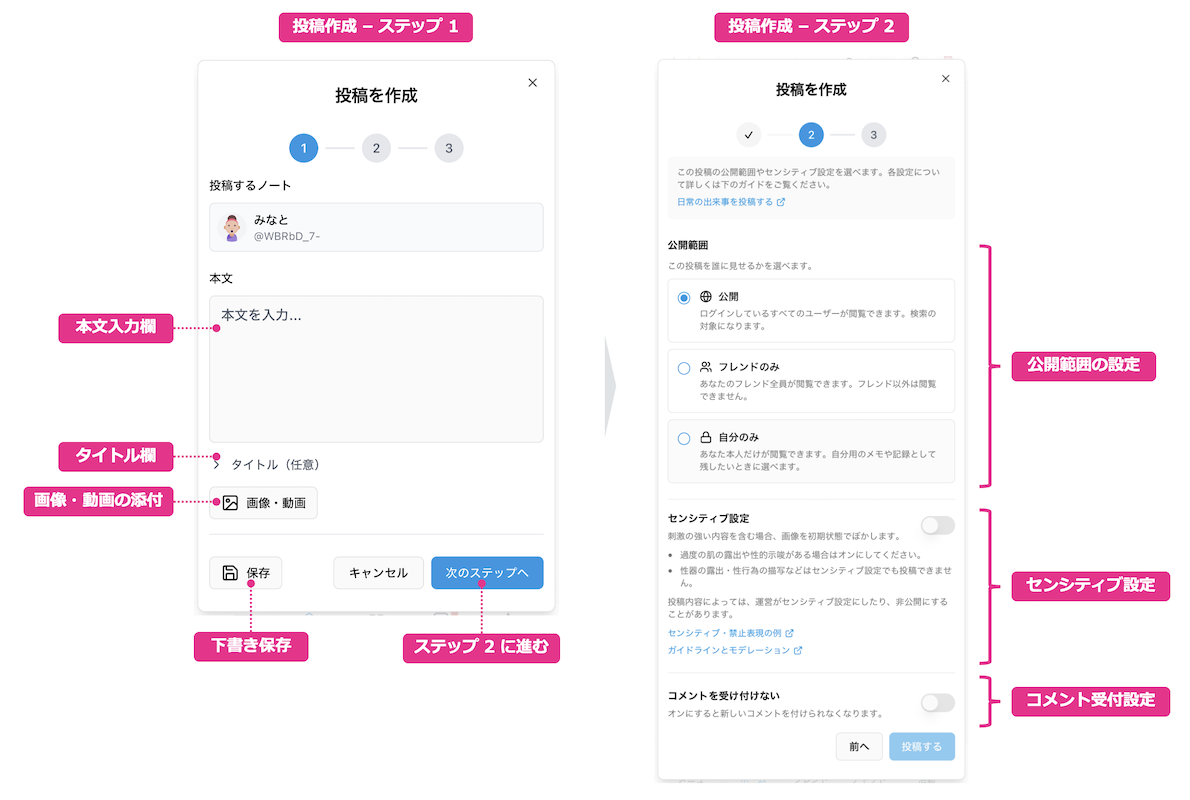
কম্পোজ স্ক্রিনে এভাবে পোস্ট করতে পারেন:
- বডি লিখুন বা ছবি/ভিডিও সংযুক্ত করুন (অন্তত একটি প্রয়োজন)।
- চাইলে শিরোনাম যোগ করুন (ঐচ্ছিক)।
- পরবর্তী ধাপ ট্যাপ করে পোস্ট সেটিংসে যান।
- সেটিংসে দৃশ্যমানতা, Sensitive, মন্তব্য অনুমোদন ইত্যাদি বেছে নিন।
- পোস্ট ট্যাপ করে প্রকাশ করুন।
ছবি ও ভিডিও সংযুক্ত করা
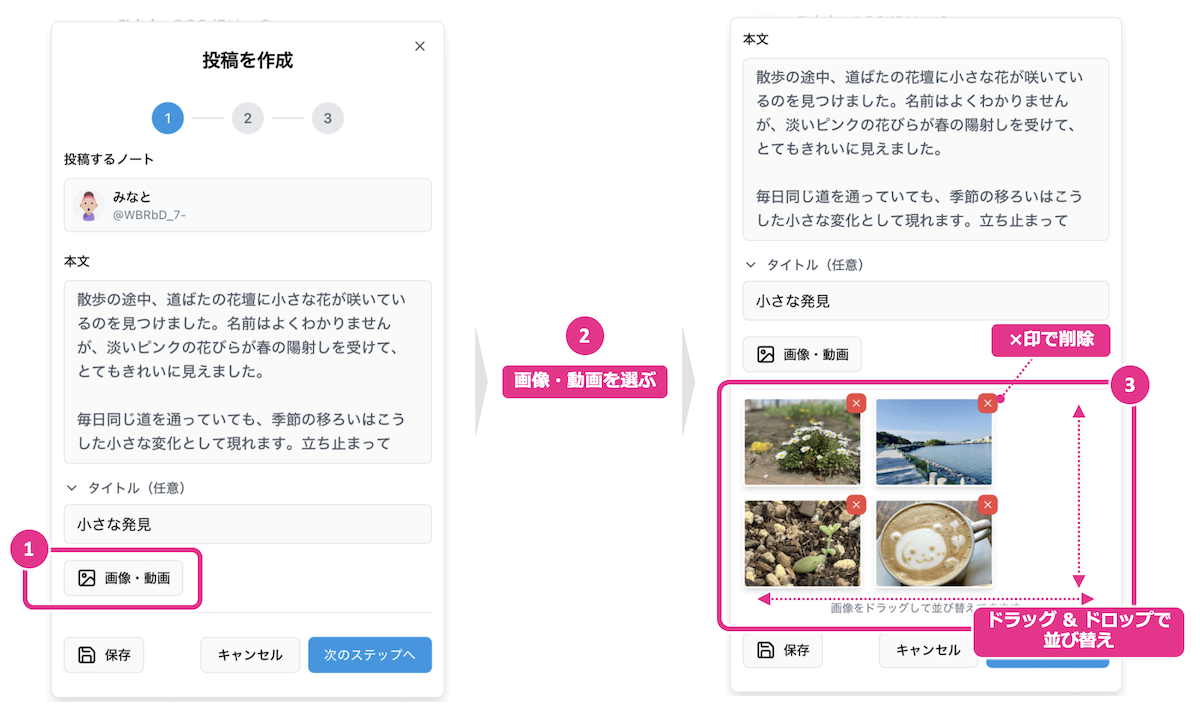
- কম্পোজ স্ক্রিনে ছবি ও ভিডিও বেছে নিন।
- ডিভাইস থেকে ছবি বা ভিডিও বেছে নিন। নির্বাচিত আইটেম নিচে থাম্বনেইল হিসেবে দেখা যায়।
- থাম্বনেইল থেকে ক্রম পরিবর্তন বা সরান।
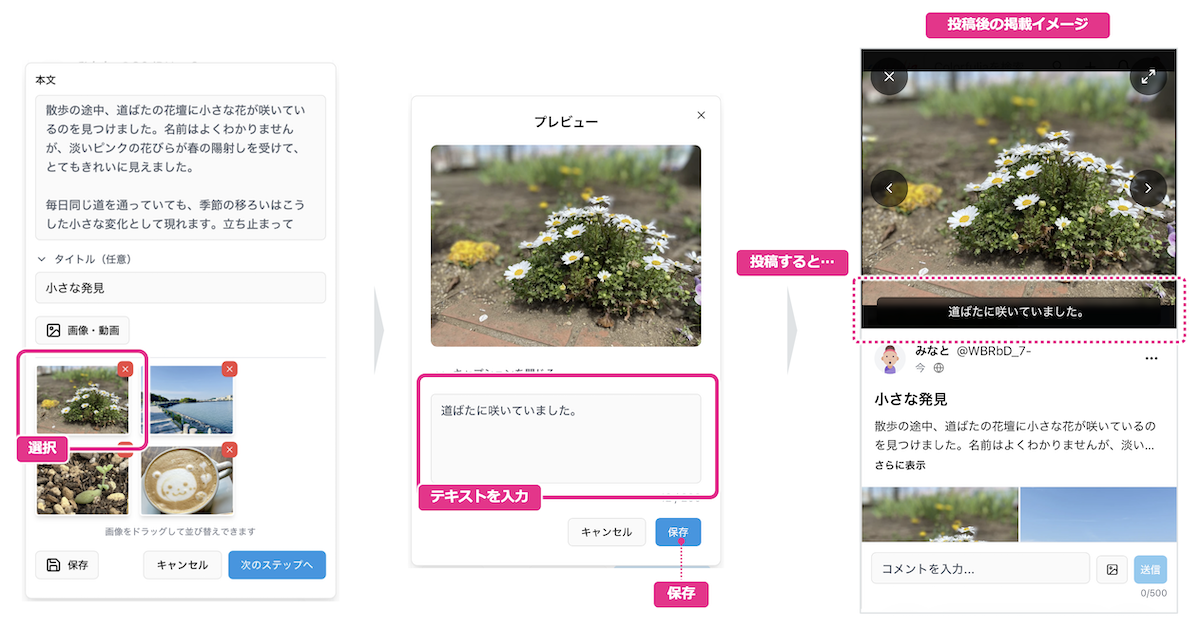
একটি ছবিতে ট্যাপ করে চাইলে ক্যাপশন যোগ করতে পারেন।
দৃশ্যমানতা
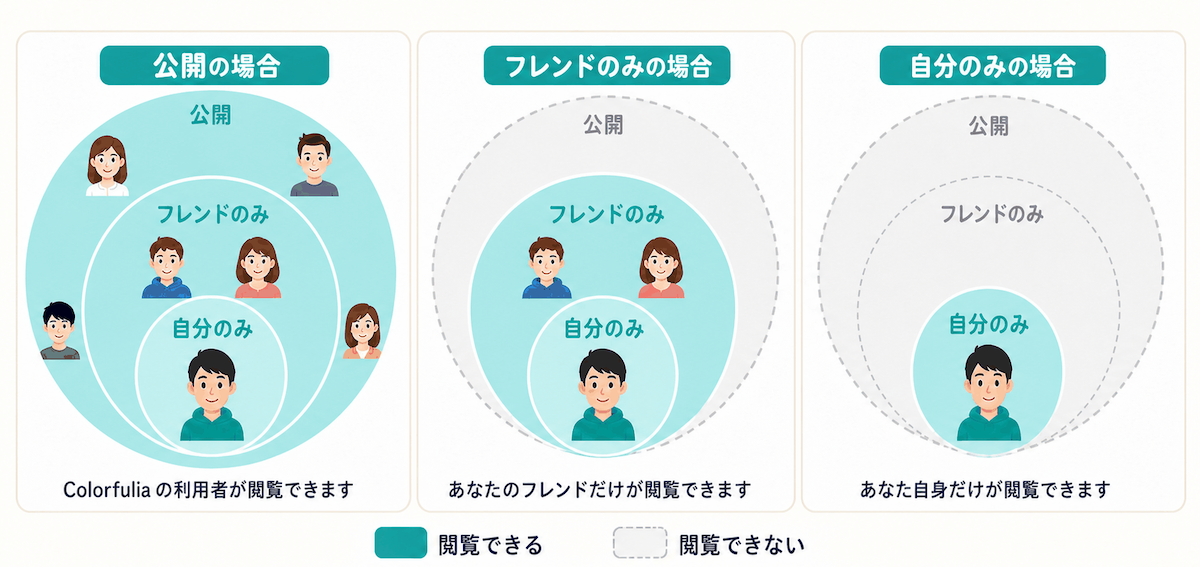
সেটিং ধাপে দৃশ্যমানতা নিয়ন্ত্রণ করে আপনি যে পোস্ট তৈরি করছেন তা কে দেখতে পারে।
| দৃশ্যমানতা | কে দেখতে পারে (গাইডলাইন) |
|---|---|
| পাবলিক | লগ ইন করা Colorfulia ব্যবহারকারীরা দেখতে পারে। নতুন Story ও সার্চে দেখা যেতে পারে। |
| শুধু Friend | শুধু আপনার Friend দেখতে পারে। |
| শুধু আমি | শুধু আপনি দেখতে পারেন (নোট বা ড্রাফটের মতো রেকর্ডের জন্য সুবিধাজনক)। |
নিশ্চিত না হলে শুধু Friend বা শুধু আমি দিয়ে শুরু করুন।
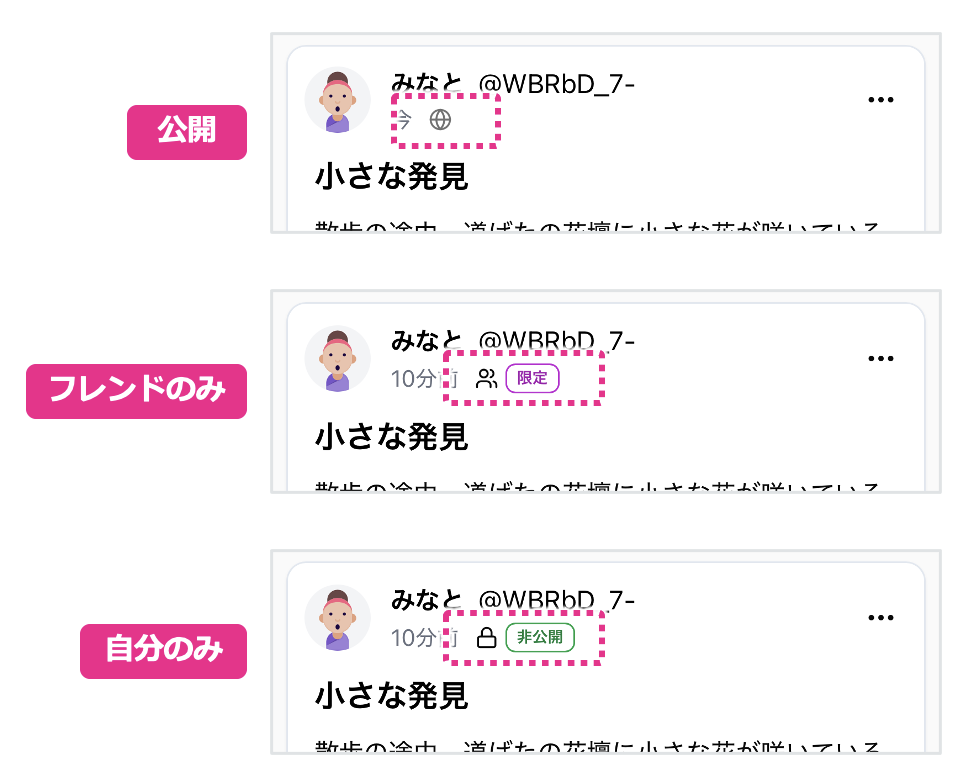
প্রতিটি দৃশ্যমানতা কেমন দেখায়
পোস্টে দৃশ্যমানতা নির্দেশক আইকন ও ব্যাজ দেখা যায়।
Sensitive বিষয়বস্তুতে সতর্ক থাকুন
যৌন ইঙ্গিত, সহিংসতা, ভয় বা অন্যান্য উপাদান যা কিছু দর্শককে হঠাৎ অস্বস্তি বা চাপ দিতে পারে—এমন পোস্টে পোস্ট করার সময় Sensitive চালু করুন।
চালু থাকলে, দর্শক খুলতে ট্যাপ করার আগে ছবি ও ভিডিও ঝাপসা দেখা যায়।
কোথায় সেট করবেন
- কম্পোজ স্ক্রিনে বডি ও মিডিয়া দেওয়ার পর পরবর্তী ধাপ ট্যাপ করে সেটিং খুলুন।
- Sensitive সেটিংস-এর অধীনে সুইচ চালু করুন। পোস্ট Sensitive না হলে বন্ধ রাখুন।
দেখার সময় কেমন দেখায়
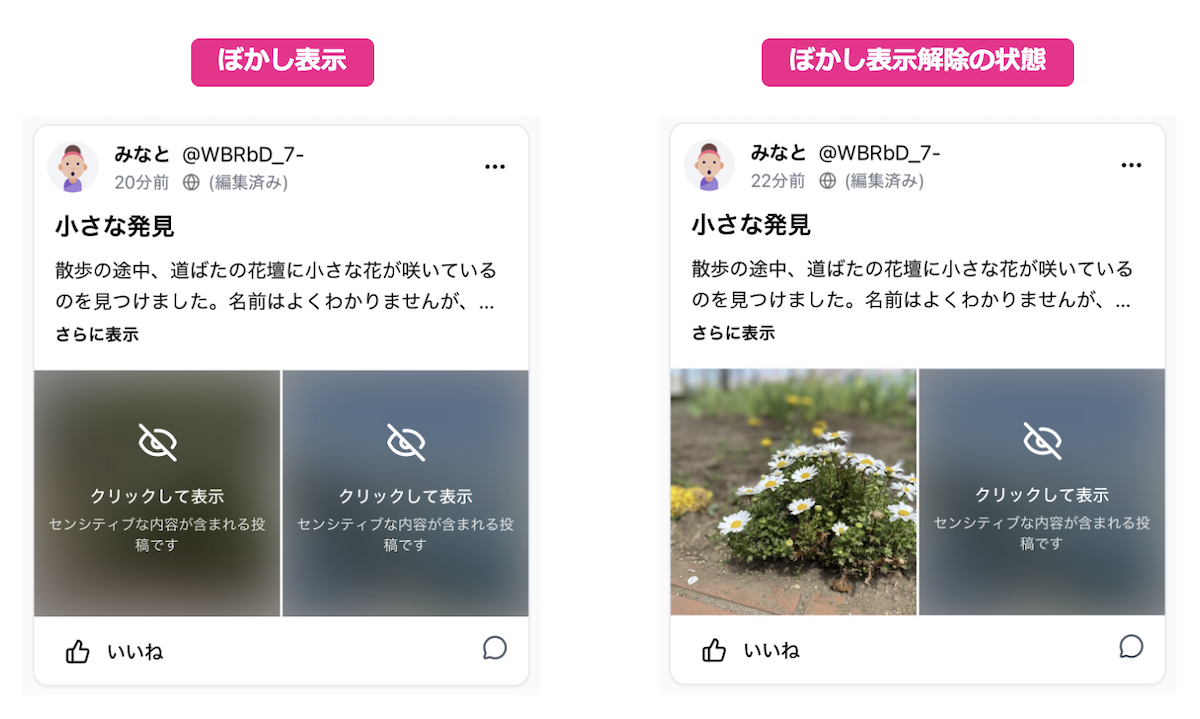
পাবলিক পোস্ট অনেক Colorfulia ব্যবহারকারী দেখতে পারে। অনেকে দেখতে পারে এমন পোস্টে বিশেষ সতর্ক থাকুন, এবং Sensitive প্রয়োগ করার সময় নির্দেশিকা মেনে চলুন। কিছু বিষয়বস্তু—যেমন অত্যন্ত যৌন উপাদান বা গ্রাফিক সহিংসতা—Sensitive চালু থাকলেও পোস্ট করা যায় না।
Sensitive সেটিং কী প্রয়োজন এবং কী নিষিদ্ধ তা কমিউনিটি নির্দেশিকা-তে সংজ্ঞায়িত। পোস্টের আগে একবার দেখে নেওয়া ভালো অভ্যাস।
পোস্টের পর
আপনার Story এই দুই জায়গায় দেখা যাচ্ছে কিনা পরীক্ষা করুন:
- My Space-এর Notes — Notes-এর উপরের কাছে।
- নতুন Story — দৃশ্যমানতা পাবলিক হলে নতুন Story-এ দেখা যায়।
পোস্ট সম্পাদনা বা মুছুন
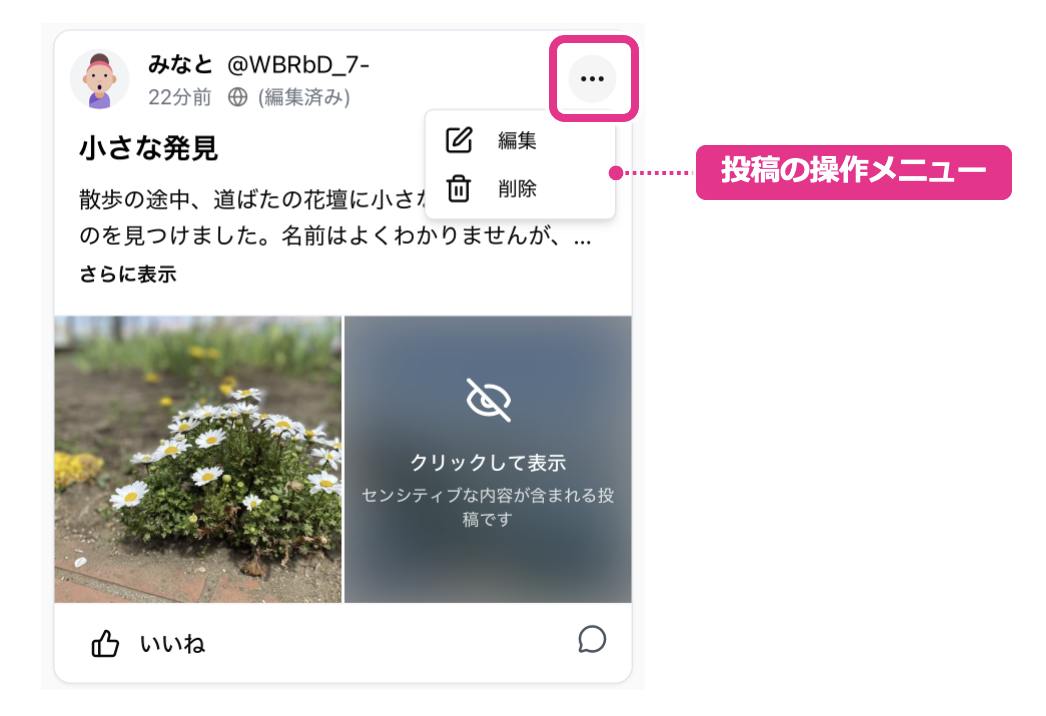
পোস্টের পর Story সম্পাদনা বা মুছতে পারেন। পোস্টের ডানদিকের মেন্যু ব্যবহার করুন।
পোস্ট উপরে পিন করুন
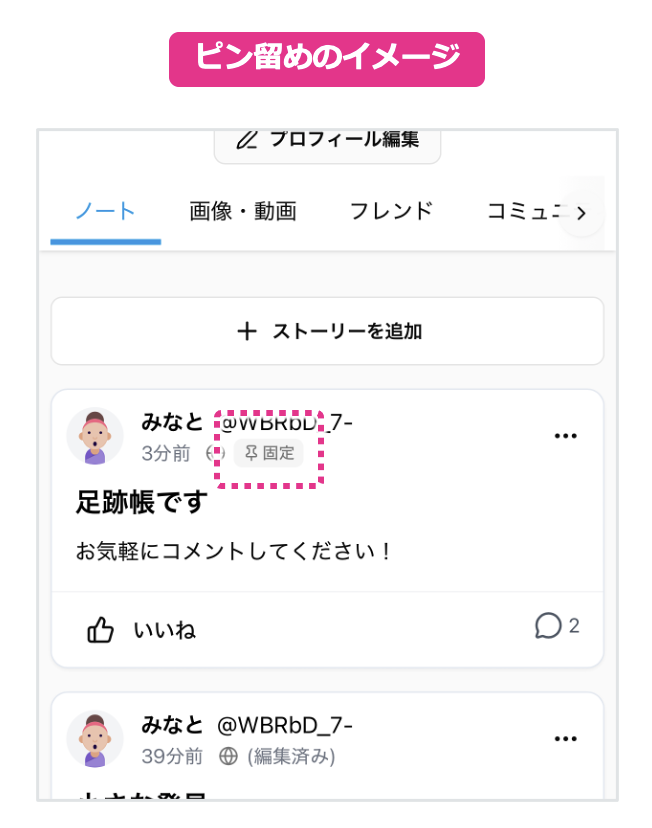
My Space Notes-এ একটি পোস্ট উপরে রাখতে পিন করতে পারেন। একে পিনিং বলা হয়।
- My Space-এর Notes-এ যান।
- পিন করতে চাওয়া পোস্টের ডান মেন্যু খুলে উপরে পিন করুন বেছে নিন।
পিনিং মানুষকে আপনার সম্পর্কে আরও জানতে সাহায্য করে, এবং অন্যদের ভিজিট রেকর্ডের জন্য অতিথিবইয়ের মতোও কাজ করতে পারে।
পরবর্তী ধাপ
পড়া ও লেখা স্বস্তিকর হলে, Like! ও মন্তব্য-এ প্রতিক্রিয়া ও মন্তব্য চেষ্টা করুন।