
Like! ও মন্তব্য
Story পোস্ট ও পড়তে পারলে, Like! ও মন্তব্য দিয়ে সংযুক্ত হওয়ার চেষ্টা করুন। দ্রুত প্রতিক্রিয়া বা এক-লাইন মন্তব্য কাউকে “আমি এটা দেখেছি” বা “এমন মনে হয়েছে” বলার সহজ উপায়।
Like! ও মন্তব্য কীসের জন্য
| টুল | ভূমিকা |
|---|---|
| Like! (প্রতিক্রিয়া) | ইমোজি দিয়ে দ্রুত অনুভূতি শেয়ার—এবং কথোপকথন শুরু |
| মন্তব্য | টেক্সট, ছবি বা ভিডিও দিয়ে চিন্তা শেয়ার |
| উত্তর | মন্তব্যের নিচে থ্রেড চালিয়ে যাওয়া; অন্য ব্যক্তি বিজ্ঞপ্তি পান |
দুটোই সংযোগের টুল। হালকা Like! দিয়ে শুরু করুন, বলার আরও কিছু থাকলে মন্তব্যে যান।
Like! কীভাবে ব্যবহার করবেন
- প্রতিক্রিয়া দিতে চাওয়া পোস্টের নিচে Like! (প্রতিক্রিয়া) বোতাম ট্যাপ করুন।
- আপনার অনুভূতির সাথে মিলে এমন একটি ইমোজি বেছে নিন।
- একই ইমোজি আবার ট্যাপ করে Like! সরান। ধরন বদলাতে অন্য ইমোজি বেছে নিন (প্রতি পোস্টে শুধু এক ধরনের প্রতিক্রিয়া)।
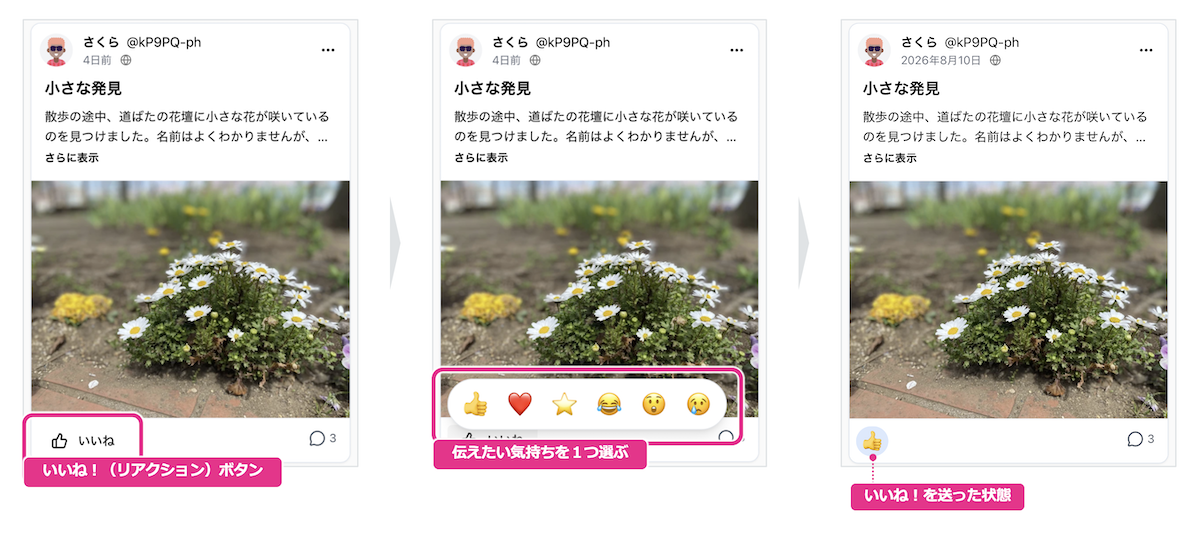
আইকন ও অর্থ
Colorfulia-তে এই ছয়টি প্রতিক্রিয়া থেকে বেছে নিতে পারেন:
| আইকন | লেবেল | প্রায়শই প্রকাশ করা অনুভূতি |
|---|---|---|
| Like | সমর্থন, সহানুভূতি, “দেখেছি” | |
| Heart | ভালোবাসা, যত্ন | |
| Top | বিশেষভাবে দারুণ / ওয়াও! | |
| Laugh | মজার / হাসি এসেছে | |
| Surprise | অবাক / অপ্রত্যাশিত | |
| Sad | দুঃখ, কঠিন, কোমল |
এই উদাহরণ শুধু গাইড—ব্যক্তি ও মুহূর্ত অনুযায়ী বেছে নিন।
গণনা ও কে দেখতে পারে
Story-তে Like!-এর কতটা বিস্তারিত দেখা যায় (ধরন অনুযায়ী গণনা, কে প্রতিক্রিয়া দিয়েছে) আপনার সম্পর্কের উপর নির্ভর করে।
- Friend-এর পোস্টে মোট, ধরন ও কে প্রতিক্রিয়া দিয়েছে—এমন সমৃদ্ধ বিস্তারিত দেখা যায়।
- Friend নন এমন কারও পোস্টে শুধু আপনার নিজের Like! দেখেন—অন্যদের গণনা বা তালিকা নয়।
নিজের Story-তে লেখক হিসেবে বিস্তারিত তথ্য দেখতে পারেন। মনে রাখুন: প্রতিক্রিয়ার দৃশ্যমানতা সম্পর্কের ঘনিষ্ঠতা অনুসরণ করে।
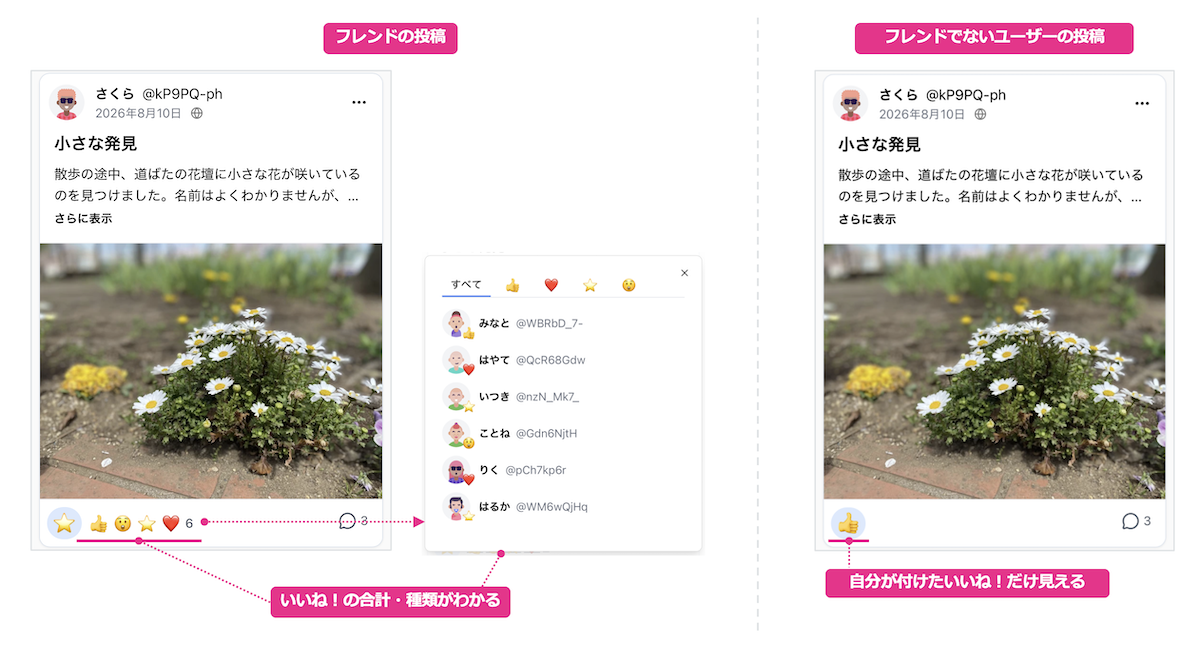
মন্তব্য ও উত্তর
মন্তব্য রাখুন
- Story খুলে মন্তব্য ফিল্ড খুঁজুন।
- টেক্সট লিখুন এবং/অথবা ছবি বা ভিডিও সংযুক্ত করুন।
- পাঠান।
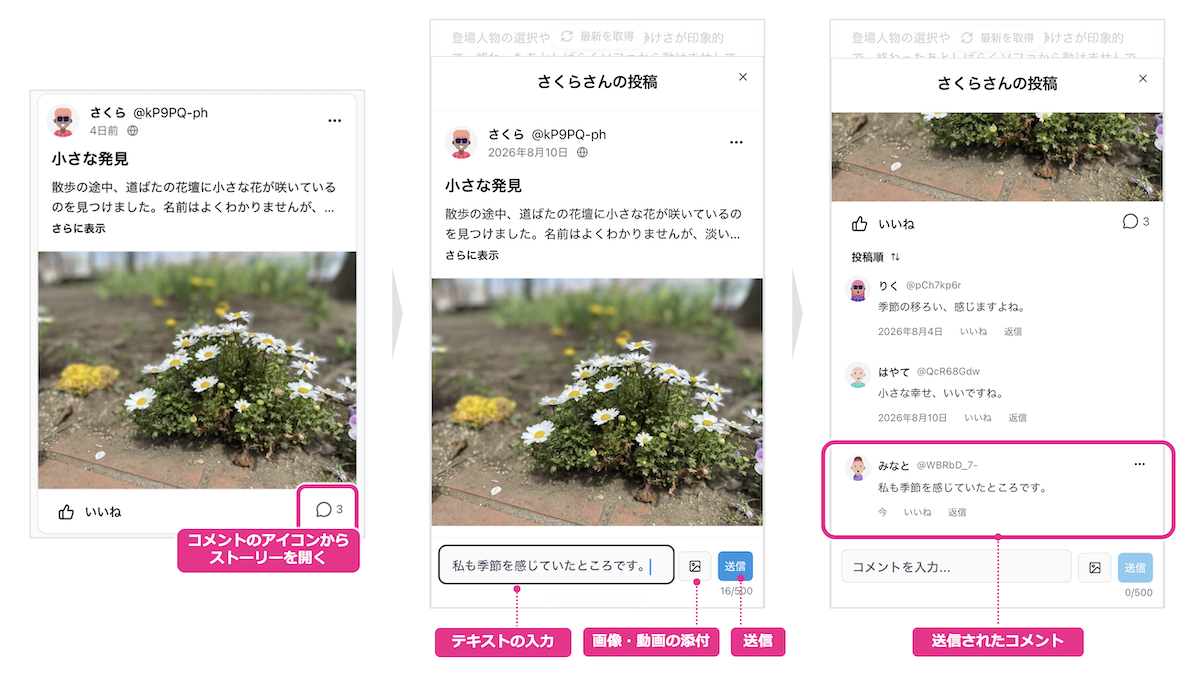
কী পাঠানো যায়
| আইটেম | বিস্তারিত |
|---|---|
| টেক্সট | প্রায় ৫০০ অক্ষর পর্যন্ত। ছবি/ভিডিও থাকলে বডি টেক্সট ঐচ্ছিক। |
| সংযুক্তি | ছবি/ভিডিও, সর্বোচ্চ ১০। |
| ক্যাপশন | প্রতি সংযুক্তিতে সংক্ষিপ্ত বিবরণ (প্রায় ২০০ অক্ষর পর্যন্ত)। |
লেখক পোস্টে মন্তব্য বন্ধ করে থাকলে মন্তব্য উপলব্ধ নয়।
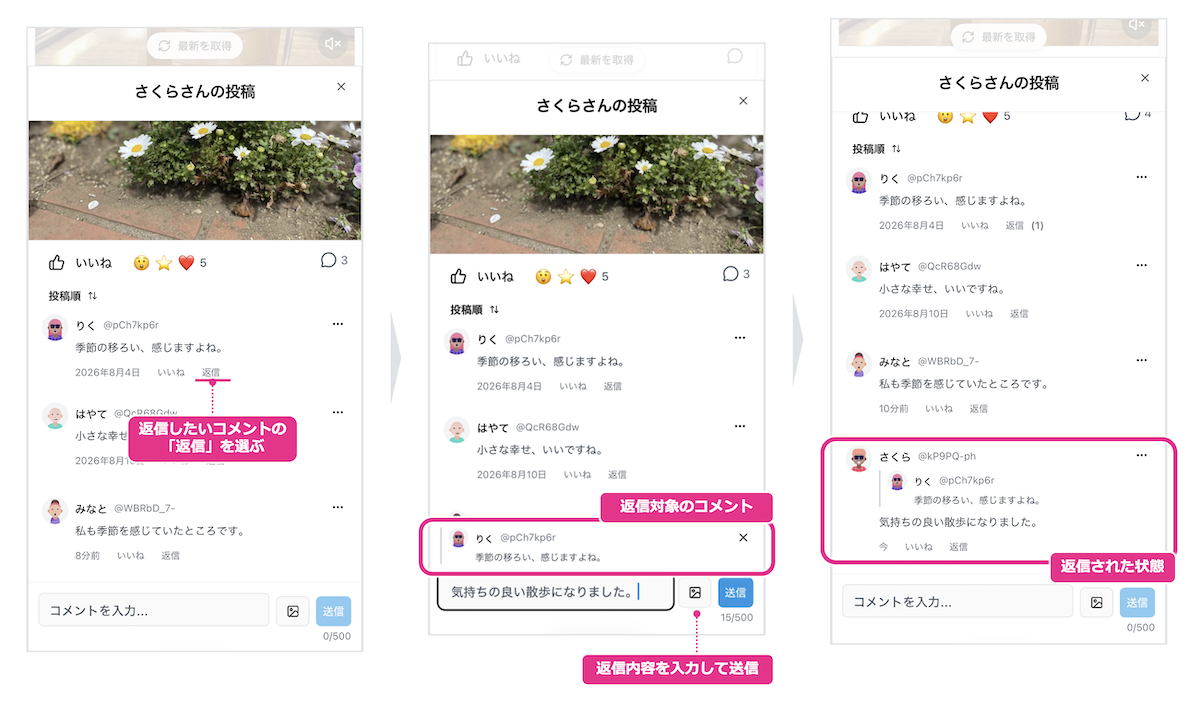
উত্তর
মন্তব্যে উত্তর ব্যবহার করে সেই থ্রেড চালিয়ে যান। যাকে উত্তর দেন তিনি বিজ্ঞপ্তি পান।
নিজের পোস্টে Like! ও মন্তব্যের বিজ্ঞপ্তি
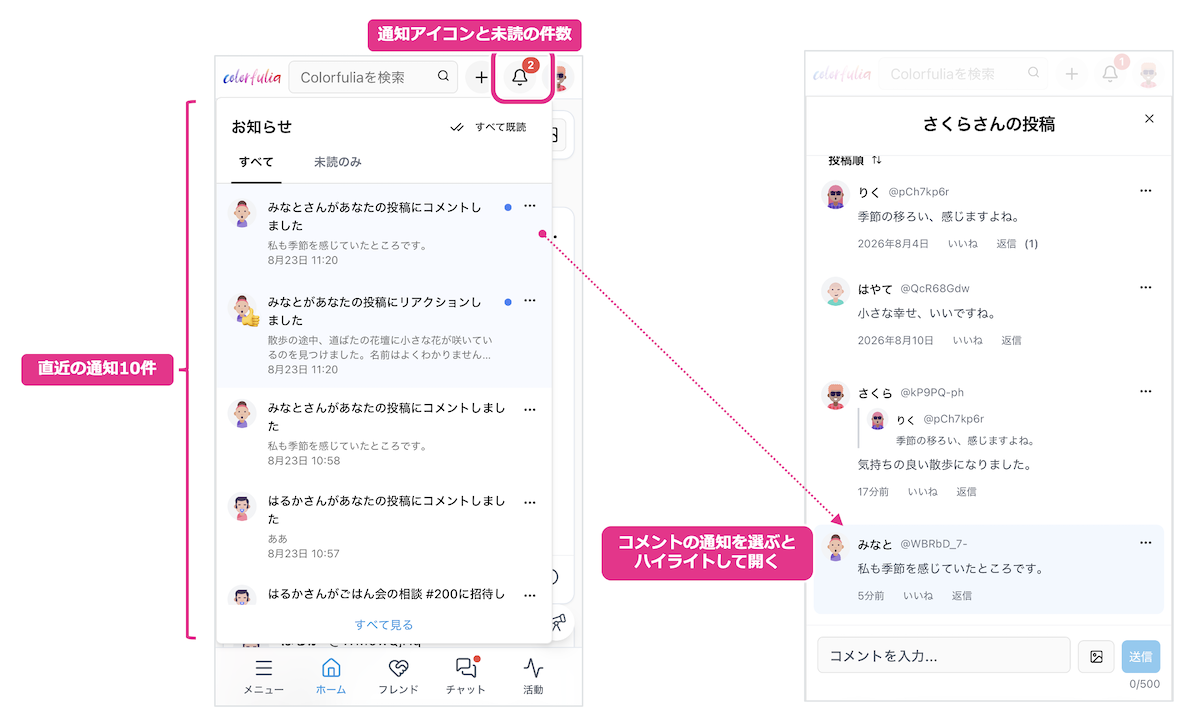
কেউ আপনার Story-তে Like! বা মন্তব্য করলে বিজ্ঞপ্তি পান। হেডারের ঘণ্টা (বিজ্ঞপ্তি) আইকন খুলুন। অপঠিত আইটেম থাকলে অপঠিত গণনার ব্যাজ দেখা যায়।
কীভাবে দেখবেন
- স্ক্রিনের উপরে বিজ্ঞপ্তি আইকন খুলুন।
- একটি বিজ্ঞপ্তি বেছে Story বিস্তারিত খুলুন; মন্তব্যের জন্য সংশ্লিষ্ট জায়গায় স্ক্রল ও হাইলাইট হয়।
- পুরোনো আইটেম দেখতে বিজ্ঞপ্তি খুলুন। সব পঠিত চিহ্নিত করতে বা শুধু অপঠিত দেখাতে পারেন।
বিজ্ঞপ্তি কী বলে
বিজ্ঞপ্তি থেকে সাধারণত দেখা যায়:
- কে আপনার পোস্ট বা মন্তব্যে প্রতিক্রিয়া দিয়েছে
- সেটি Like! নাকি মন্তব্য / উত্তর
- Like!-এর জন্য প্রতিক্রিয়ার ধরন ও “এবং আরও N জন”-এর মতো গণনা
- মন্তব্য/উত্তরের জন্য টেক্সটের সংক্ষিপ্ত প্রিভিউ
- ট্যাপ করলে Story (বা সংশ্লিষ্ট মন্তব্য)-এ যায়
বিজ্ঞপ্তিতে Friend অনুরোধ, ফলো, চ্যাট আমন্ত্রণ ইত্যাদিও মিশে থাকতে পারে। প্রথমে “আপনি যা পোস্ট করেছেন তার প্রতিক্রিয়া” চিনুন।
পরবর্তী ধাপ
Colorfulia-তে সংযোগের মৌলিক বিষয় কি আরও পরিষ্কার?
Friend-এর সঙ্গে সম্পর্ক গভীর করুন ও নিরাপদে সংযোগ বাড়ান ব্যবহার করে বিশ্বস্ত মানুষের সঙ্গে গভীর—এবং বিস্তৃত—Friend ও কমিউনিটি বন্ধন বাড়ান।