
註冊後的第一步
完成註冊後,先設定 My Space。封面與個人檔案基礎就緒後,在 Colorfulia 上建立連結會容易得多。
開啟 My Space
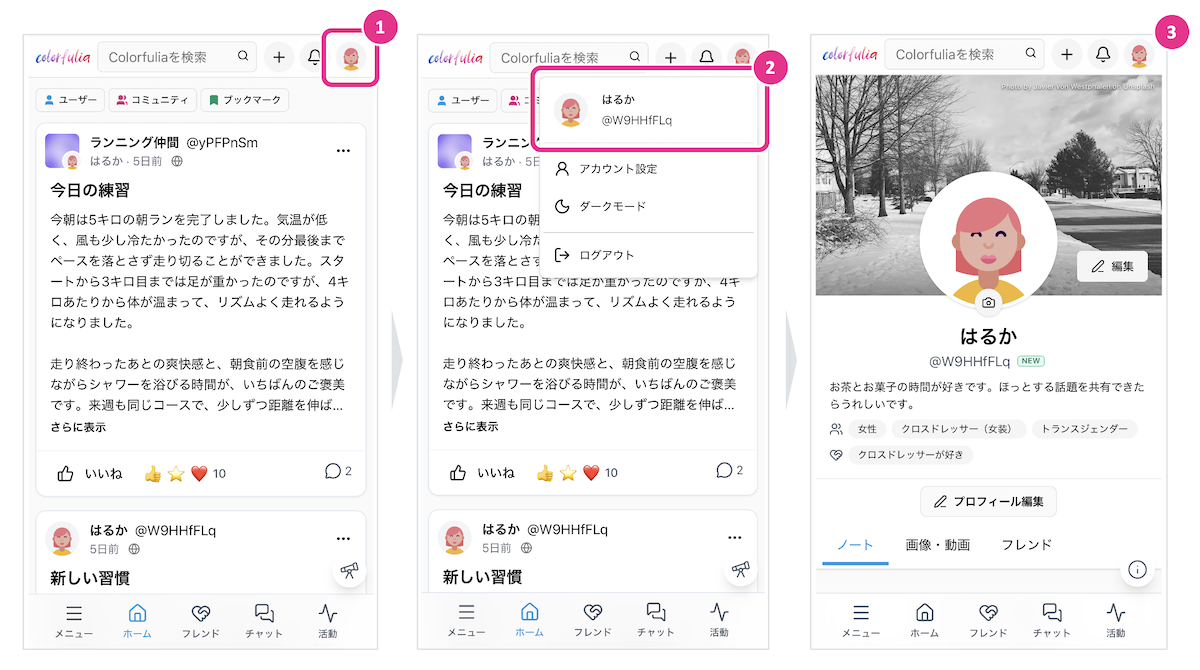
在 Colorfulia,你自己的頁面稱為 My Space(個人檔案頁)。
如何開啟
- 開啟頂部頁首中的頭像(你的圖示)。
- 選擇選單上方顯示的暱稱 / @Space 名稱那一行。
- 進入 My Space(
/@your-space-name)。
My Space 上有什麼
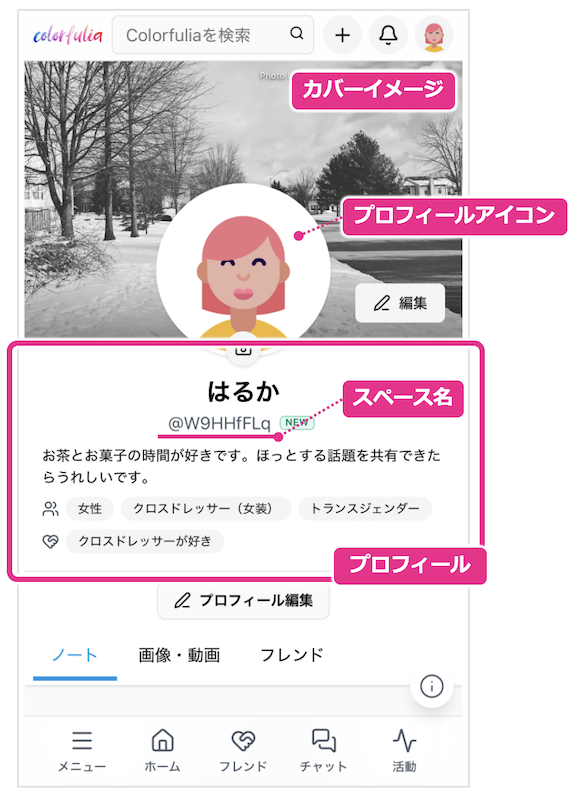
My Space 頂部附近可見以下元素。不必全部更改,但按自己調整會讓 My Space 更像「你的空間」。
| 名稱 | 說明 |
|---|---|
| 封面圖 | 頁面頂部的大圖——像封面一樣。 |
| 個人頭像 | 代表你的圖示。也會作為貼文的作者圖示出現。 |
| Space 名稱 | 與 @ 一起顯示的公開名稱。也用於 My Space URL。 |
| 個人檔案 | 暱稱、簡介、性別認同、性傾向、社會身分、生日、所在地等。 |
更改圖片
可在 My Space 更改封面圖與個人頭像。可用自己的照片、預設或自動產生頭像——任選。
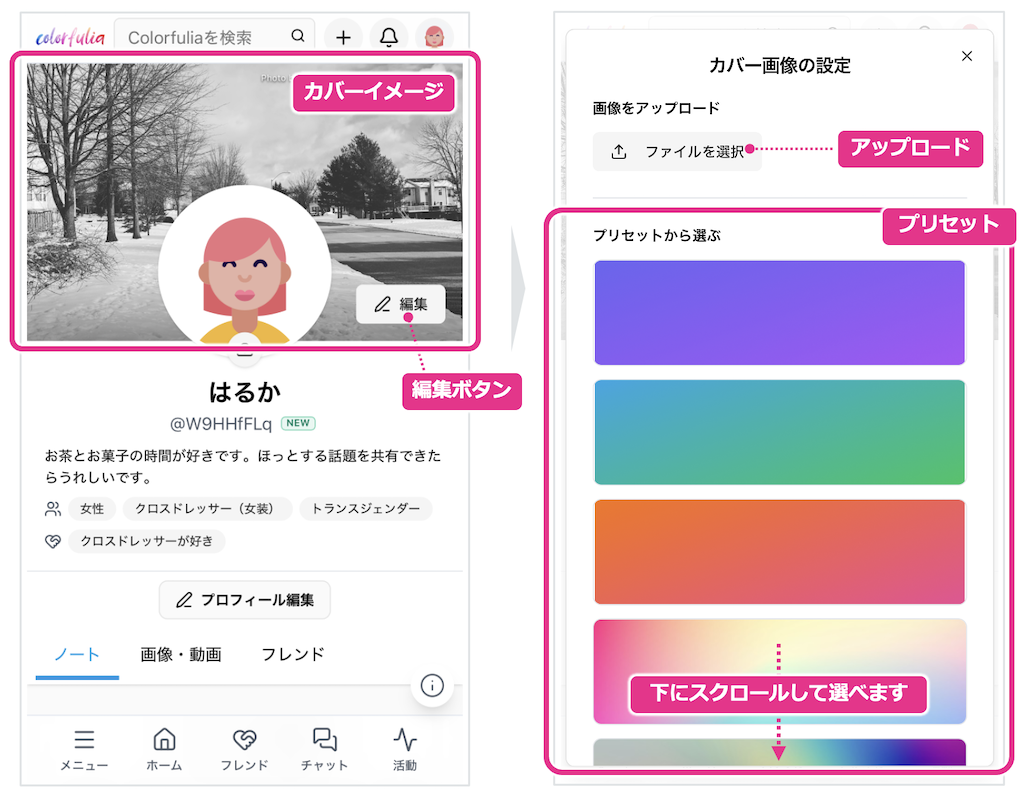
更改封面圖
- 開啟 My Space。
- 使用封面附近的編輯按鈕
 上傳圖片或選擇預設。
 - 上傳或選擇預設後,My Space 封面會更新。
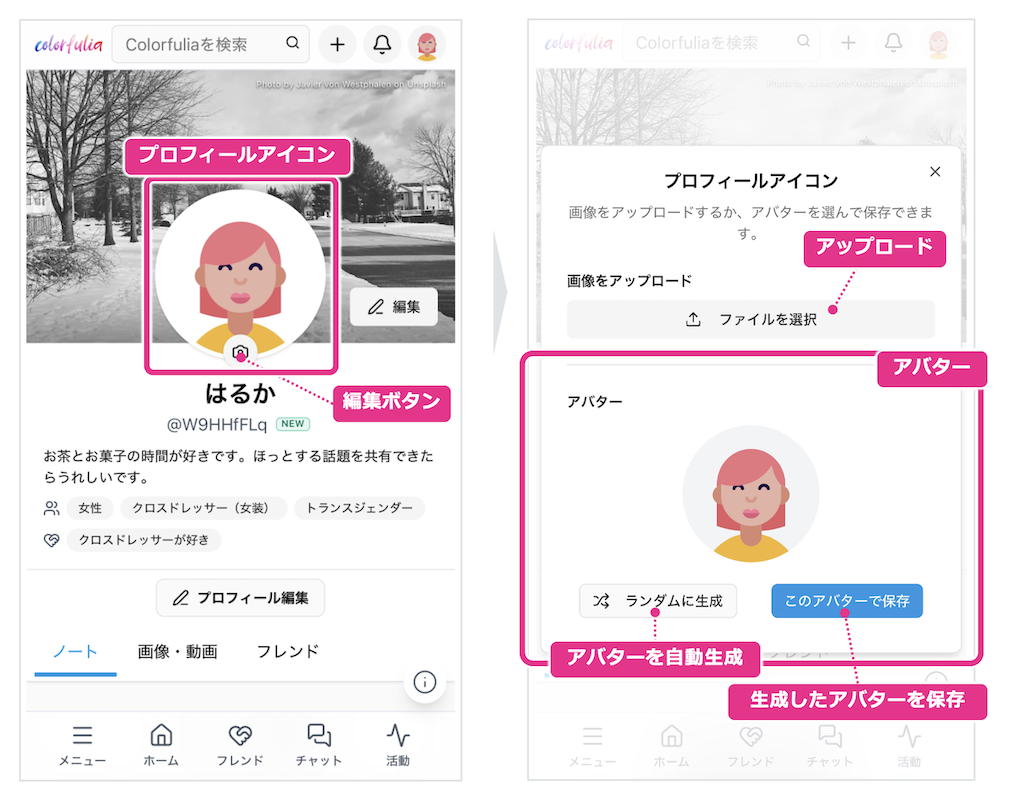
更改個人頭像
- 開啟 My Space。
- 使用個人頭像上的編輯按鈕
 上傳圖片或產生頭像。
 - 頭像可使用隨機產生。
- 上傳圖片或儲存頭像後,會顯示為個人頭像。
更改 Space 名稱
剛註冊時,Space 名稱是系統分配的短英數字串。改成更像你的名字,就有了專屬地址。
為什麼要改?
- My Space URL 變為
/@your-space-name,更易記憶與分享。 - 更容易告訴朋友:「這是我的地址。」
- 畫面上
@Space 名稱成為辨識你的清晰標識。
允許的字元為半形字母與數字、連字號(-)與底線(_)。長度為 5–32 個字元。不能占用已被使用的名稱。
如何更改
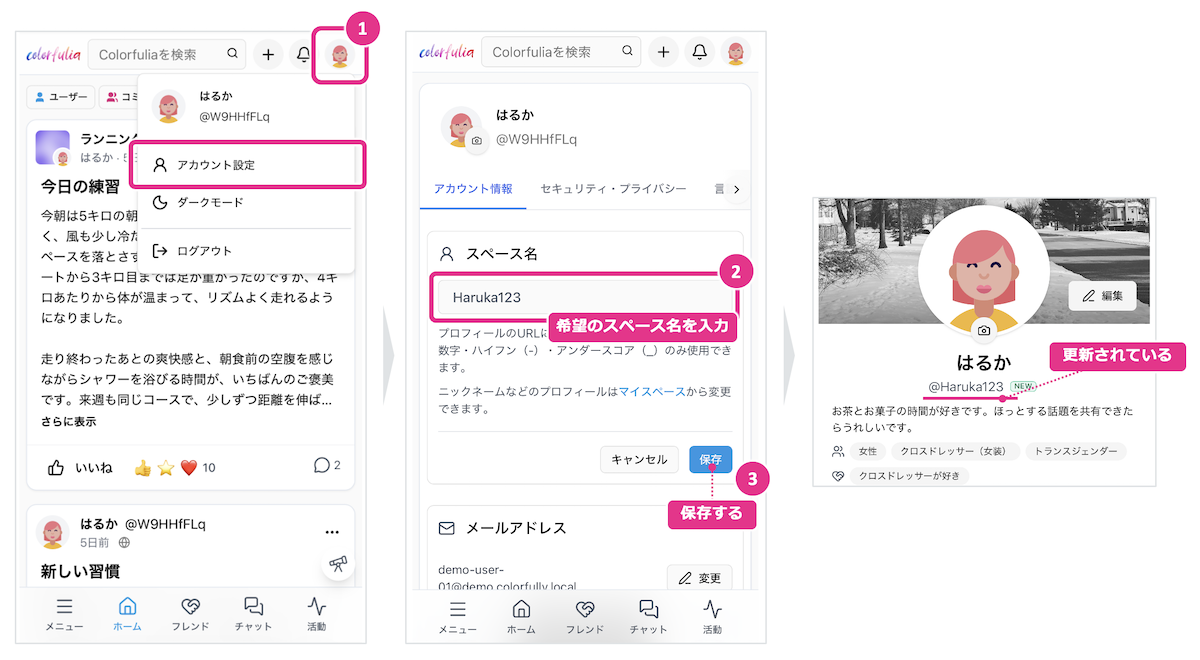
- 開啟頁首中的頭像,進入帳戶設定(帳戶設定)。
- 在使用者名稱欄位輸入想要的 Space 名稱。
- 儲存。
- 開啟 My Space,確認
@Space 名稱與 URL 已更新。
設定個人檔案
也可在 My Space 編輯個人檔案——暱稱、簡介等。稍微分享一點關於自己的資訊,有助於在 Friend 與社群中開啟對話。
個人檔案欄位包括:
- 暱稱
- 簡介
- 性別認同
- 性傾向
- 社會身分
- 生日
- 所在地
不必逐項填滿。一行簡介就足夠起步。
如何更改
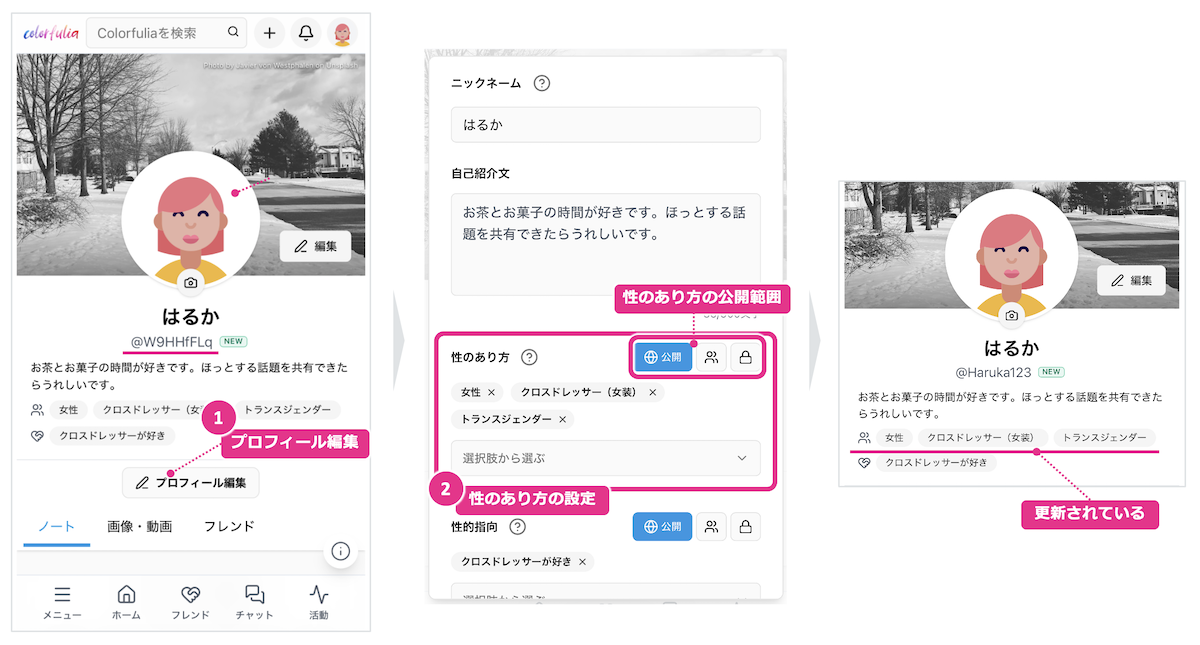
- 在 My Space 開啟編輯個人檔案。
- 填寫欄位,按需選擇可見性,然後儲存。
- 在 My Space 確認變更。
下一步
My Space 的封面與個人檔案基礎就緒後,在發布 Story寫下你的第一則 Story。
關於反應與留言,見讚!與留言。