
發布 Story
My Space 就緒後,試著發一則 Story。可用文字、照片或影片分享日常片刻——這是 Colorfulia 上發布的基本方式。
什麼是 Story?
Story 是 Colorfulia 的基本貼文:由標題、正文、圖片/影片等組合,分享日常的一角。
- 已發布的 Story 會出現在你 My Space 的筆記中。
- 每則貼文可分別選擇可見性等設定。
- 可只發文字,或只發圖片/影片(文字或媒體至少需要一項)。
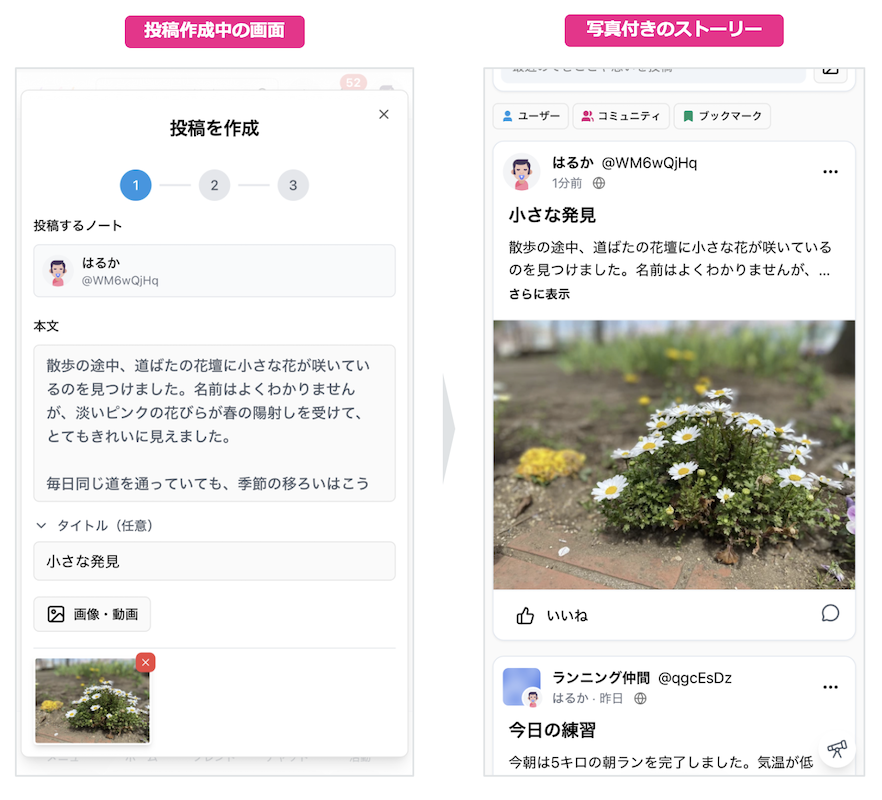
在哪裡閱讀新的 Story?
Colorfulia 使用者的公開 Story可在側邊欄(選單)的 新故事 中查看。
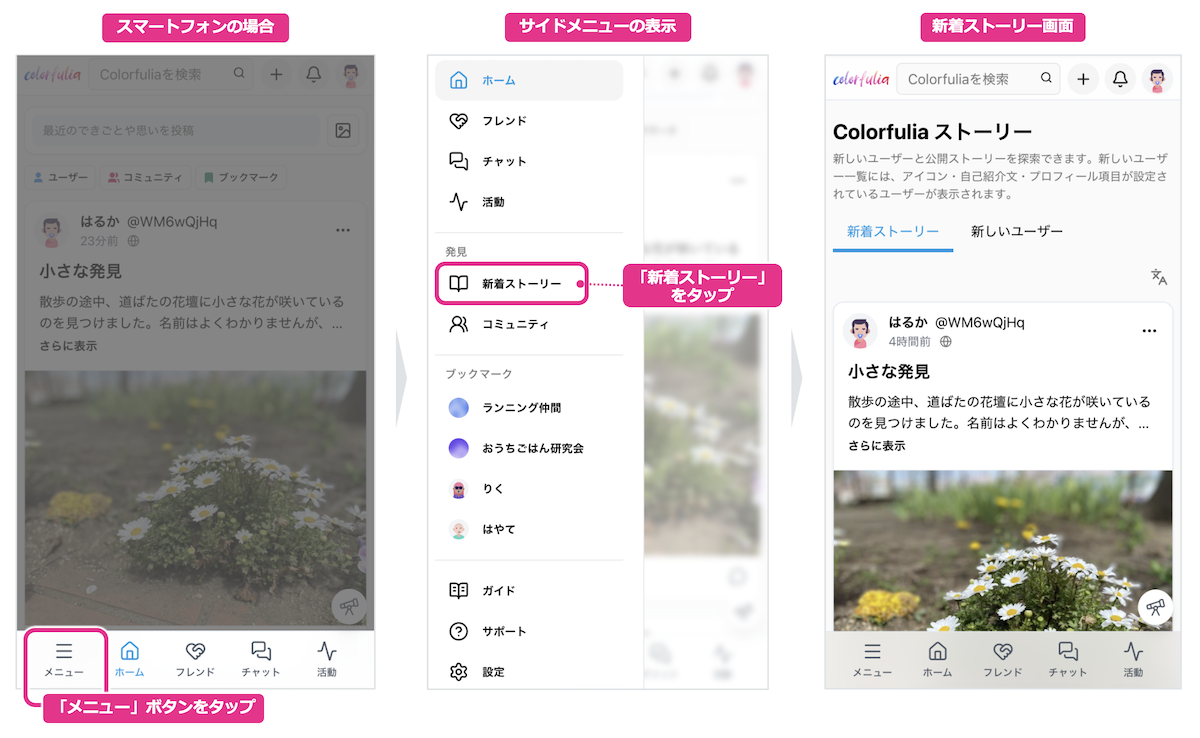
在哪裡建立 Story?
可從 Home、My Space 或頁首建立並發布自己的 Story。無論從哪進入,貼文都會發到你的 My Space。
從 Home
在 Home 頂部附近選擇分享最近的片刻或想法,開啟創作畫面。
從 My Space
在 My Space 筆記頂部選擇新增 Story,開啟創作畫面。
從頁首
- 開啟頂部頁首的建立(+)。
- 從選單選擇 Story,開啟創作畫面。
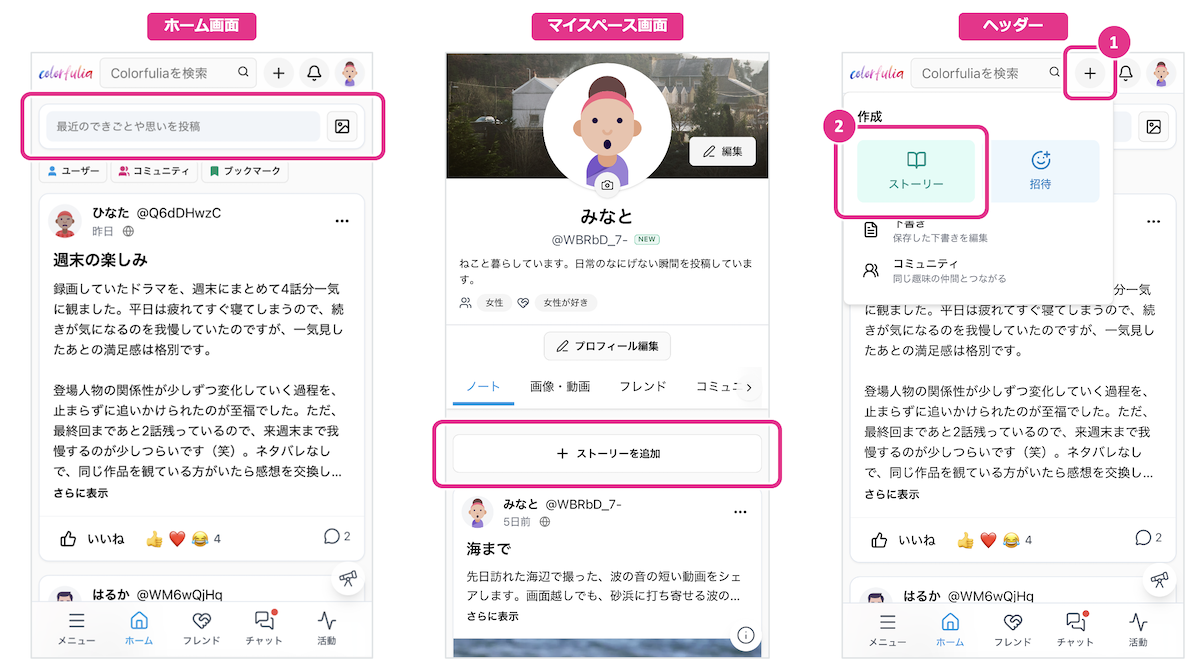
試著發一則 Story!
在創作畫面可以這樣發布:
- 寫正文或附上圖片/影片(至少一項)。
- 需要時可新增標題(選填)。
- 點下一步進入發布設定。
- 在設定中選擇可見性、Sensitive、是否允許留言等。
- 點發布即可公開。
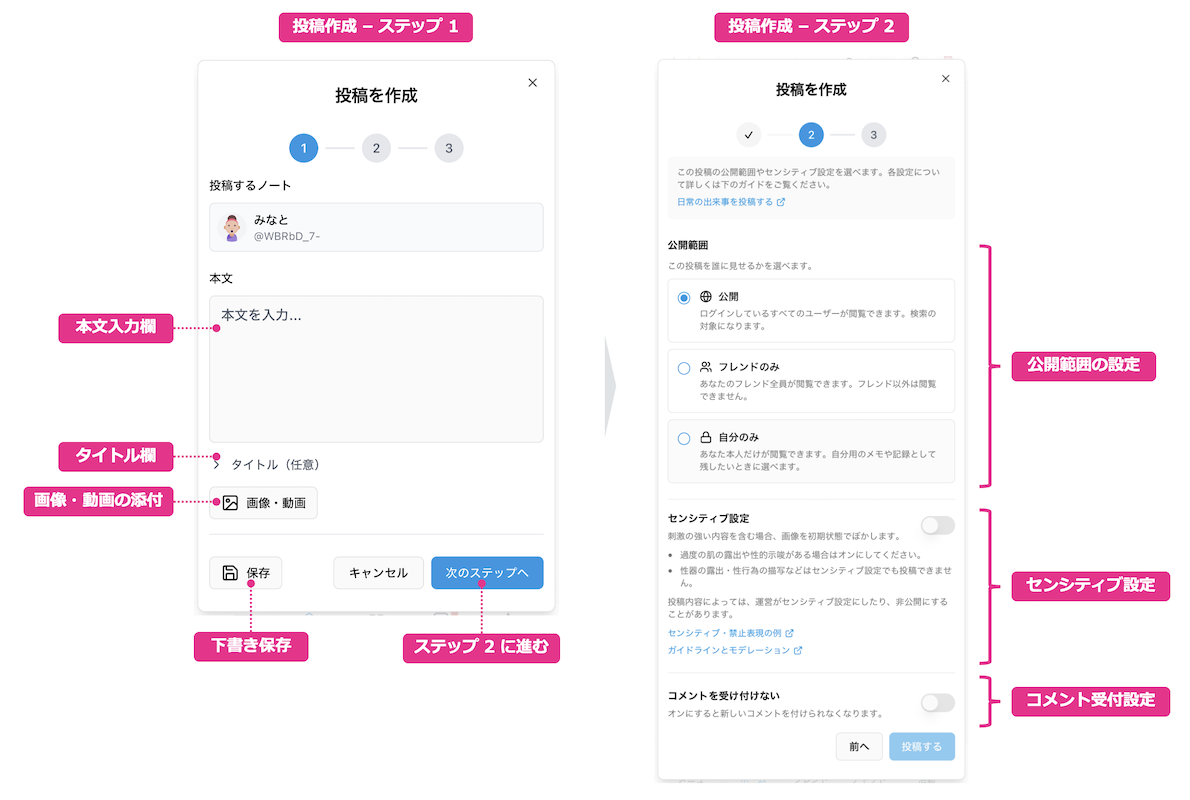
附上圖片與影片
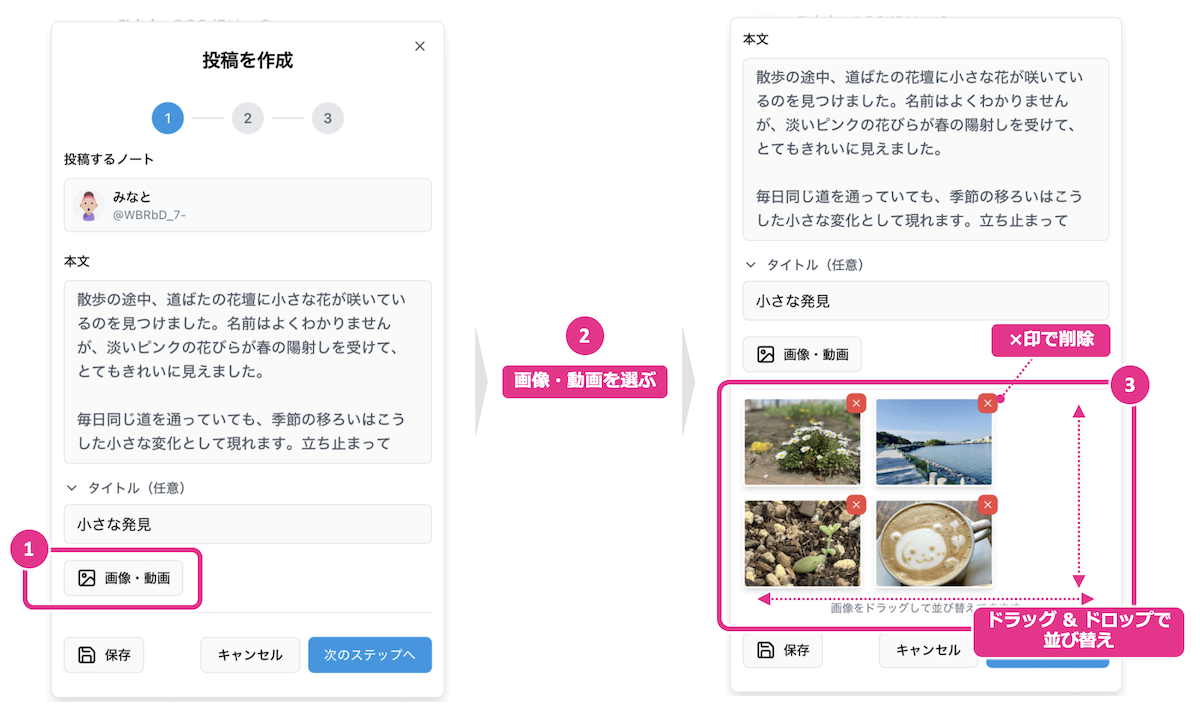
- 在創作畫面選擇照片與影片。
- 從裝置選取圖片或影片。已選項目會以縮圖顯示在底部。
- 可在縮圖中調整順序或移除。
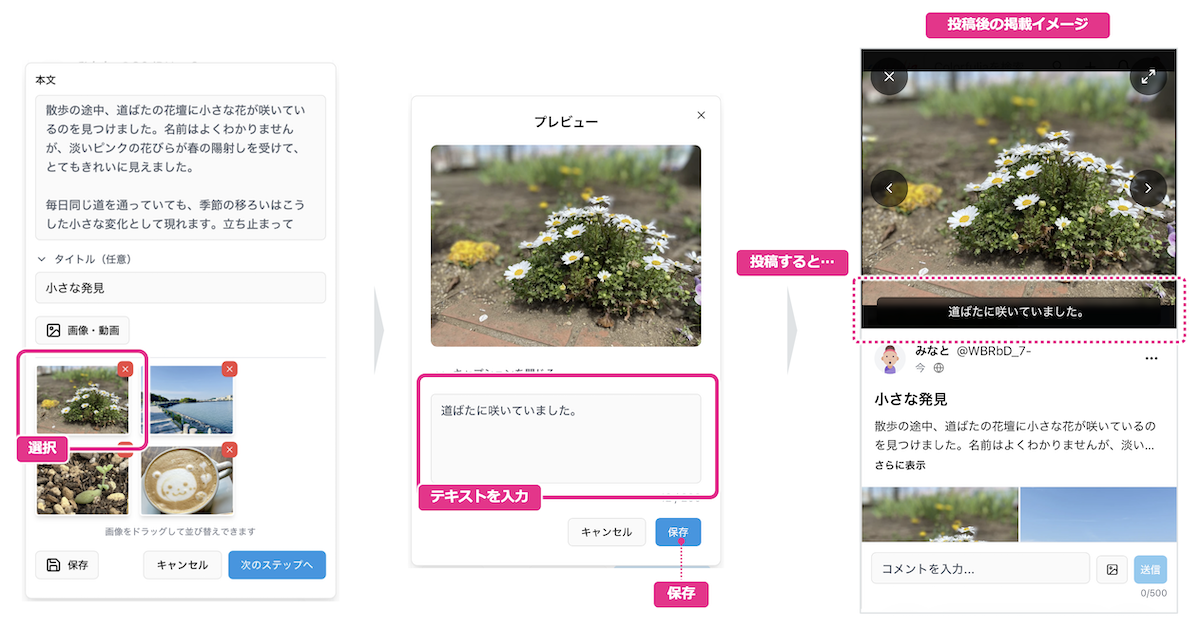
可點按圖片新增說明(選填)。
可見性
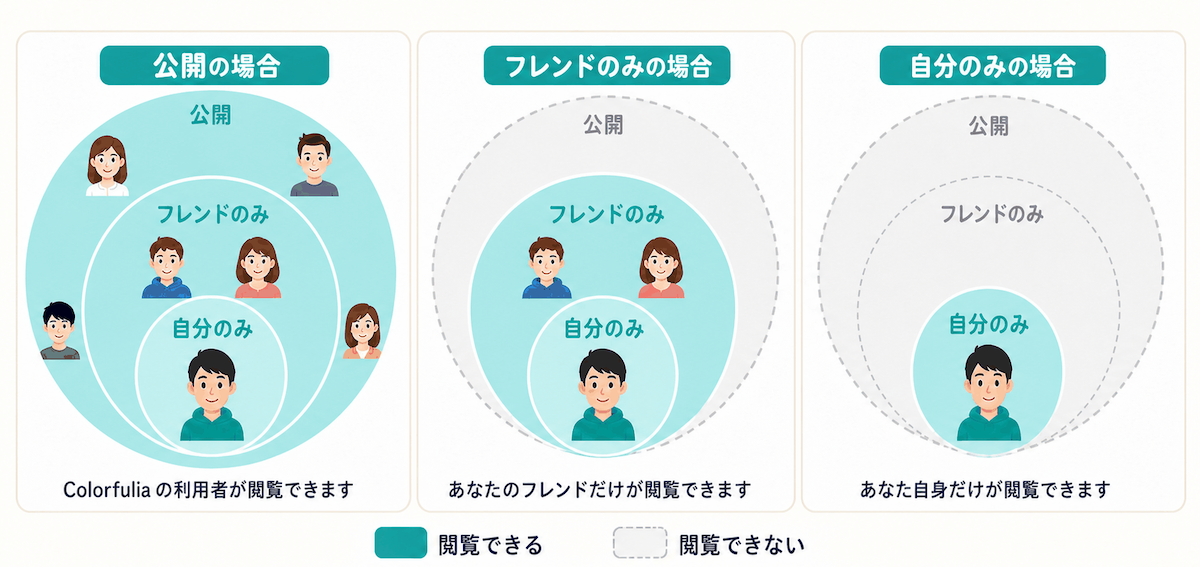
在設定步驟中,可見性決定誰能看到你正在建立的貼文。
| 可見性 | 誰能看到(參考) |
|---|---|
| 公開 | 已登入的 Colorfulia 使用者可檢視。可能出現在新故事與搜尋中。 |
| 僅 Friend | 僅你的 Friend 可檢視。 |
| 僅自己 | 僅你可檢視(適合筆記或草稿式紀錄)。 |
不確定時,可從僅 Friend或僅自己開始。
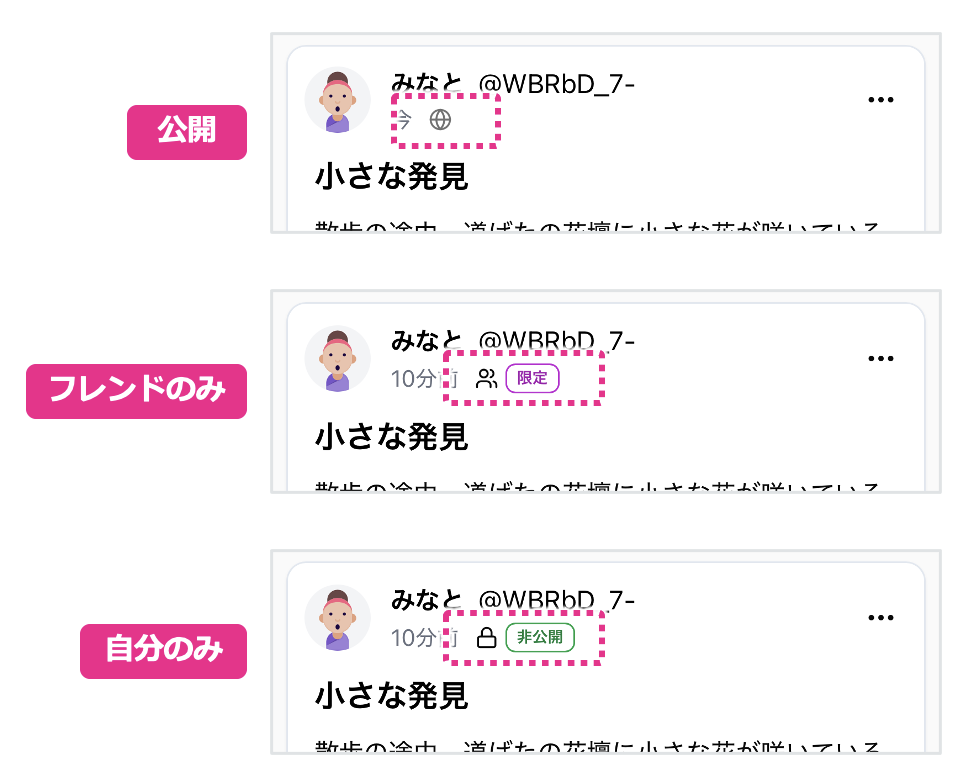
各可見性看起來如何
貼文會顯示表示可見性的圖示與徽章。
謹慎對待 Sensitive 內容
若貼文包含性暗示、暴力、恐怖等可能讓部分觀眾意外不適或負擔的材料,發布時請開啟 Sensitive。
開啟後,觀眾看到的圖片與影片會模糊,直到點按顯示。
在哪裡設定
- 在創作畫面輸入正文與媒體後,點下一步開啟設定。
- 開啟 Sensitive 設定下的開關。若貼文不 Sensitive,保持關閉。
瀏覽時的樣子
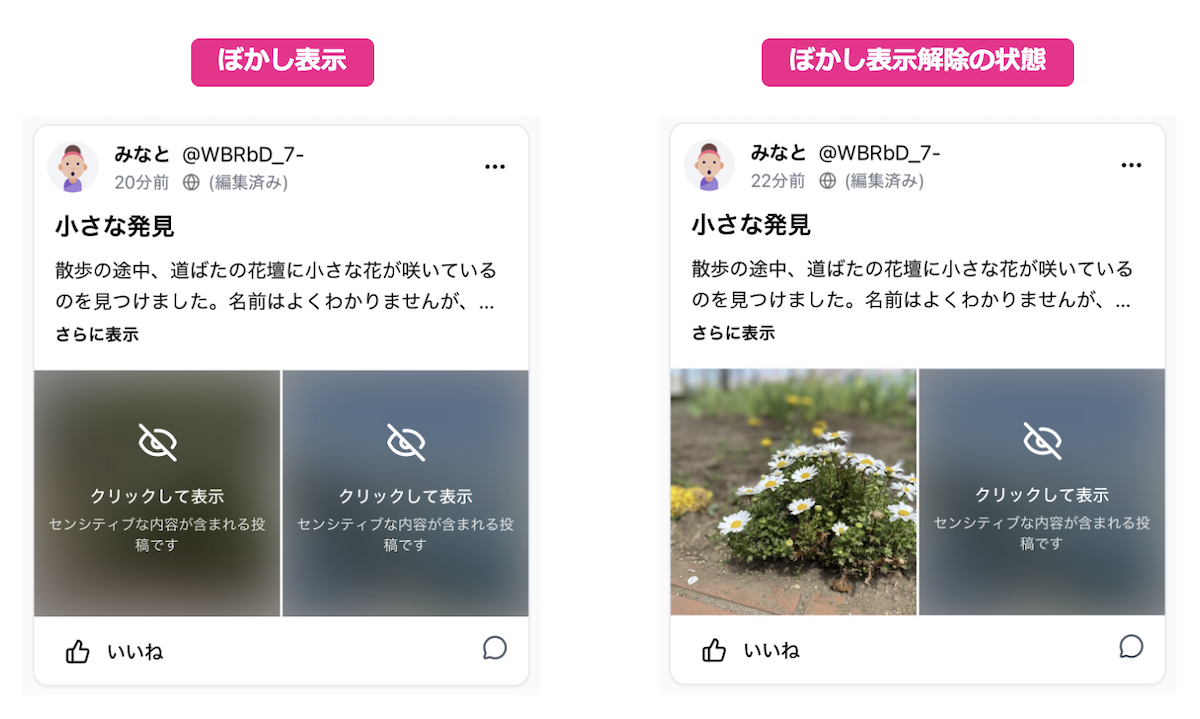
公開貼文可被廣泛 Colorfulia 使用者看到。在可能被許多人看到的貼文上尤其要謹慎,並按準則使用 Sensitive。部分內容——如高度色情或血腥暴力——即使開啟 Sensitive 也不能發布。
何需 Sensitive、何為禁止,見社群準則。發文前瀏覽一遍是好習慣。
發布之後
確認你的 Story 出現在這兩處:
- My Space 的筆記 — 筆記頂部附近。
- 新故事 — 若可見性為公開,會出現在新故事。
編輯或刪除貼文
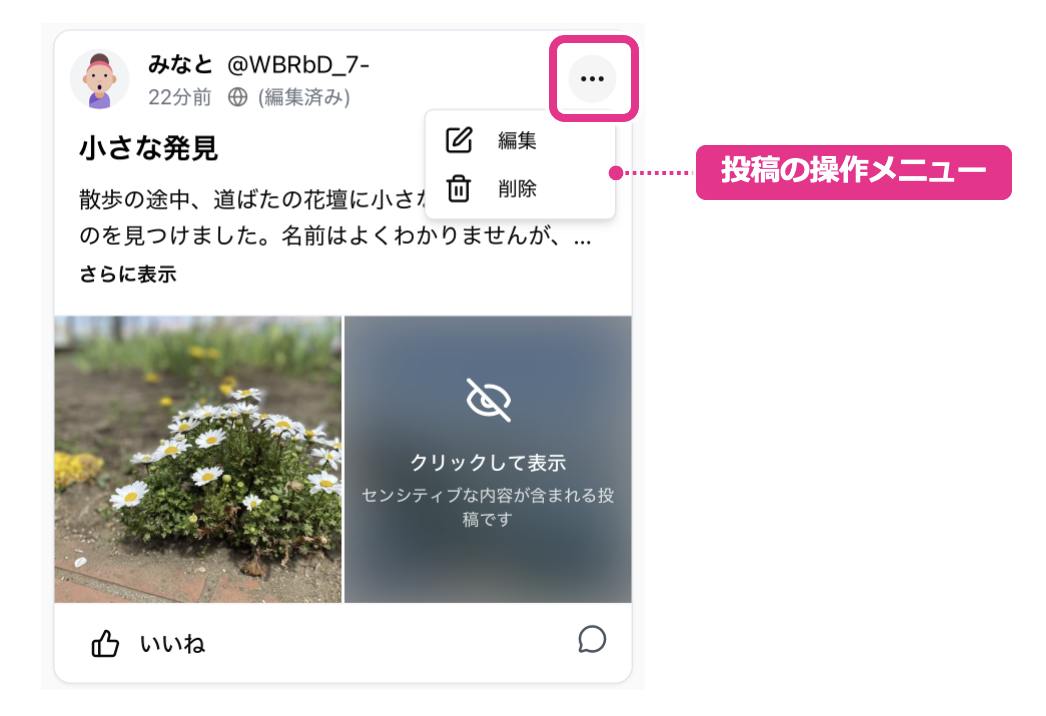
發布後可編輯或刪除 Story。使用貼文右側選單。
將貼文置頂
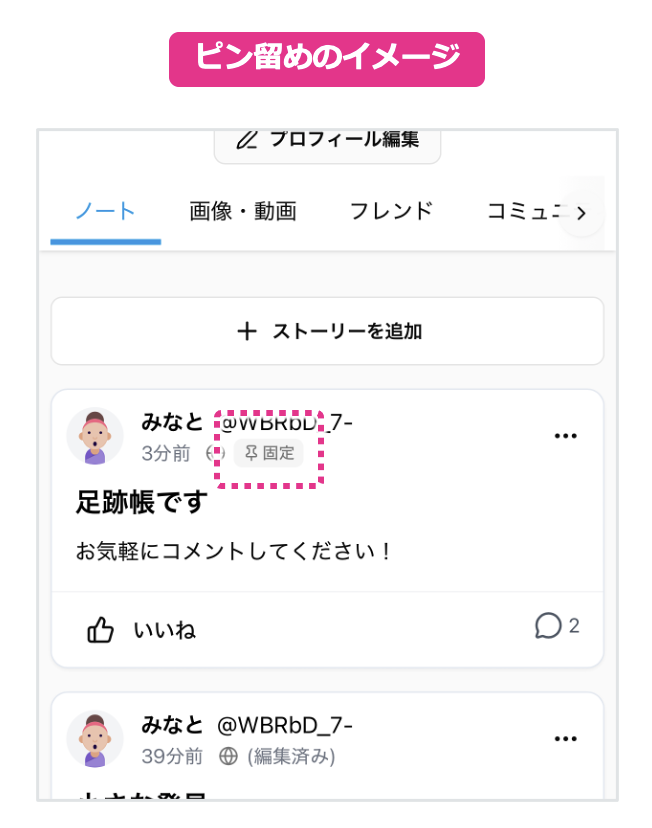
在 My Space 筆記中,可將貼文固定在頂部。這稱為置頂。
- 前往 My Space 的筆記。
- 開啟要置頂貼文右側的選單,選擇置頂。
置頂有助於他人更瞭解你,也可像留言簿一樣留下造訪紀錄。
下一步
習慣閱讀與寫作後,在讚!與留言試試反應與留言。