
ขั้นตอนแรกหลังลงทะเบียน
หลังลงทะเบียนเสร็จ ให้เริ่มด้วยการตั้งค่า My Space เมื่อ “ภาพปก” และพื้นฐานโปรไฟล์พร้อมแล้ว การสร้างการเชื่อมต่อบน Colorfulia จะง่ายขึ้นมาก
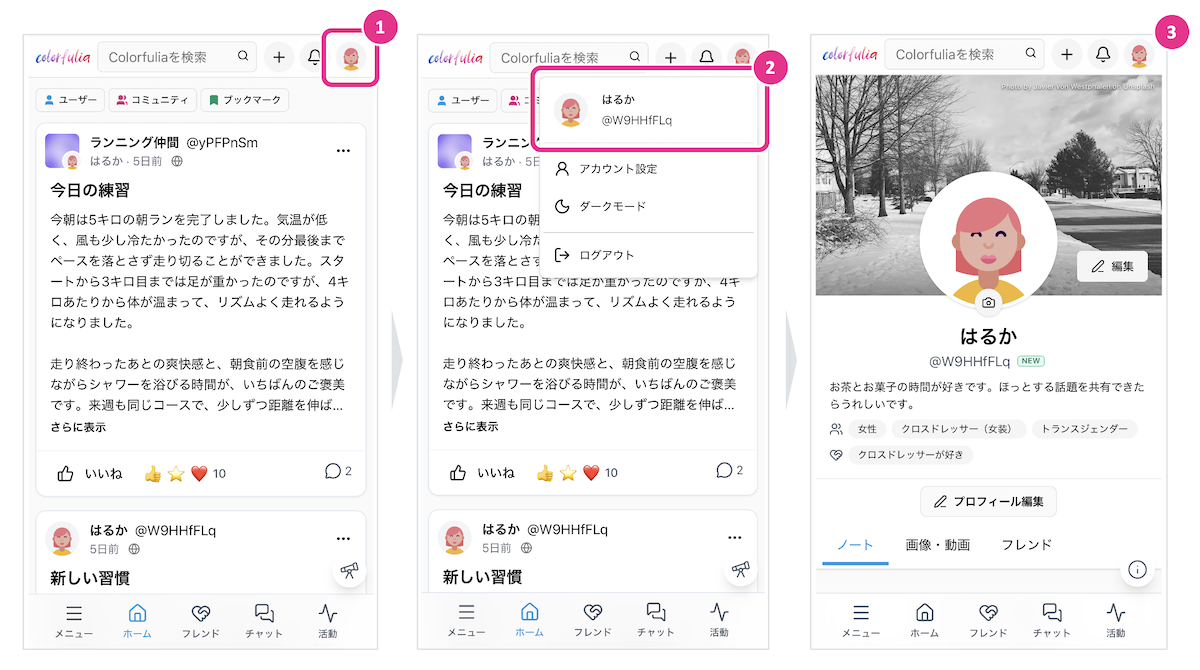
เปิด My Space
บน Colorfulia หน้าของคุณเรียกว่า My Space (หน้าโปรไฟล์)
วิธีเปิด
- เปิด ไอคอนโปรไฟล์ (ไอคอนของคุณ) ที่ส่วนหัวด้านบน
- เลือกแถวที่แสดง ชื่อเล่น / @ชื่อ Space ใกล้ด้านบนของเมนู
- คุณจะไปที่ My Space (
/@your-space-name)
มีอะไรบน My Space
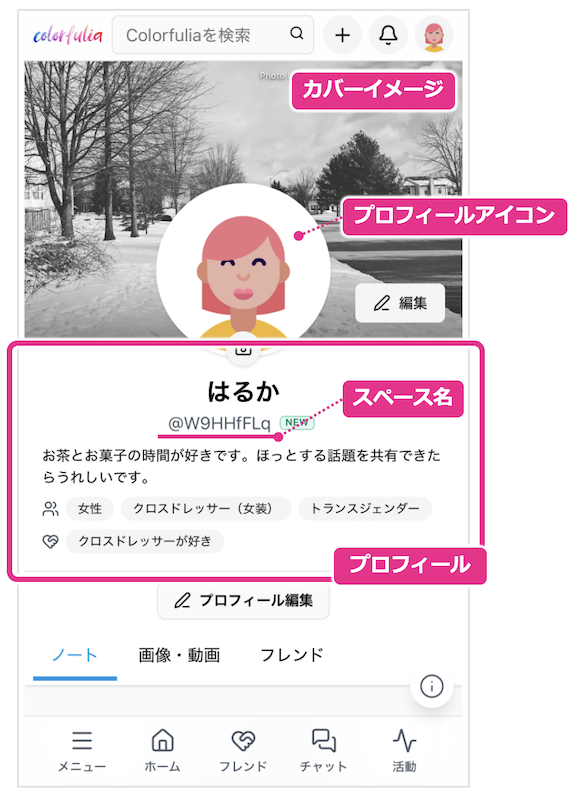
ใกล้ด้านบนของ My Space คุณจะเห็นองค์ประกอบเช่นนี้ ไม่จำเป็นต้องเปลี่ยนทั้งหมด แต่ปรับให้เข้ากับคุณจะทำให้ My Space รู้สึกเป็นของคุณมากขึ้น
| ชื่อ | คำอธิบาย |
|---|---|
| ภาพปก | ภาพใหญ่ด้านบนของหน้า—เหมือนปก |
| ไอคอนโปรไฟล์ | ไอคอนที่แทนคุณ ยังปรากฏเป็นไอคอนผู้เขียนบนโพสต์ของคุณ |
| ชื่อ Space | ชื่อสาธารณะที่แสดงพร้อม @ ใช้ใน URL ของ My Space ด้วย |
| โปรไฟล์ | ชื่อเล่น แนะนำตัว อัตลักษณ์ทางเพศ รสนิยมทางเพศ สถานะทางสังคม วันเกิด ที่ตั้ง และอื่น ๆ |
เปลี่ยนรูปภาพ
คุณสามารถเปลี่ยนภาพปกและไอคอนโปรไฟล์จาก My Space ได้ ใช้รูปของคุณเอง พรีเซ็ต หรืออวาตาร์ที่สร้างอัตโนมัติ—แล้วแต่ชอบ
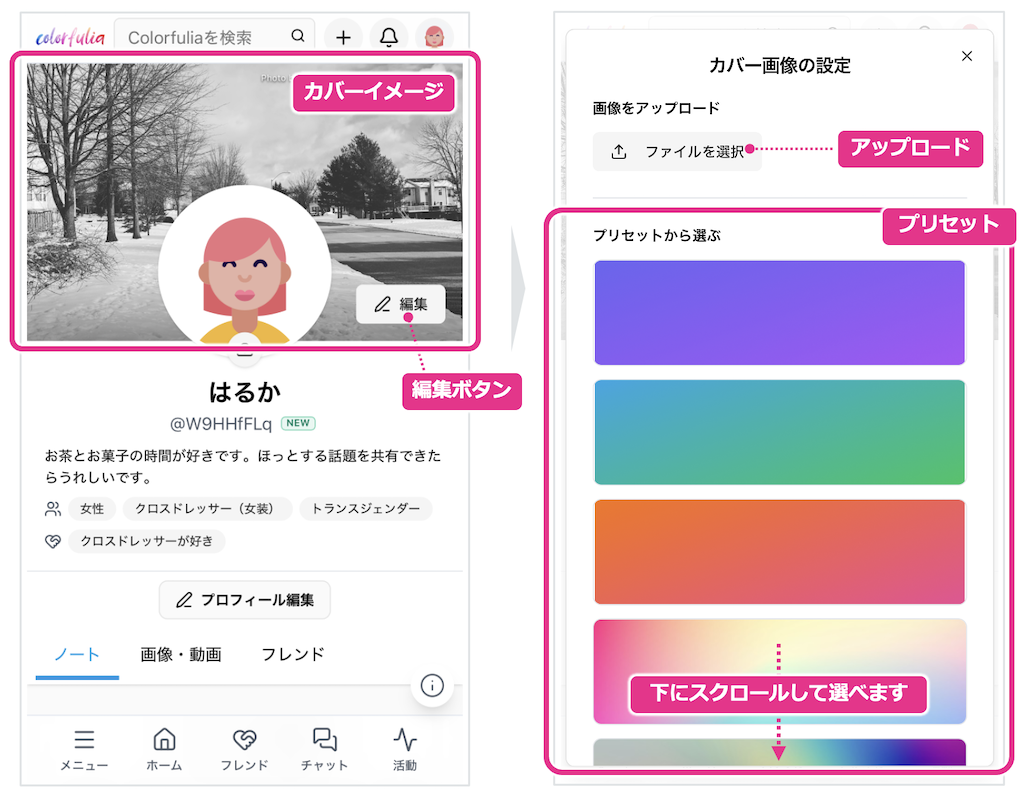
เปลี่ยนภาพปก
- เปิด My Space
- ใช้ปุ่มแก้ไขใกล้ภาพปก
 เพื่ออัปโหลดรูปหรือเลือกพรีเซ็ต
 - หลังอัปโหลดหรือเลือกพรีเซ็ต ภาพปก My Space จะอัปเดต
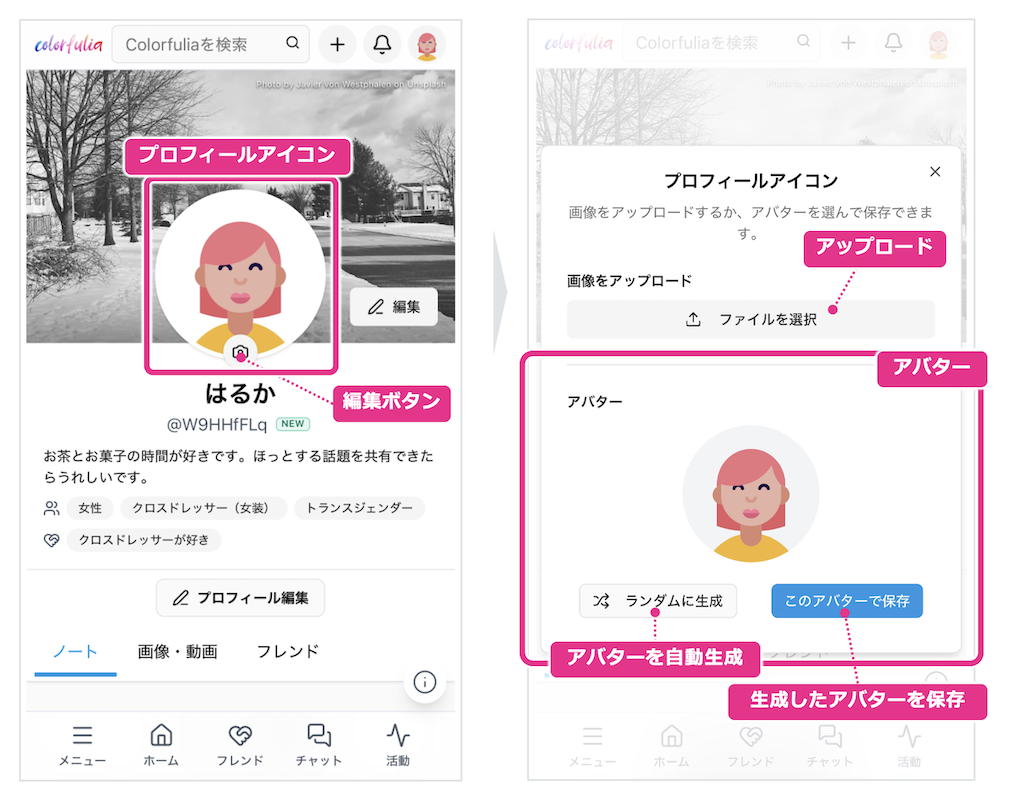
เปลี่ยนไอคอนโปรไฟล์
- เปิด My Space
- ใช้ปุ่มแก้ไขบนไอคอนโปรไฟล์
 เพื่ออัปโหลดรูปหรือสร้างอวาตาร์
 - สำหรับอวาตาร์ คุณสามารถใช้ สร้างแบบสุ่ม
- หลังอัปโหลดรูปหรือบันทึกอวาตาร์ จะปรากฏเป็นไอคอนโปรไฟล์
เปลี่ยนชื่อ Space
ทันทีหลังลงทะเบียน ชื่อ Space เป็นสตริงตัวอักษรและตัวเลขสั้นที่ระบบกำหนด การเปลี่ยนเป็นสิ่งที่รู้สึกเหมือนคุณจะให้คุณมี ที่อยู่ของตัวเอง
ทำไมต้องเปลี่ยน?
- URL ของ My Space กลายเป็น
/@your-space-nameจำและแชร์ง่ายขึ้น - บอกเพื่อนได้ง่ายขึ้นว่า “นี่คือที่อยู่ของฉัน”
- บนหน้าจอ
@ชื่อ Spaceกลายเป็นวิธีที่ชัดเจนในการจำคุณได้
อักขระที่อนุญาตคือ ตัวอักษรและตัวเลขครึ่งความกว้าง ยัติภังค์ (-) และขีดล่าง (_) ความยาว 5–32 ตัวอักษร คุณไม่สามารถใช้ชื่อที่มีคนใช้อยู่แล้วได้
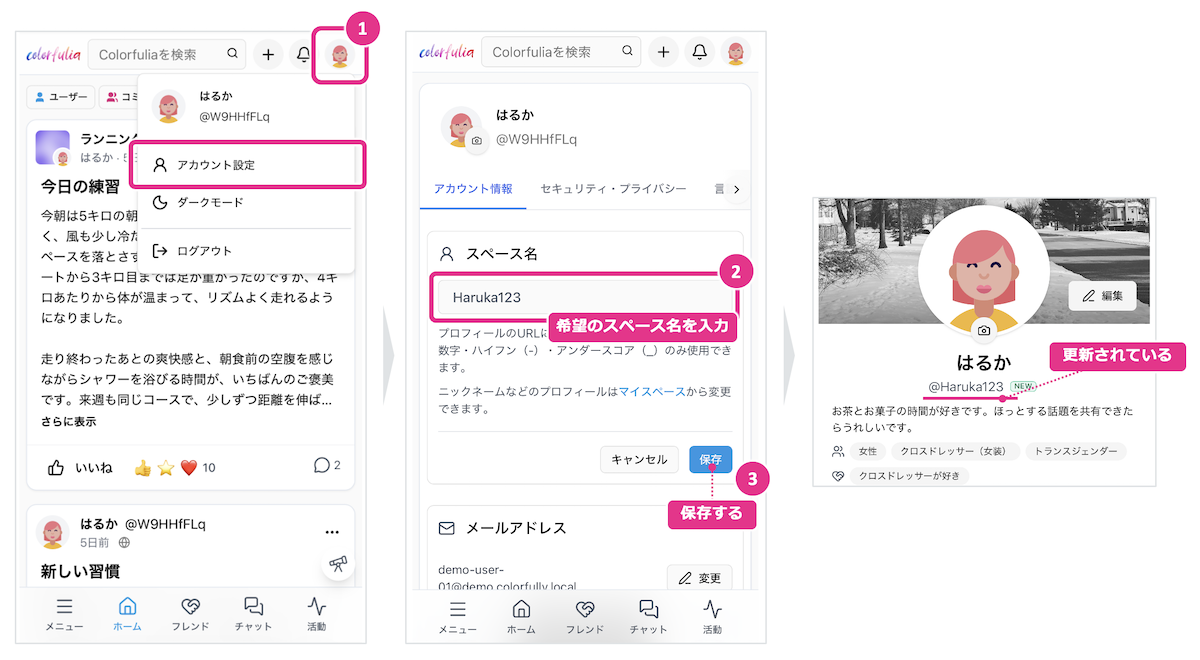
วิธีเปลี่ยน
- เปิดไอคอนโปรไฟล์ที่ส่วนหัวแล้วไปที่ การตั้งค่าบัญชี (การตั้งค่าบัญชี)
- กรอกชื่อ Space ที่ต้องการในช่องชื่อผู้ใช้
- บันทึก
- เปิด My Space และยืนยันว่า
@ชื่อ Spaceและ URL อัปเดตแล้ว
ตั้งค่าโปรไฟล์
แก้ไข โปรไฟล์—ชื่อเล่น แนะนำตัว และอื่น ๆ—จาก My Space ได้เช่นกัน การแชร์เล็กน้อยเกี่ยวกับตัวเองช่วยเริ่มบทสนทนากับ Friend และในชุมชน
ฟิลด์โปรไฟล์รวมถึง:
- ชื่อเล่น
- แนะนำตัว
- อัตลักษณ์ทางเพศ
- รสนิยมทางเพศ
- สถานะทางสังคม
- วันเกิด
- ที่ตั้ง
ไม่ต้องกรอกทุกอย่างละเอียด แนะนำตัวหนึ่งบรรทัดก็พอเริ่มต้น
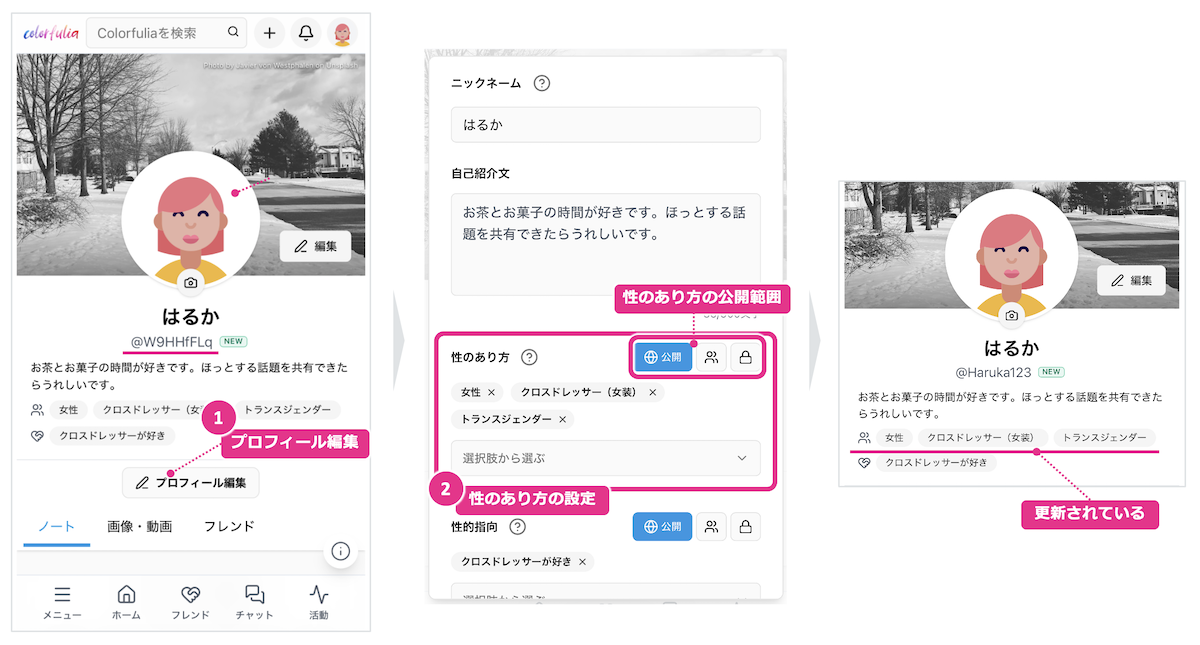
วิธีเปลี่ยน
- บน My Space เปิด แก้ไขโปรไฟล์
- กรอกฟิลด์ เลือกการมองเห็นตามต้องการ แล้วบันทึก
- ยืนยันการเปลี่ยนแปลงบน My Space
ขั้นตอนถัดไป
เมื่อภาพปกและพื้นฐานโปรไฟล์ของ My Space พร้อมแล้ว เขียน Story แรกใน การโพสต์ Story
สำหรับปฏิกิริยาและความคิดเห็น ดู Like! และความคิดเห็น