
การโพสต์ Story
เมื่อ My Space พร้อมแล้ว ลองโพสต์ Story คุณสามารถแบ่งปันช่วงเวลาของชีวิตประจำวันด้วยข้อความ รูป หรือวิดีโอ—นี่คือวิธีเผยแพร่พื้นฐานบน Colorfulia
Story คืออะไร?
Story คือโพสต์พื้นฐานของ Colorfulia: การผสมชื่อเรื่อง เนื้อหา รูป/วิดีโอ และอื่น ๆ ที่แบ่งปันชิ้นส่วนของชีวิตประจำวัน
- Story ที่โพสต์แล้วปรากฏใน Note บน My Space ของคุณ
- คุณเลือกการมองเห็นและการตั้งค่าอื่นสำหรับแต่ละโพสต์
- สามารถโพสต์เฉพาะข้อความ หรือเฉพาะรูป/วิดีโอ (ต้องมีอย่างน้อยหนึ่งอย่างระหว่างข้อความหรือสื่อ)
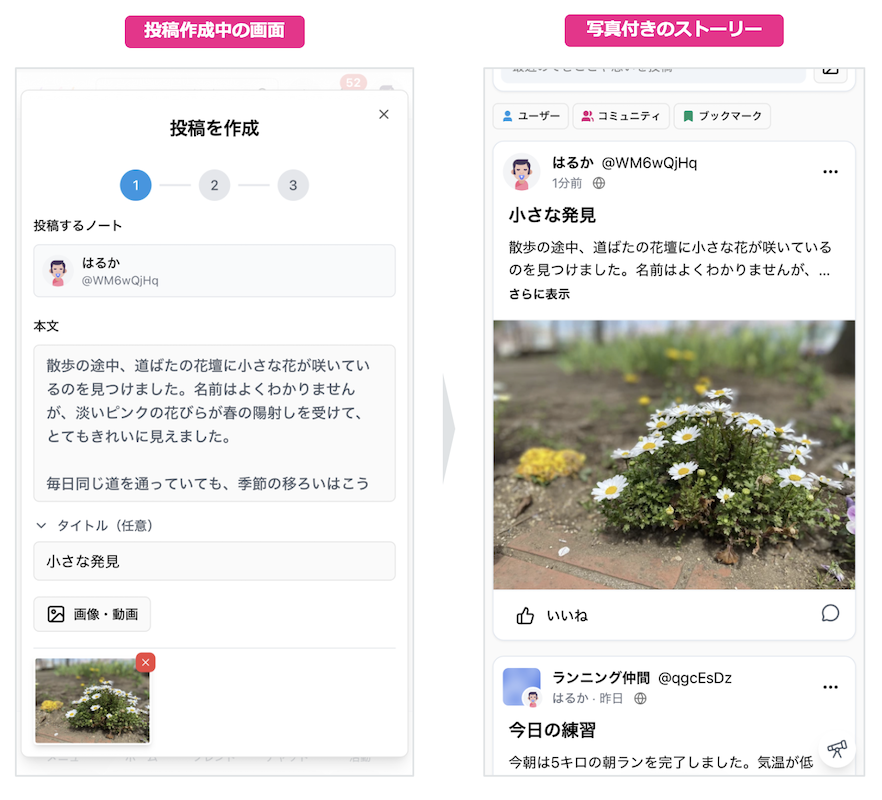
อ่าน Story ใหม่ได้ที่ไหน?
Story สาธารณะ จากผู้ใช้ Colorfulia มีใน Story ใหม่ ในแถบด้านข้าง (เมนู)
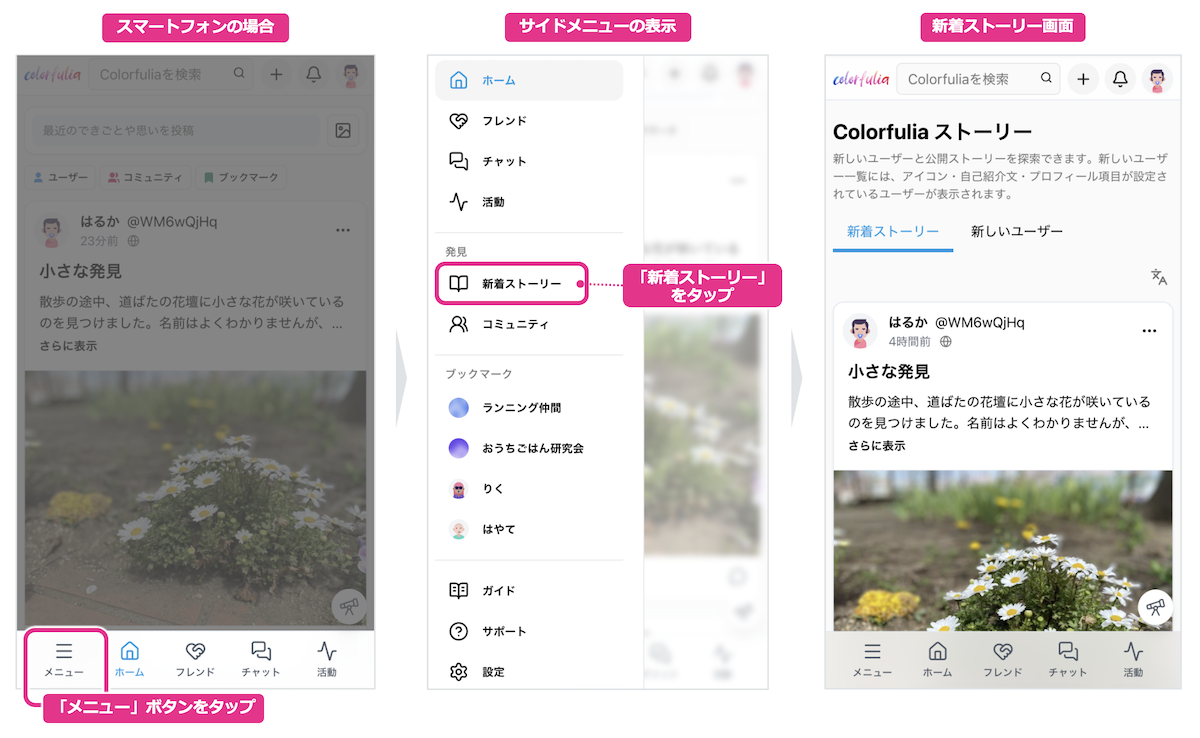
สร้าง Story ได้ที่ไหน?
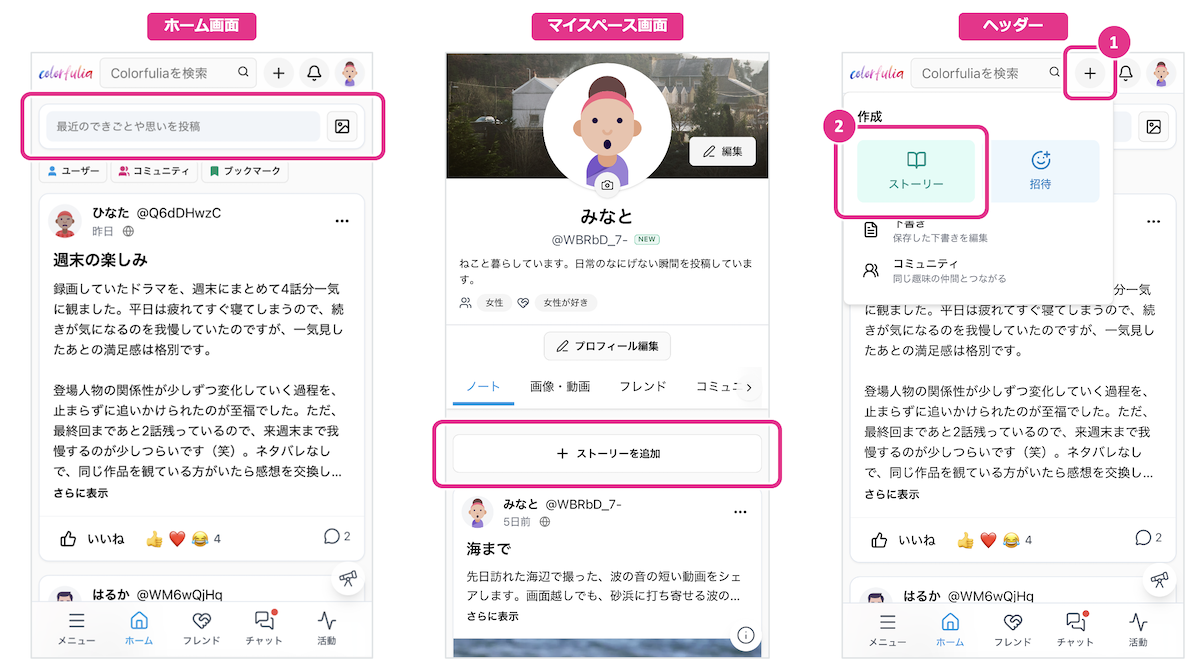
คุณสามารถสร้างและโพสต์ Story ของคุณจาก Home, My Space หรือส่วนหัว ไม่ว่าเข้าจากทางไหน โพสต์จะไปที่ My Space ของคุณ
จาก Home
เลือก แชร์ช่วงเวลาหรือความคิดล่าสุด ใกล้ด้านบนของ Home เพื่อเปิดหน้าจอเขียน
จาก My Space
บน My Space เลือก เพิ่ม Story ที่ด้านบนของ Note เพื่อเปิดหน้าจอเขียน
จากส่วนหัว
- เปิด สร้าง (+) ที่ส่วนหัวด้านบน
- เลือก Story จากเมนูเพื่อเปิดหน้าจอเขียน
ลองโพสต์ Story!
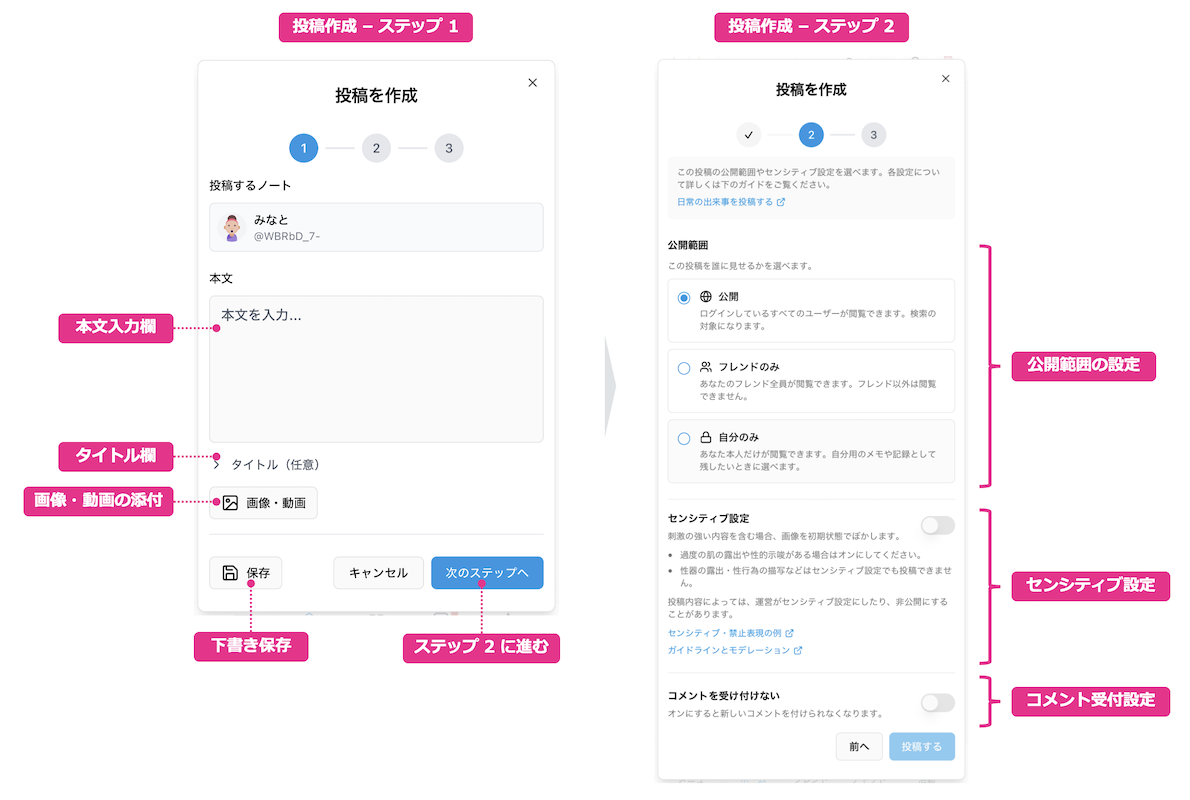
บนหน้าจอเขียน คุณสามารถโพสต์ได้ดังนี้:
- เขียนเนื้อหาหรือแนบรูป/วิดีโอ (ต้องมีอย่างน้อยหนึ่งอย่าง)
- เพิ่มชื่อเรื่องถ้าต้องการ (ไม่บังคับ)
- แตะ ขั้นตอนถัดไป เพื่อไปที่การตั้งค่าโพสต์
- ในการตั้งค่า เลือกการมองเห็น Sensitive อนุญาตความคิดเห็นหรือไม่ และอื่น ๆ
- แตะ โพสต์ เพื่อเผยแพร่
แนบรูปและวิดีโอ
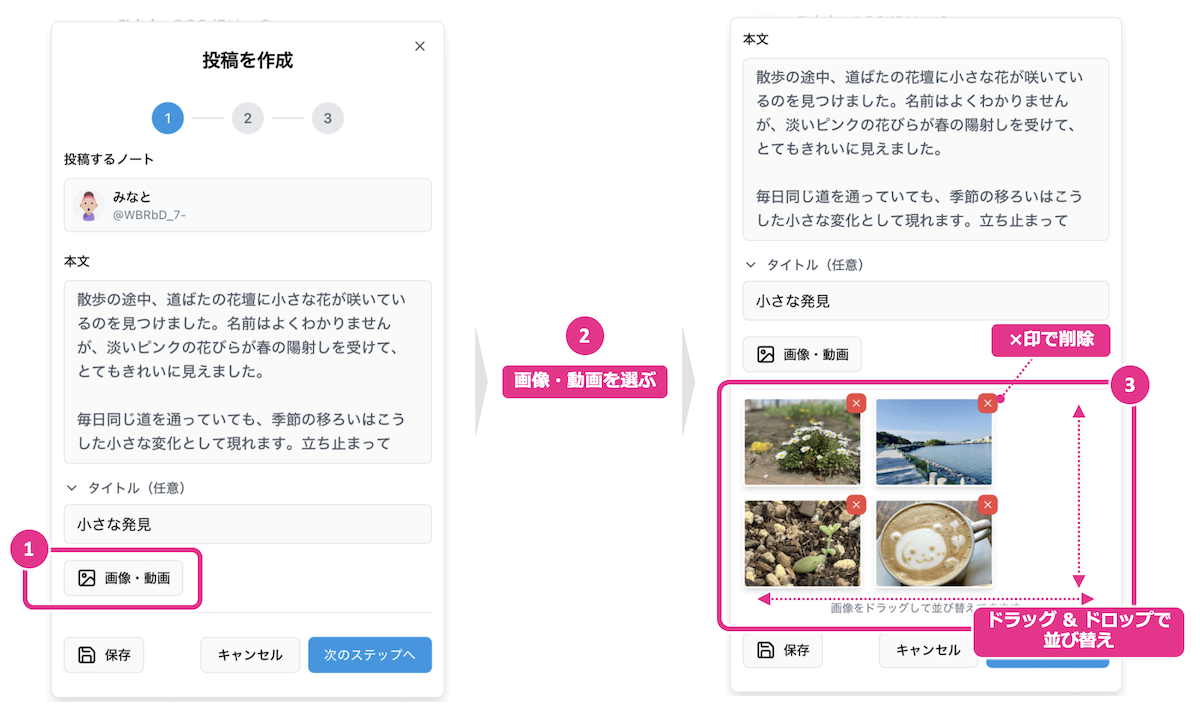
- เลือก รูปภาพและวิดีโอ บนหน้าจอเขียน
- เลือกรูปหรือวิดีโอจากอุปกรณ์ รายการที่เลือกจะปรากฏเป็นภาพย่อด้านล่าง
- จัดลำดับใหม่หรือลบรายการจากภาพย่อ
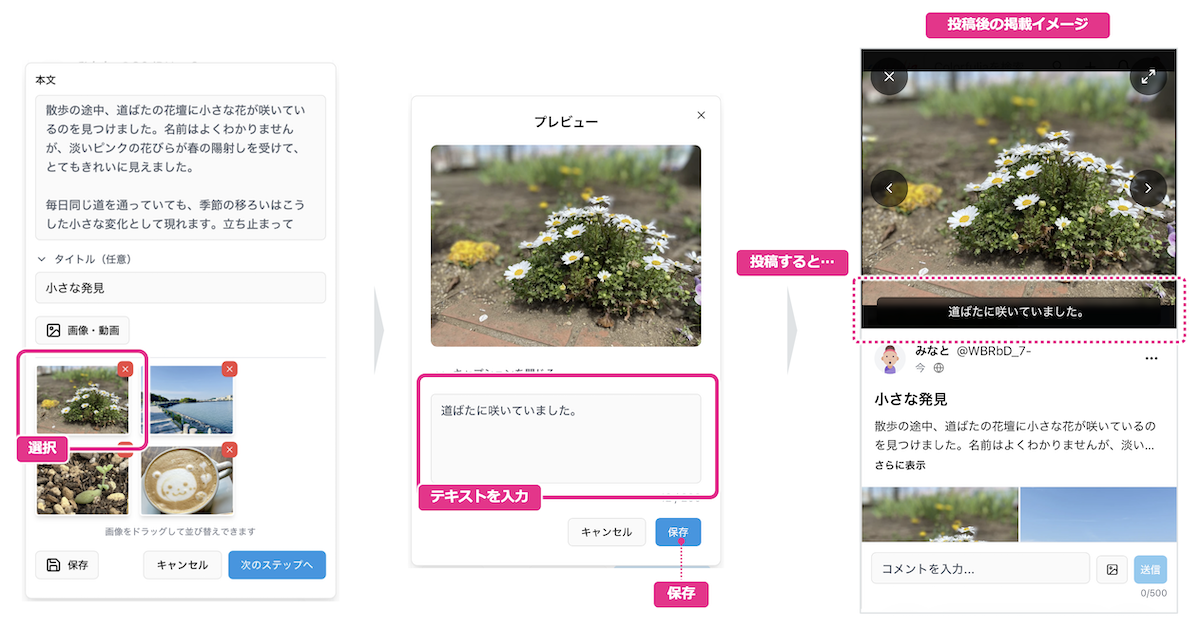
คุณสามารถแตะรูปเพื่อเพิ่มคำบรรยายได้ถ้าต้องการ
การมองเห็น
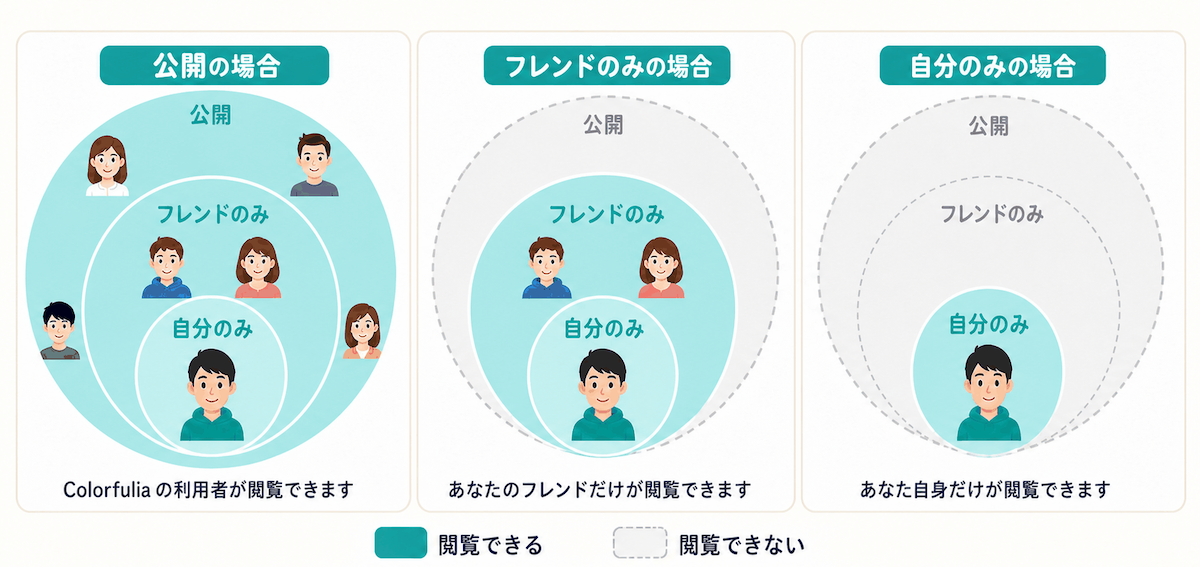
ในขั้นตอนการตั้งค่า การมองเห็น ควบคุมว่าใครเห็นโพสต์ที่คุณกำลังสร้าง
| การมองเห็น | ใครเห็นได้ (แนวทาง) |
|---|---|
| สาธารณะ | ผู้ใช้ Colorfulia ที่เข้าสู่ระบบดูได้ อาจปรากฏใน Story ใหม่และการค้นหา |
| เฉพาะ Friend | เฉพาะ Friend ของคุณดูได้ |
| เฉพาะฉัน | เฉพาะคุณดูได้ (เหมาะสำหรับบันทึกหรือแบบร่าง) |
ถ้าไม่แน่ใจ เริ่มด้วย เฉพาะ Friend หรือ เฉพาะฉัน
แต่ละการมองเห็นดูเป็นอย่างไร
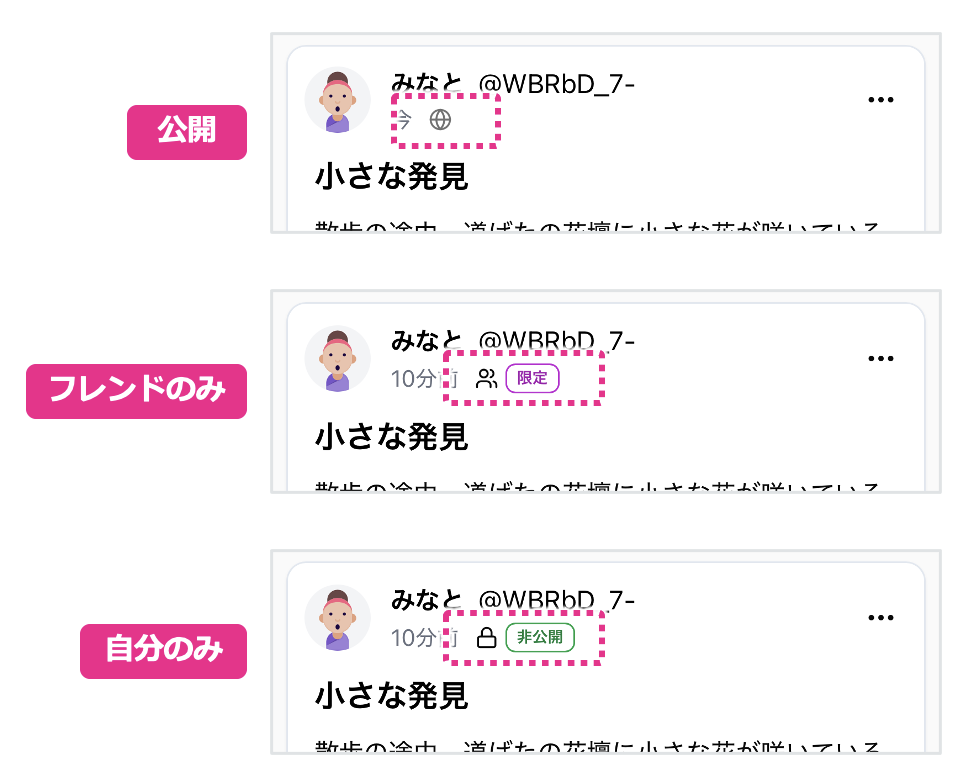
โพสต์แสดงไอคอนและแบดจ์ที่ระบุการมองเห็น
ระวังเนื้อหา Sensitive
สำหรับโพสต์ที่มีนัยทางเพศ ความรุนแรง ความสยองขวัญ หรือวัสดุอื่นที่ อาจทำให้ผู้ชมบางคนไม่สบายใจหรือเป็นภาระโดยไม่คาดคิด ให้เปิด Sensitive เมื่อโพสต์
เมื่อเปิด รูปและวิดีโอจะปรากฏ เบลอ สำหรับผู้ชมจนกว่าจะ แตะเพื่อแสดง
ตั้งค่าที่ไหน
- หลังใส่ข้อความและสื่อบนหน้าจอเขียน แตะ ขั้นตอนถัดไป เพื่อเปิดการตั้งค่า
- เปิดสวิตช์ภายใต้ การตั้งค่า Sensitive ปล่อยปิดถ้าโพสต์ไม่ Sensitive
เมื่อดูจะเป็นอย่างไร
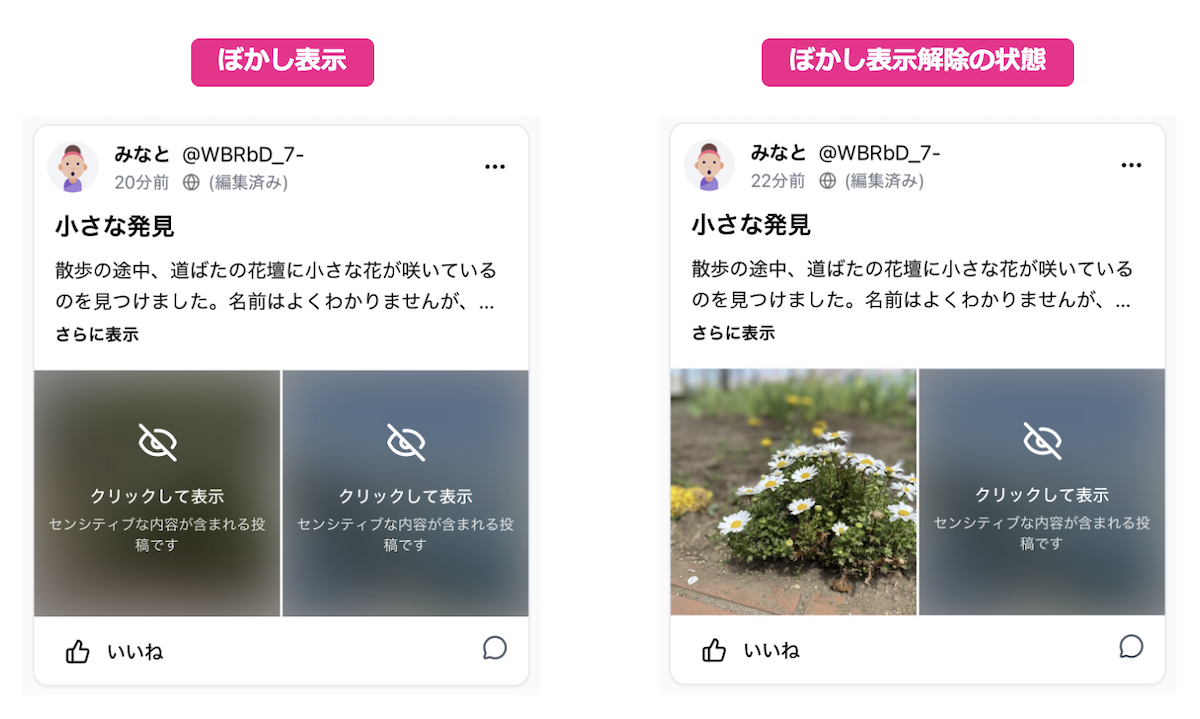
โพสต์ สาธารณะ อาจถูกผู้ใช้ Colorfulia วงกว้างเห็น ระวังเป็นพิเศษบนโพสต์ที่หลายคนอาจเห็น และทำตามแนวทางเมื่อใช้ Sensitive บางเนื้อหา—เช่นวัสดุทางเพศสูงหรือความรุนแรงกราฟิก—โพสต์ไม่ได้แม้เปิด Sensitive
สิ่งที่ต้องตั้ง Sensitive และสิ่งที่ห้าม กำหนดไว้ใน แนวทางชุมชน การอ่านคร่าว ๆ ก่อนโพสต์เป็นนิสัยที่ดี
หลังโพสต์
ตรวจว่า Story ของคุณปรากฏในสองที่นี้:
- Note บน My Space — ใกล้ด้านบนของ Note
- Story ใหม่ — ถ้าการมองเห็นเป็น สาธารณะ จะปรากฏใน Story ใหม่
แก้ไขหรือลบโพสต์
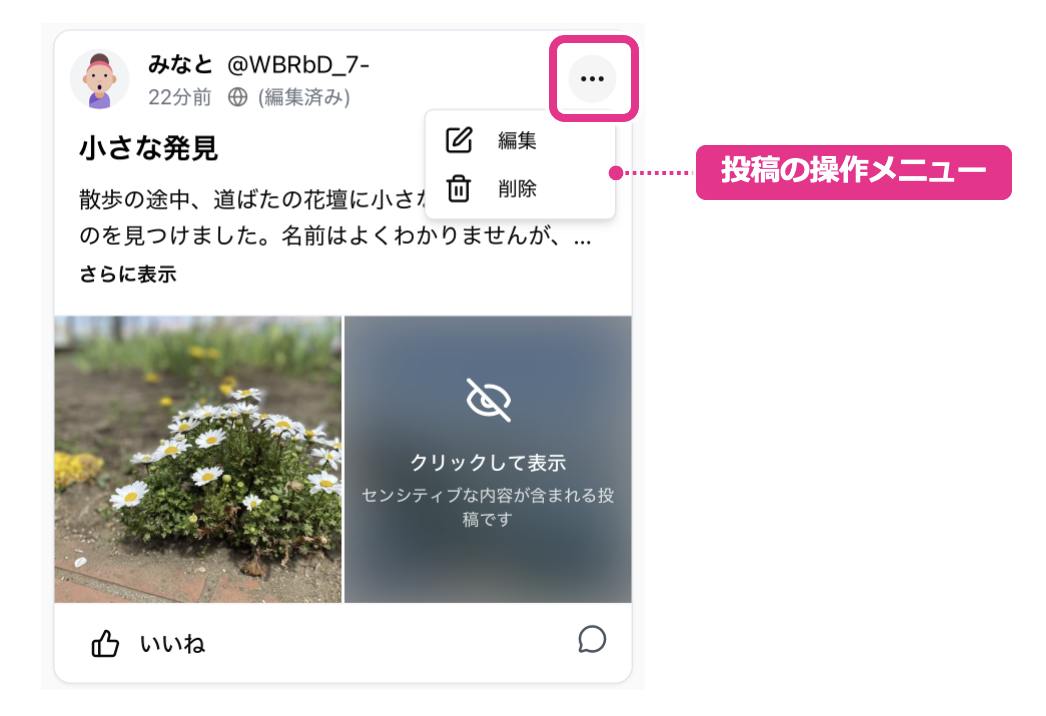
คุณสามารถแก้ไขหรือลบ Story หลังโพสต์ ใช้เมนูด้านขวาของโพสต์
ปักหมุดโพสต์ไว้ด้านบน
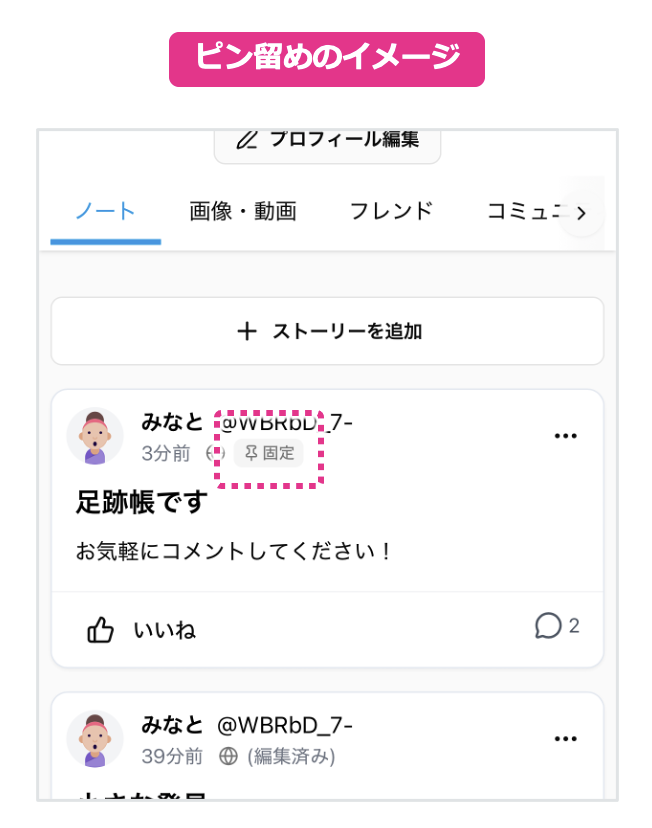
บน Note ของ My Space คุณสามารถปักหมุดโพสต์ให้คงอยู่ด้านบน เรียกว่า การปักหมุด
- ไปที่ Note บน My Space
- เปิดเมนูด้านขวาของโพสต์ที่ต้องการปักหมุดแล้วเลือก ปักหมุดไว้ด้านบน
การปักหมุดช่วยให้คนรู้จักคุณมากขึ้น และยังใช้เหมือนสมุดเยี่ยมสำหรับบันทึกการเยี่ยมจากผู้อื่นได้
ขั้นตอนถัดไป
เมื่อคุ้นเคยกับการอ่านและเขียนแล้ว ลองปฏิกิริยาและความคิดเห็นใน Like! และความคิดเห็น