
Primeiros passos após o cadastro
Depois de concluir o cadastro, comece configurando o My Space. Com a “capa” e o básico do perfil no lugar, fica bem mais fácil construir conexões na Colorfulia.
Abrir o My Space
Na Colorfulia, a sua própria página se chama My Space (sua página de perfil).
Como abrir
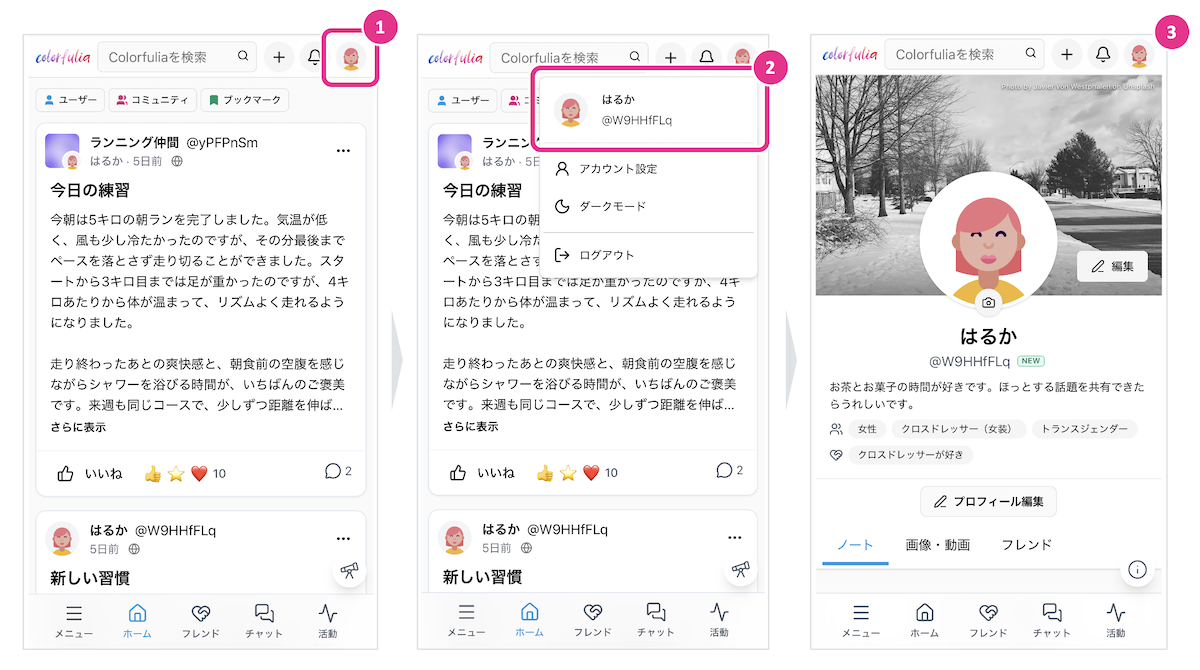
- Abra o ícone de perfil (seu ícone) no cabeçalho superior.
- Escolha a linha que mostra seu apelido / @Space name perto do topo do menu.
- Você vai para o My Space (
/@seu-space-name).
O que há no My Space
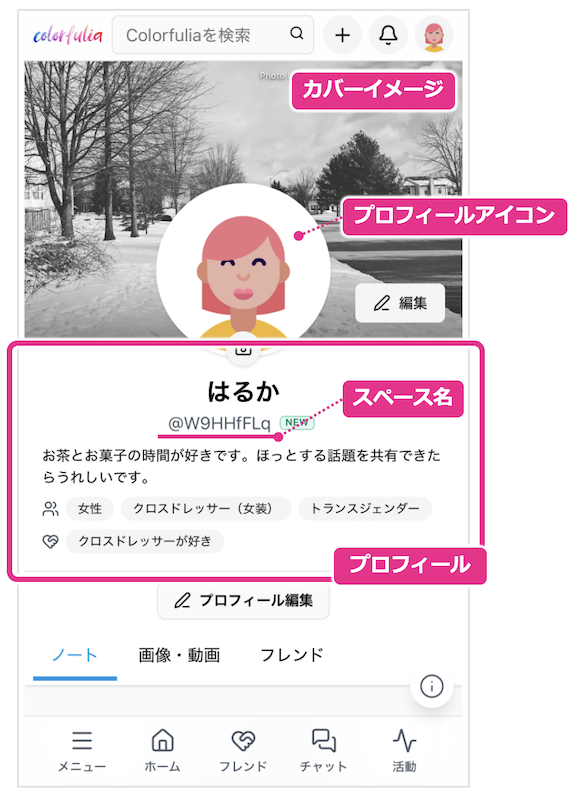
Perto do topo do My Space você verá elementos como estes. Nenhum é obrigatório alterar, mas ajustá-los ao seu estilo faz o My Space parecer mais seu.
| Nome | Descrição |
|---|---|
| Imagem de capa | A imagem grande no topo da página—como uma capa. |
| Ícone de perfil | O ícone que te representa. Também aparece como ícone do autor nas suas posts. |
| Space name | Seu nome público mostrado com @. Também é usado na URL do My Space. |
| Perfil | Apelido, bio, identidade de gênero, orientação sexual, status social, aniversário, localização e mais. |
Alterar suas imagens
Você pode mudar a imagem de capa e o ícone de perfil no My Space. Use fotos suas, presets ou um avatar gerado automaticamente—o que preferir.
Alterar a imagem de capa
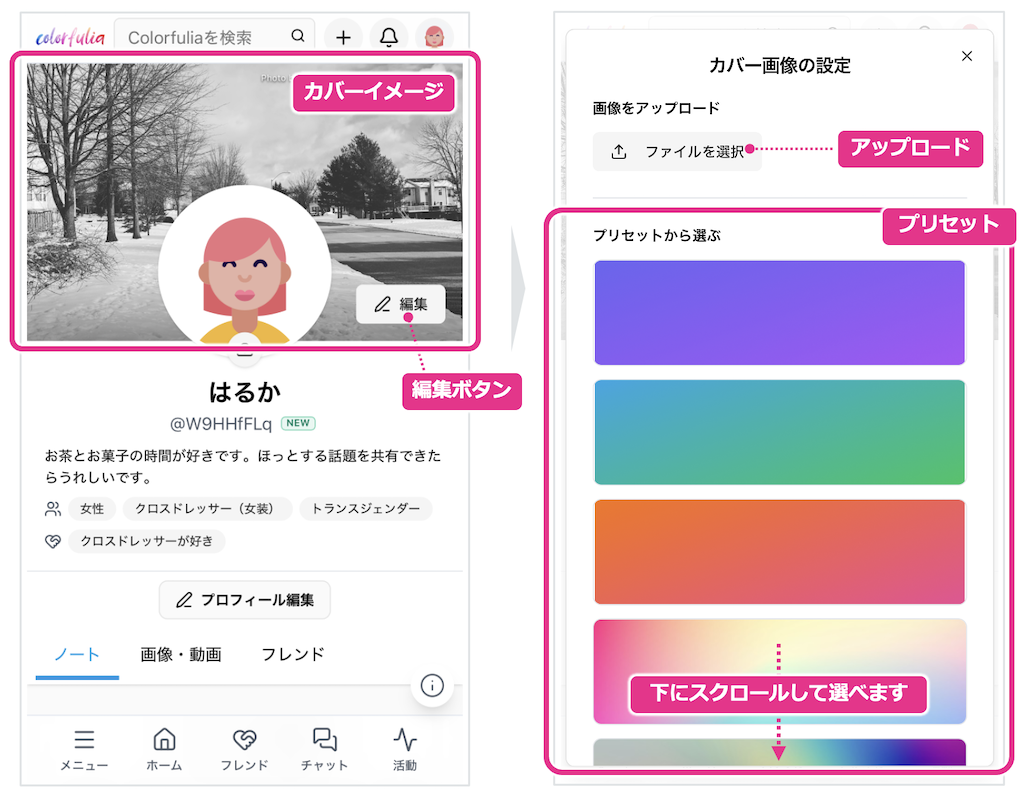
- Abra o My Space.
- Use o botão de editar perto da capa
 para enviar uma imagem ou escolher um preset.
 - Depois de enviar ou escolher um preset, a capa do My Space é atualizada.
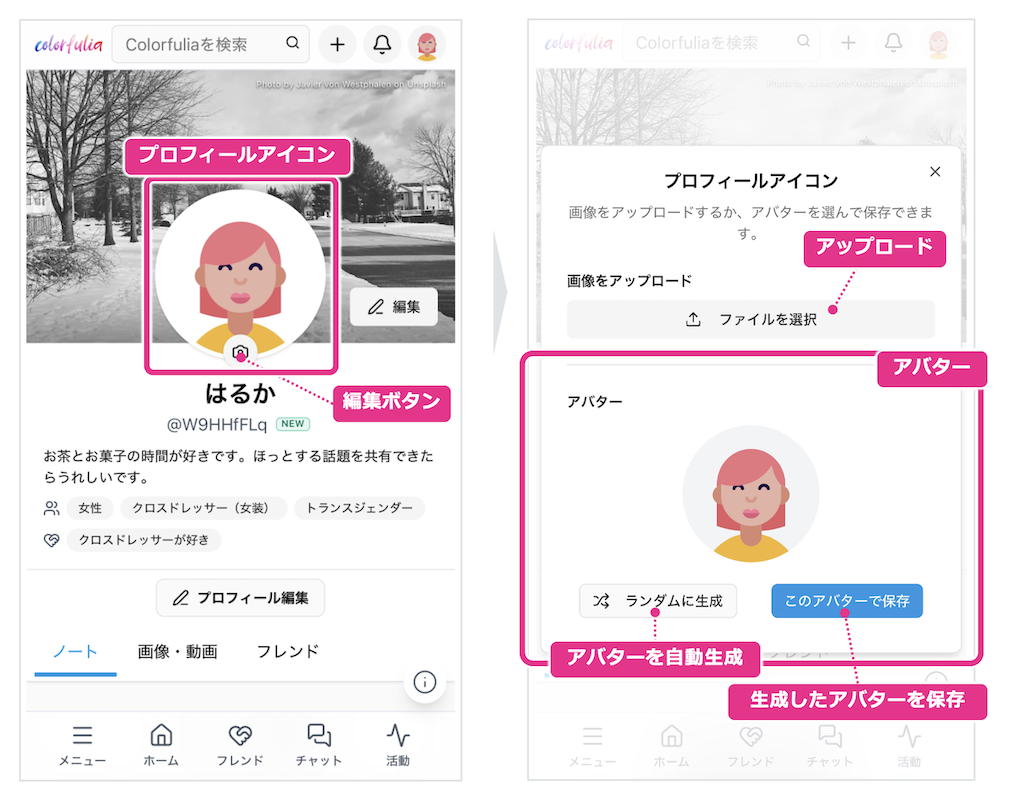
Alterar o ícone de perfil
- Abra o My Space.
- Use o botão de editar no ícone de perfil
 para enviar uma imagem ou gerar um avatar.
 - Para avatares, você pode usar Gerar aleatoriamente.
- Depois de enviar uma imagem ou salvar um avatar, ele aparece como seu ícone de perfil.
Alterar seu Space name
Logo após o cadastro, seu Space name é uma string alfanumérica curta atribuída pelo sistema. Mudá-lo para algo que soe como você dá a você seu próprio endereço.
Por que alterar?
- A URL do My Space vira
/@seu-space-name, mais fácil de lembrar e compartilhar. - Fica mais fácil dizer a amigos: “este é o meu endereço.”
- Na tela,
@Space namevira uma forma clara de te reconhecer.
Os caracteres permitidos são letras e números de meia-largura, hífen (-) e sublinhado (_). O comprimento é de 5 a 32 caracteres. Você não pode pegar um nome que já esteja em uso.
Como alterar
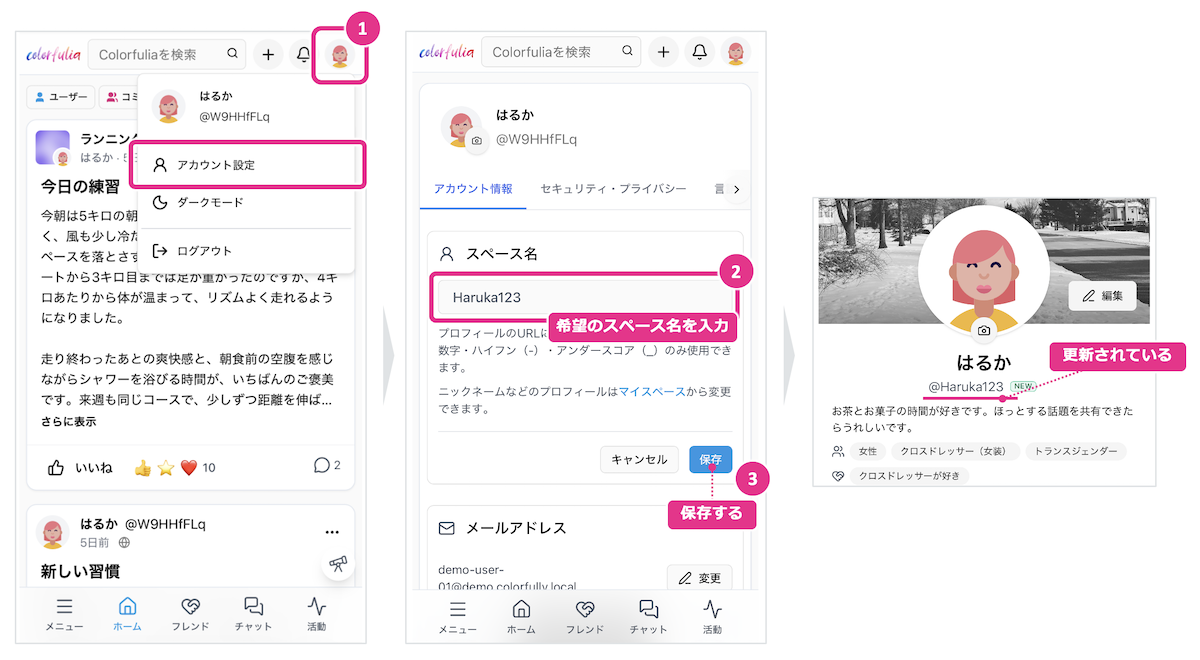
- Abra o ícone de perfil no cabeçalho e vá em Configurações da conta (Configurações da conta).
- Digite o Space name desejado no campo de nome de usuário.
- Salve.
- Abra o My Space e confirme que
@Space namee a URL foram atualizados.
Configurar seu perfil
Edite seu perfil—apelido, bio e mais—também pelo My Space. Compartilhar um pouco de quem você é ajuda a iniciar conversas com Friends e em comunidades.
Os campos do perfil incluem:
- Apelido
- Bio
- Identidade de gênero
- Orientação sexual
- Status social
- Aniversário
- Localização
Não precisa preencher tudo em detalhe. Uma bio curta de uma linha já basta para começar.
Como alterar
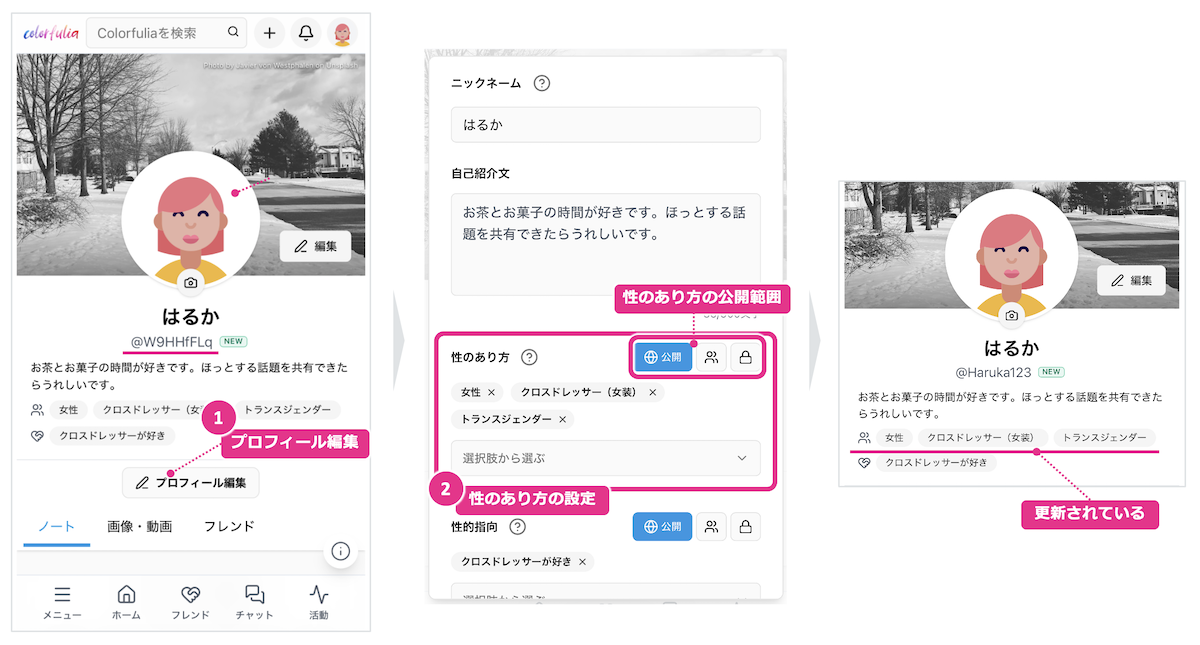
- No My Space, abra Editar perfil.
- Preencha os campos, escolha a visibilidade quando necessário e salve.
- Confirme as alterações no My Space.
Próximo passo
Com a capa e o básico do perfil do My Space prontos, escreva sua primeira Story em Publicar Stories.
Para reações e comentários, veja Likes! e comentários.