
Publicar Stories
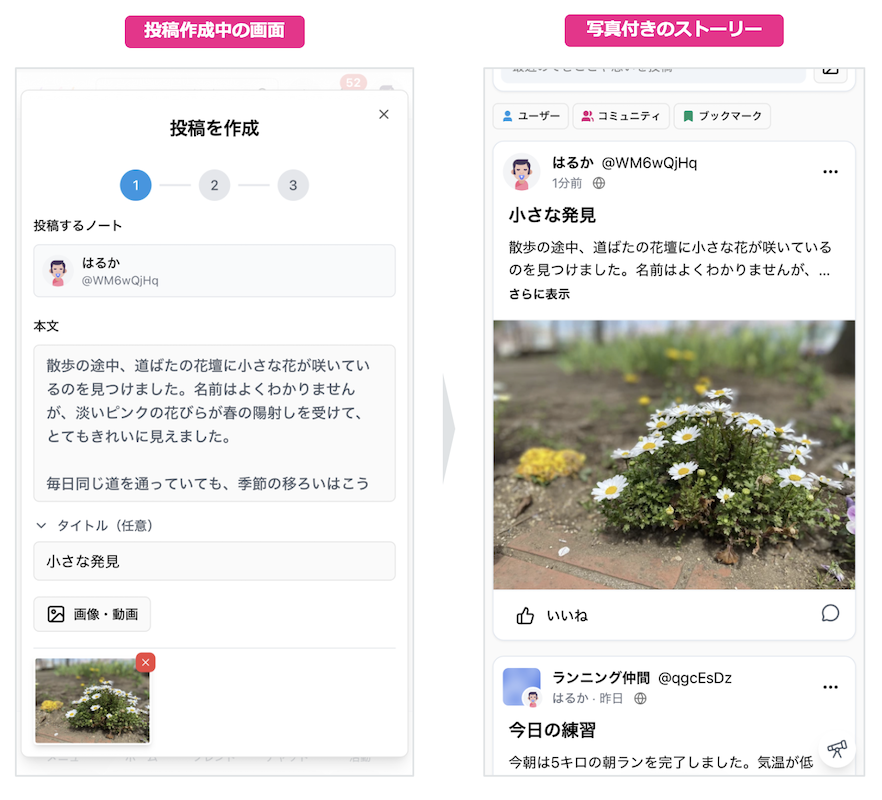
Com o My Space pronto, experimente publicar uma Story. Você pode compartilhar um momento do dia a dia com texto, fotos ou vídeo—esta é a forma básica de publicar na Colorfulia.
O que é uma Story?
Uma Story é o post básico da Colorfulia: uma combinação de título, corpo, imagens/vídeo e mais que compartilha um pedaço do cotidiano.
- Stories publicadas aparecem nas Notes do seu My Space.
- Você escolhe a visibilidade e outras configurações em cada post.
- Você pode publicar só texto, ou só imagens/vídeo (é necessário pelo menos um entre texto ou mídia).
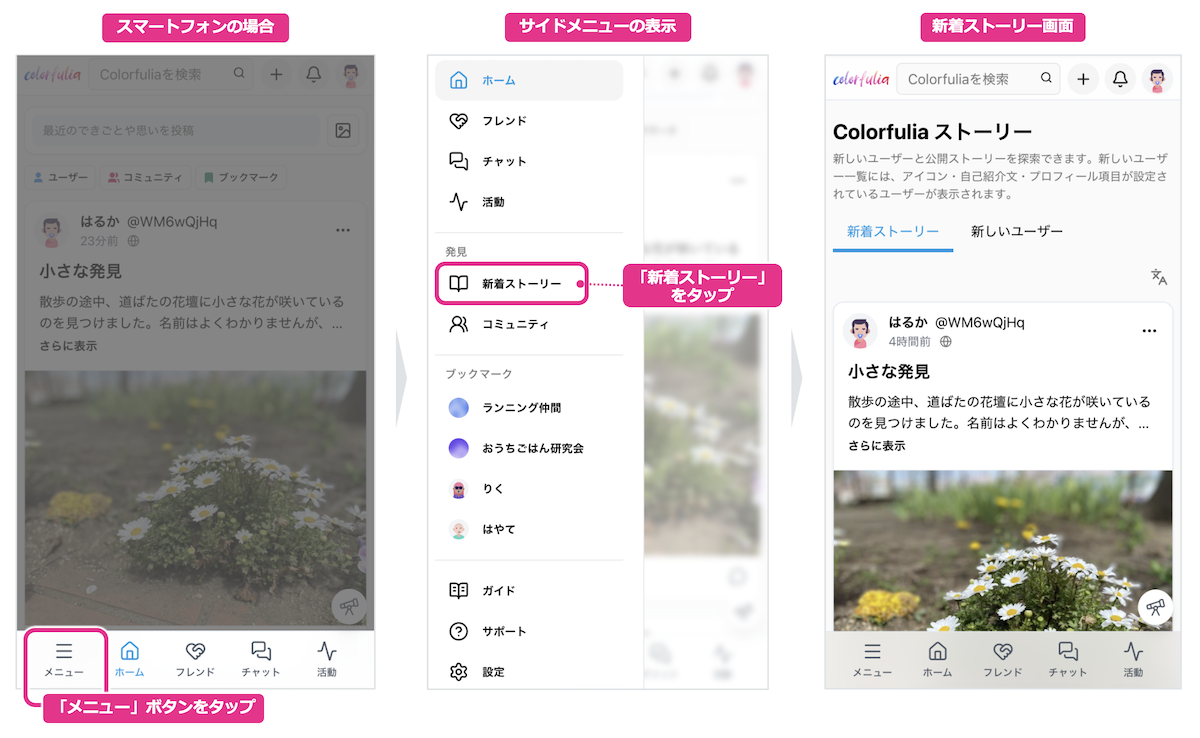
Onde posso ler Stories novas?
Stories públicas de usuários da Colorfulia estão disponíveis em Novas stories na barra lateral (menu).
Onde posso criar uma Story?
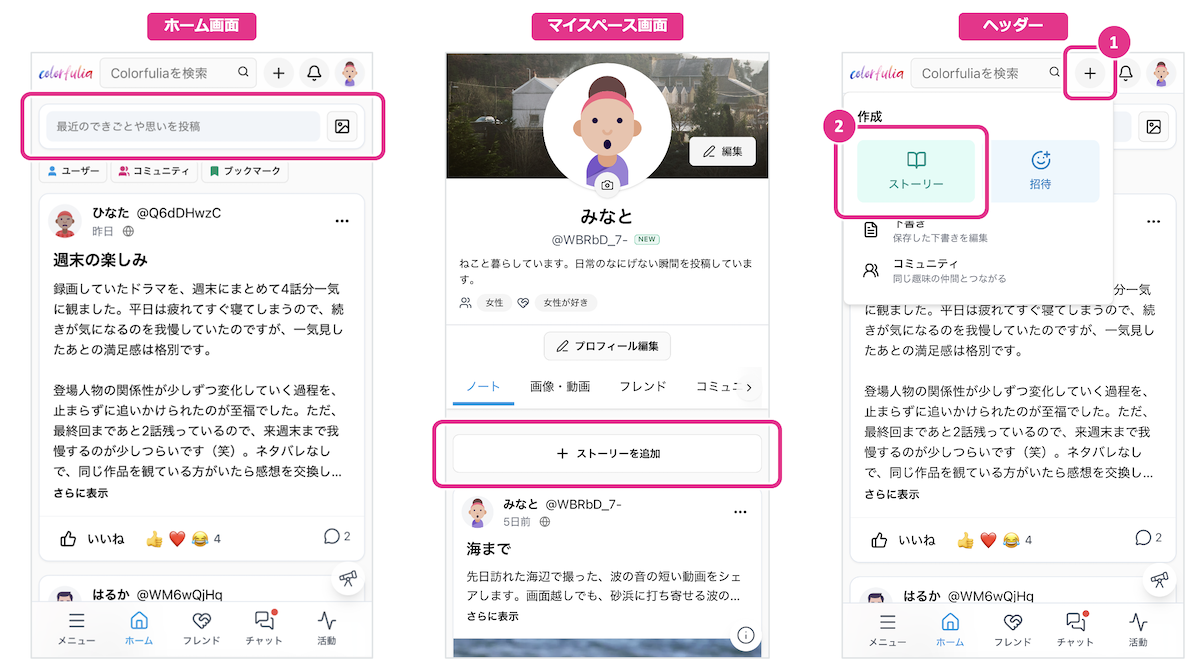
Você pode criar e publicar suas próprias Stories pelo Home, pelo My Space ou pelo cabeçalho. Qualquer entrada que usar, o post vai para o seu My Space.
Pelo Home
Escolha Compartilhar um momento ou pensamento recente perto do topo do Home para abrir a tela de composição.
Pelo My Space
No My Space, escolha Adicionar uma Story no topo das Notes para abrir a tela de composição.
Pelo cabeçalho
- Abra Criar (+) no cabeçalho superior.
- Escolha Story no menu para abrir a tela de composição.
Experimente publicar uma Story!
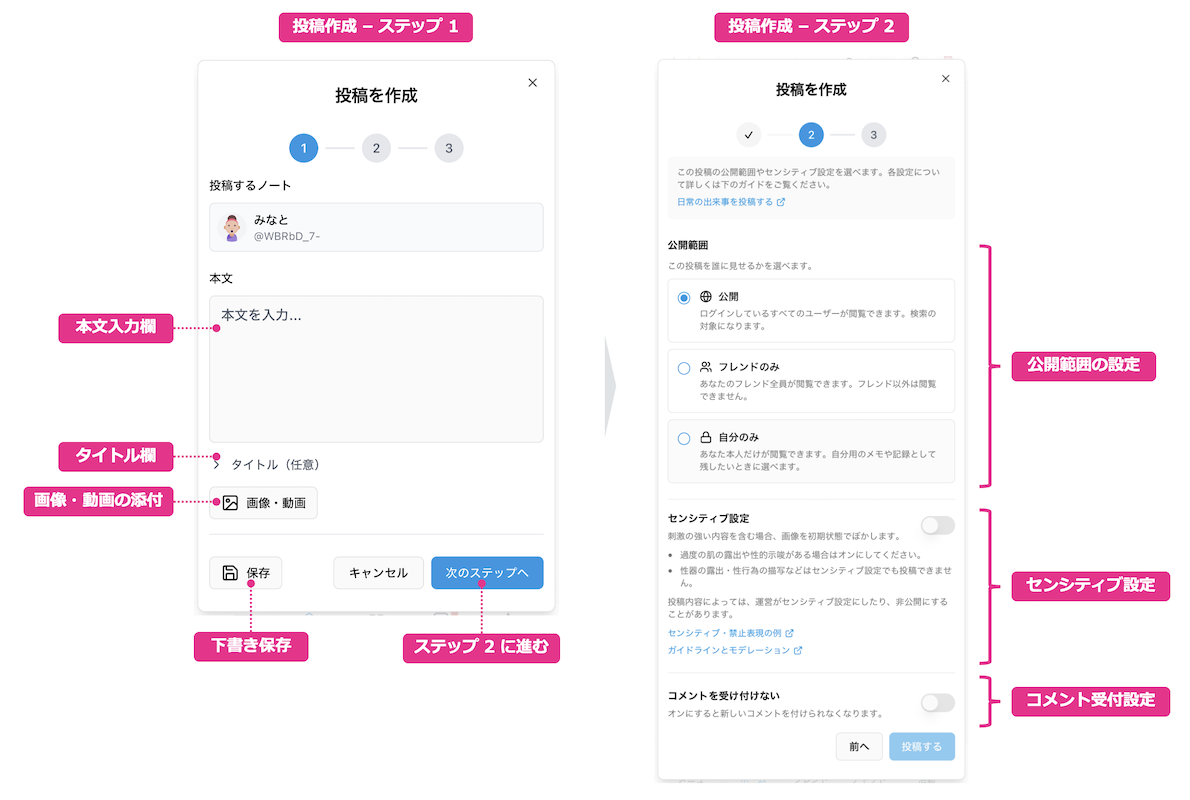
Na tela de composição, você pode publicar assim:
- Escreva um corpo ou anexe imagens/vídeo (pelo menos um é obrigatório).
- Adicione um título se quiser (opcional).
- Toque em Próxima etapa para ir às configurações do post.
- Nas configurações, escolha visibilidade, Sensitive, se comentários são permitidos e mais.
- Toque em Publicar para publicar.
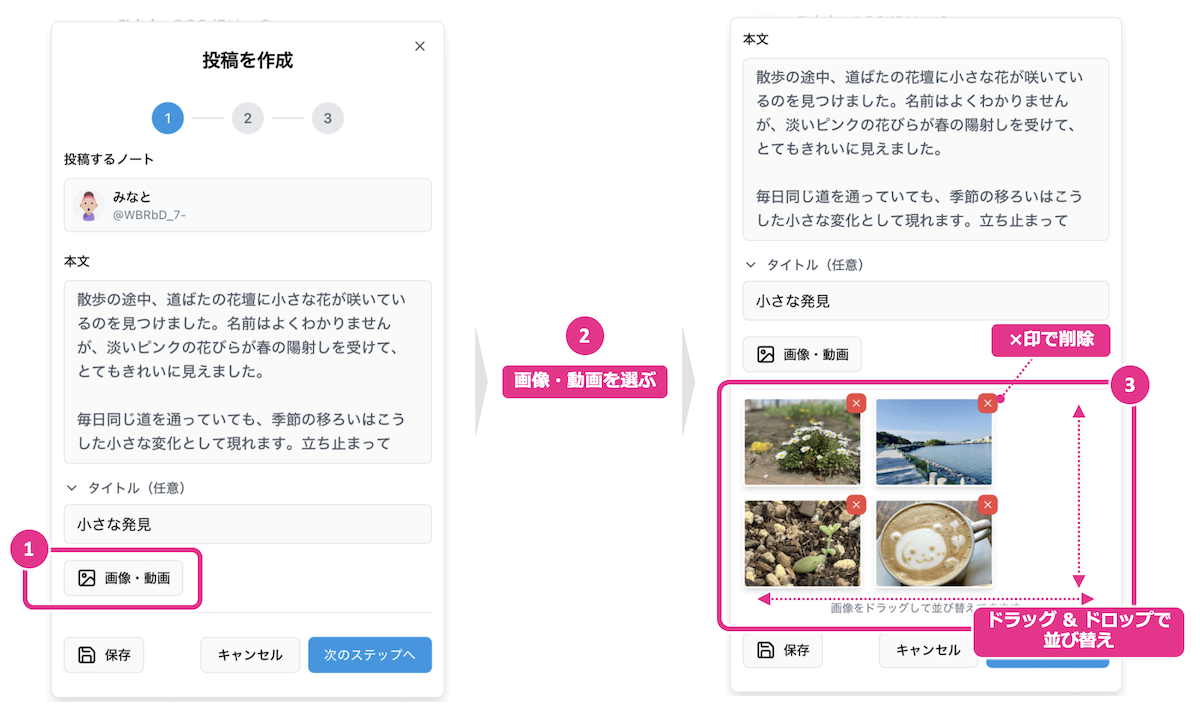
Anexar imagens e vídeo
- Escolha Fotos e vídeo na tela de composição.
- Selecione imagens ou vídeos do seu dispositivo. Os itens selecionados aparecem como miniaturas na parte inferior.
- Reordene ou remova itens pelas miniaturas.
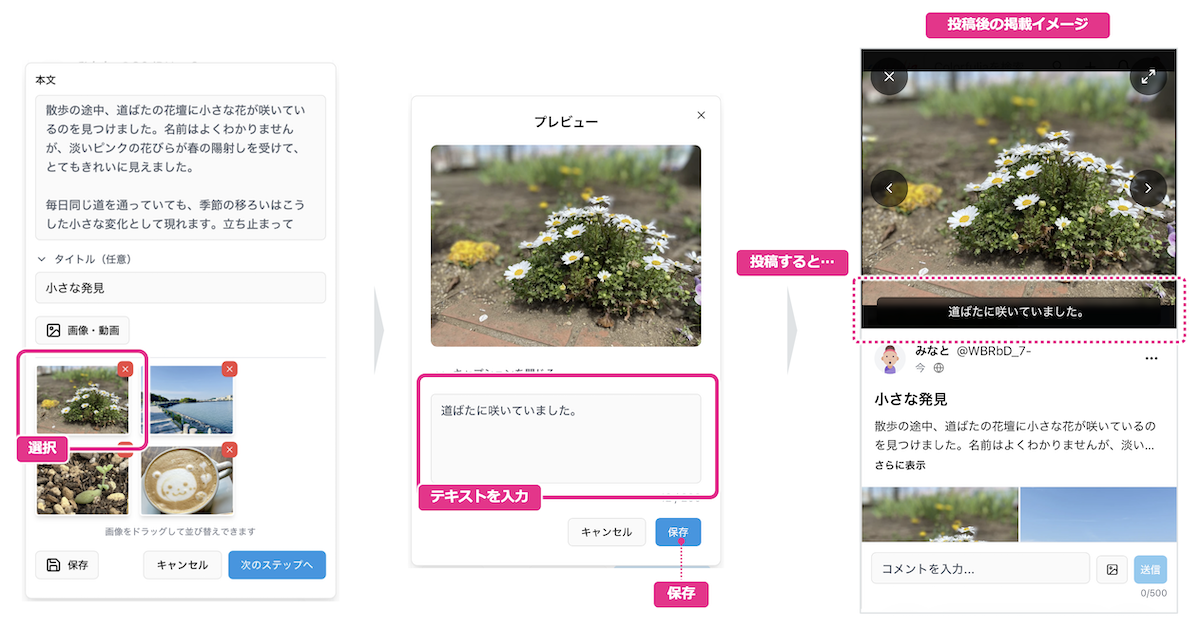
Você pode tocar em uma imagem para adicionar uma legenda, se quiser.
Visibilidade
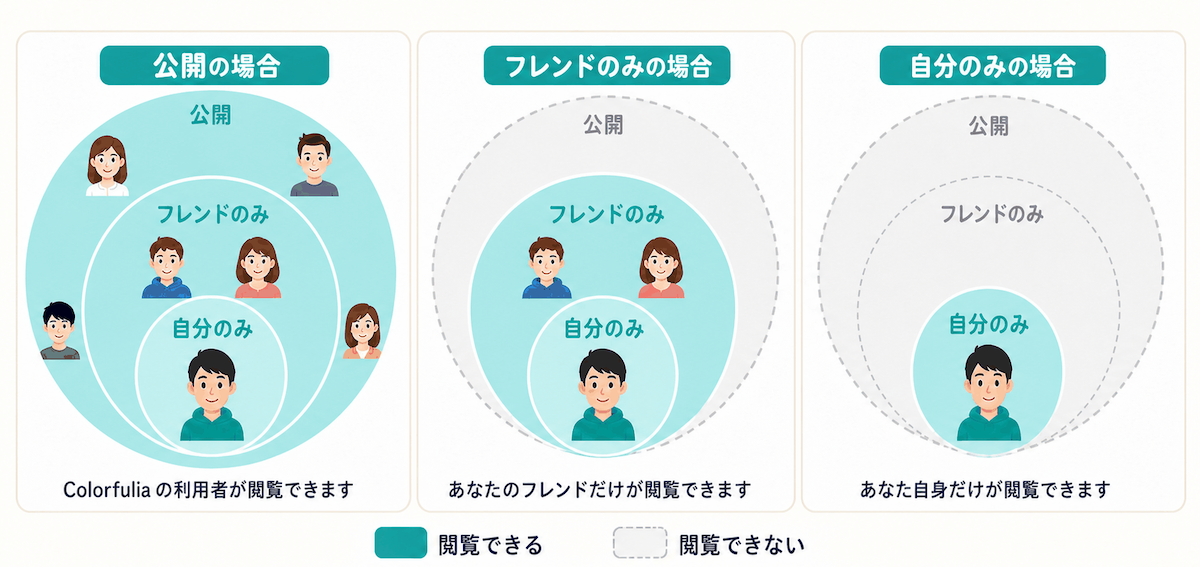
Na etapa de configurações, Visibilidade controla quem pode ver o post que você está criando.
| Visibilidade | Quem pode ver (orientação) |
|---|---|
| Pública | Usuários da Colorfulia logados podem ver. Pode aparecer em Novas stories e na busca. |
| Somente Friends | Só os seus Friends podem ver. |
| Só eu | Só você pode ver (útil para anotações ou registros no estilo rascunho). |
Se estiver em dúvida, comece com Somente Friends ou Só eu.
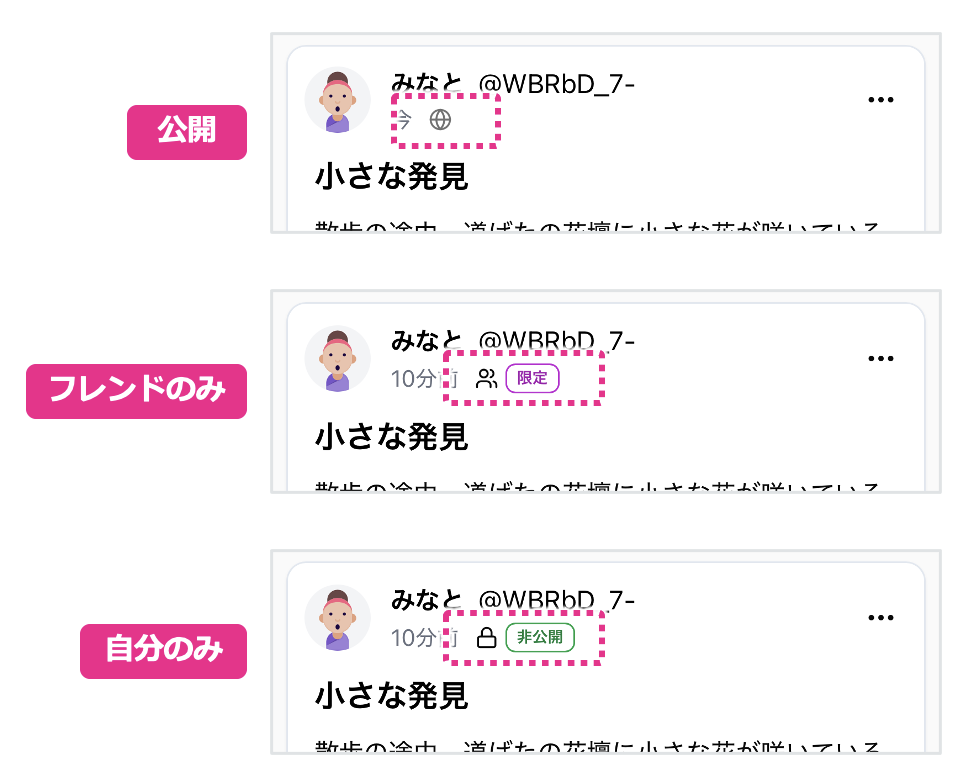
Como cada visibilidade aparece
Os posts mostram um ícone e um selo que indicam a visibilidade.
Cuidado com conteúdo Sensitive
Para posts que incluem sugestão sexual, violência, horror ou outro material que pode abalar ou sobrecarregar alguns espectadores de forma inesperada, ative Sensitive ao publicar.
Quando estiver ligado, imagens e vídeo aparecem borrados para os espectadores até que eles toquem para revelar.
Onde configurar
- Depois de inserir texto e mídia na tela de composição, toque em Próxima etapa para abrir as configurações.
- Ative o interruptor em Configurações Sensitive. Deixe desligado se o post não for Sensitive.
Como aparece ao visualizar
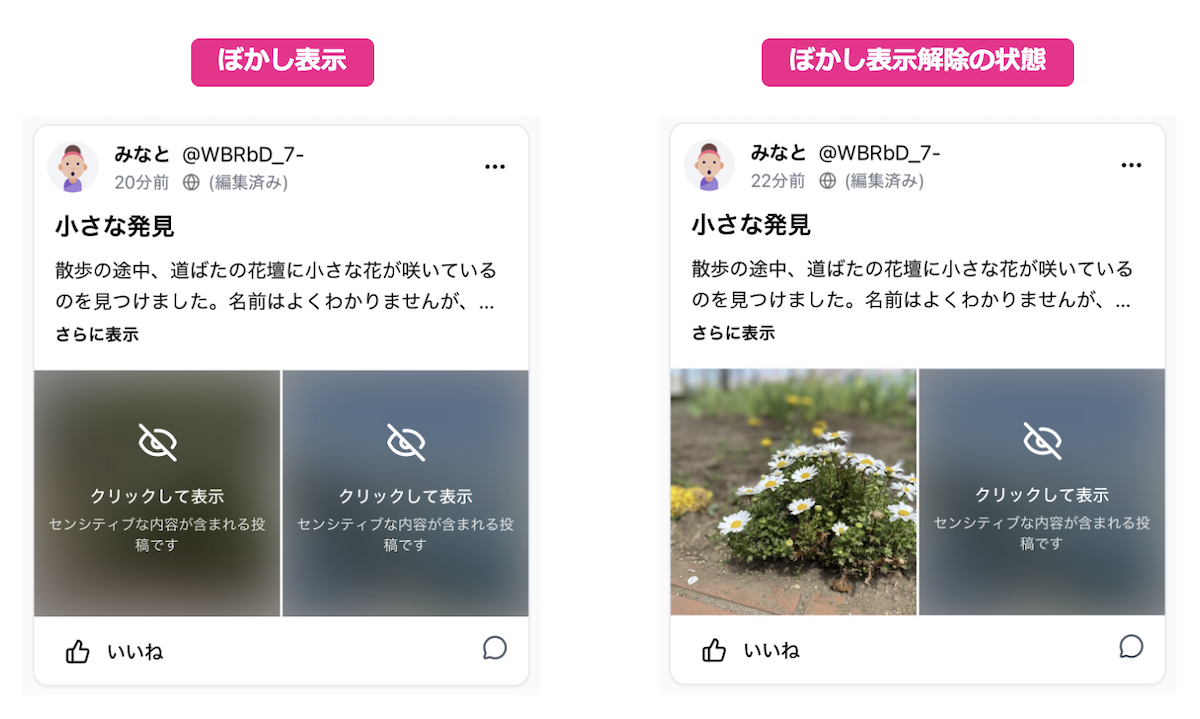
Posts públicos podem ser vistos por uma ampla gama de usuários da Colorfulia. Tenha cuidado especial em posts que muita gente pode ver, e siga as diretrizes ao aplicar Sensitive. Alguns conteúdos—como material altamente sexual ou violência gráfica—não podem ser publicados mesmo com Sensitive ligado.
O que precisa de configuração Sensitive, e o que é proibido, está definido nas Diretrizes da Comunidade. Dar uma olhada nelas antes de publicar é um bom hábito.
Depois de publicar
Confirme que sua Story aparece nestes dois lugares:
- Notes no My Space — perto do topo das suas Notes.
- Novas stories — se a visibilidade for Pública, ela aparece em Novas stories.
Editar ou excluir um post
Você pode editar ou excluir uma Story depois de publicar. Use o menu à direita do post.
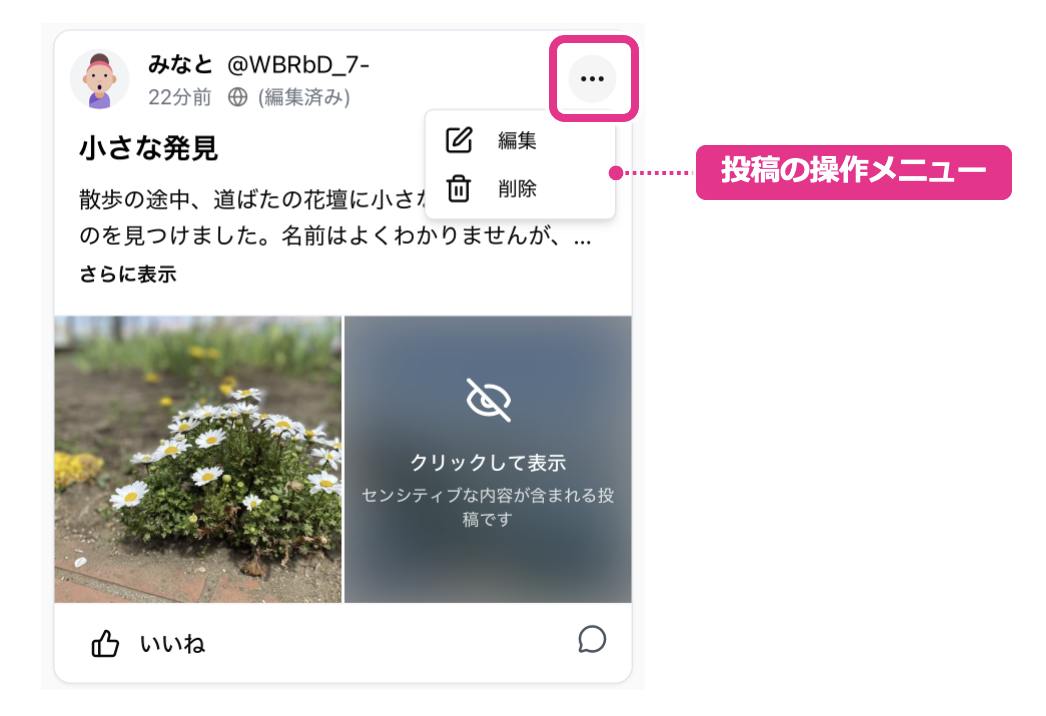
Fixar um post no topo
Nas Notes do My Space, você pode fixar um post para que ele fique no topo. Isso se chama fixar.
- Vá às Notes no My Space.
- Abra o menu à direita do post que deseja fixar e escolha Fixar no topo.
Fixar ajuda as pessoas a saberem mais sobre você, e também pode funcionar como um livro de visitas para registros de visitas de outras pessoas.
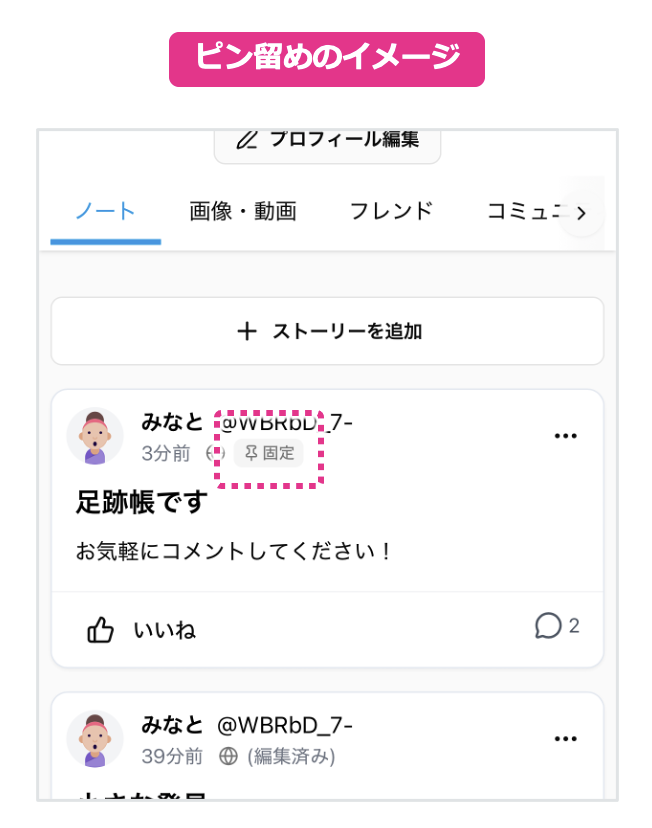
Próximo passo
Quando estiver à vontade lendo e escrevendo, experimente reações e comentários em Likes! e comentários.