
साइन अपपछिका पहिलो कदमहरू
साइन अप पूरा भएपछि, My Space सेटअपबाट सुरु गर्नुहोस्। “कभर” र प्रोफाइलका आधारभूत कुरा तयार भएपछि Colorfulia मा सम्बन्ध बनाउन धेरै सजिलो हुन्छ।
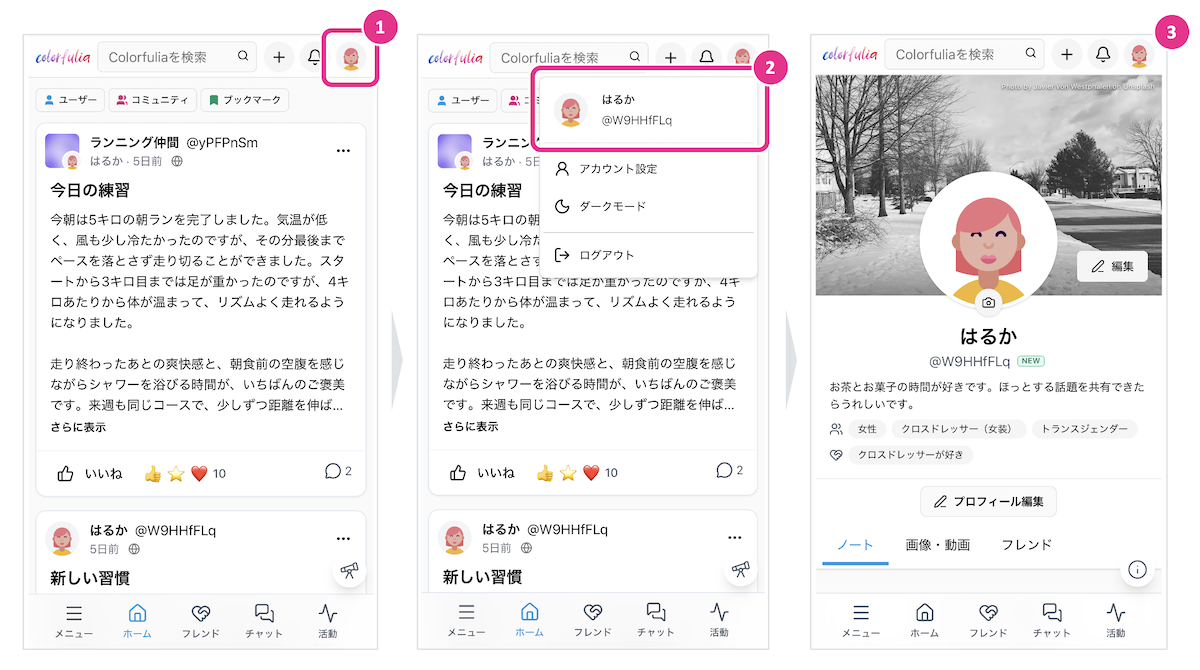
My Space खोल्नुहोस्
Colorfulia मा तपाईंको आफ्नै पृष्ठलाई My Space (प्रोफाइल पृष्ठ) भनिन्छ।
कसरी खोल्ने
- माथिल्लो हेडरमा प्रोफाइल आइकन (तपाईंको आइकन) खोल्नुहोस्।
- मेनुको माथि नजिक तपाईंको उपनाम / @Space नाम देखिने पङ्क्ति छान्नुहोस्।
- तपाईं My Space (
/@your-space-name) मा पुग्नुहुन्छ।
My Space मा के छ
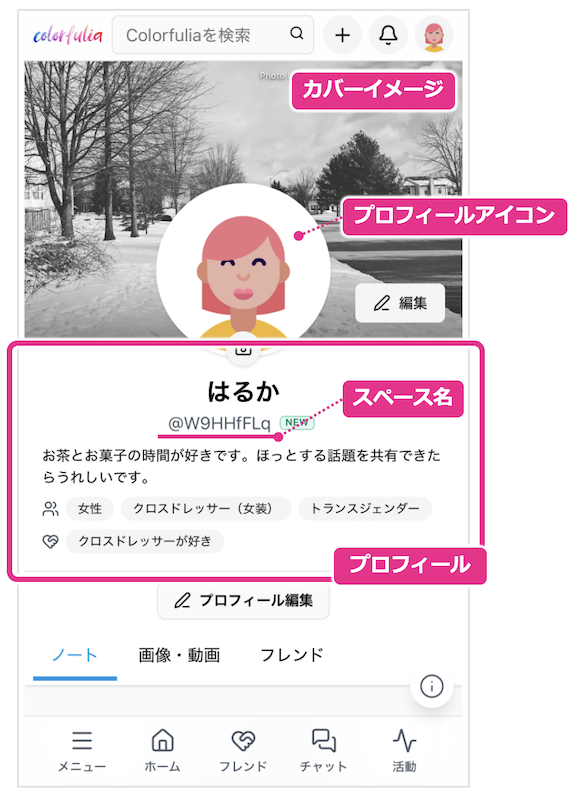
My Space को माथि नजिक यस्ता तत्वहरू देखिन्छन्। कुनै पनि अनिवार्य होइन, तर आफूअनुकूल मिलाउँदा My Space अझ तपाईंकै जस्तो लाग्छ।
| नाम | विवरण |
|---|---|
| कभर छवि | पृष्ठको माथिको ठूलो छवि—कभर जस्तै। |
| प्रोफाइल आइकन | तपाईंलाई प्रतिनिधित्व गर्ने आइकन। पोस्टमा लेखक आइकनका रूपमा पनि देखिन्छ। |
| Space नाम | @ सँग देखिने सार्वजनिक नाम। My Space URL मा पनि प्रयोग हुन्छ। |
| प्रोफाइल | उपनाम, बायो, लैङ्गिक पहिचान, यौन अभिमुखीकरण, सामाजिक स्थिति, जन्मदिन, स्थान आदि। |
छविहरू परिवर्तन गर्नुहोस्
तपाईं My Space बाट कभर छवि र प्रोफाइल आइकन परिवर्तन गर्न सक्नुहुन्छ। आफ्नै फोटो, प्रिसेट वा स्वतः उत्पन्न अवतार—जुन मन पर्छ प्रयोग गर्नुहोस्।
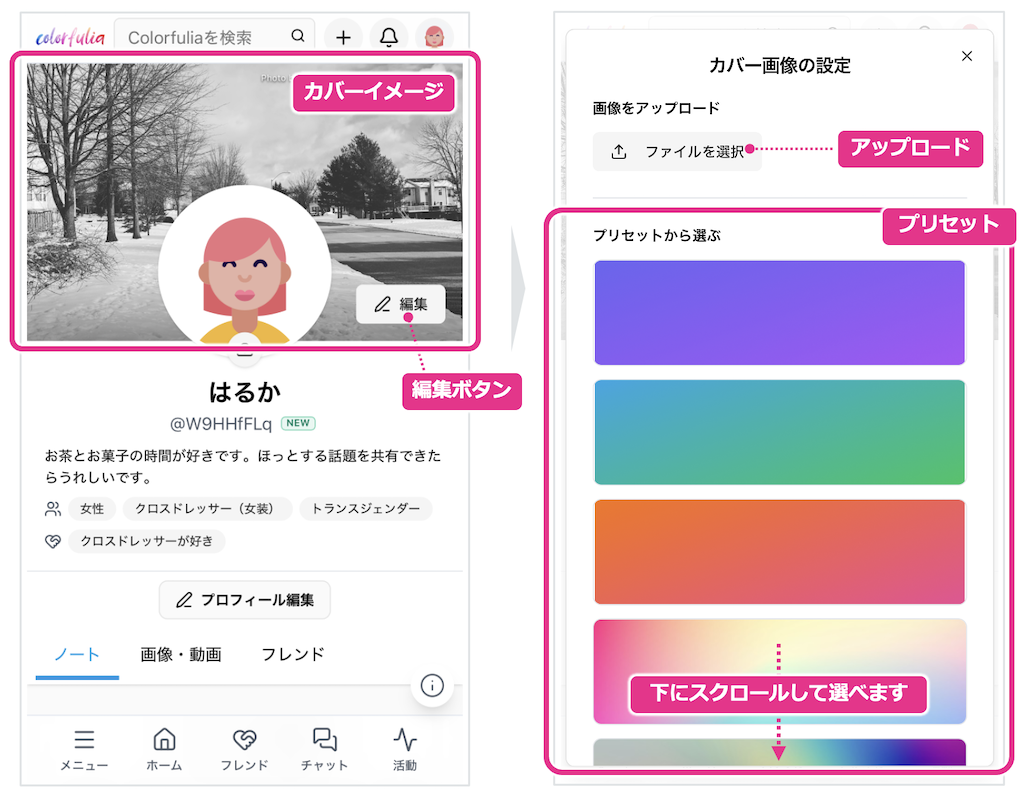
कभर छवि परिवर्तन गर्ने
- My Space खोल्नुहोस्।
- कभर नजिकको सम्पादन बटन
 बाट छवि अपलोड गर्नुहोस् वा प्रिसेट छान्नुहोस्।
 - अपलोड वा प्रिसेट छानेपछि My Space को कभर अपडेट हुन्छ।
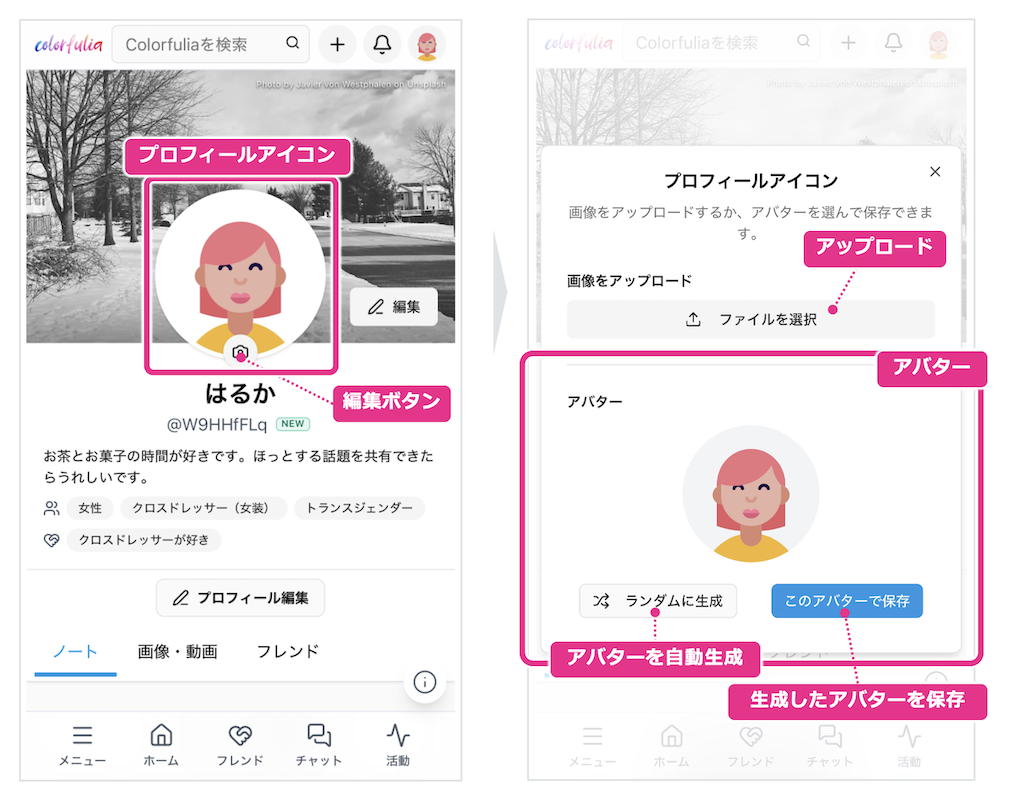
प्रोफाइल आइकन परिवर्तन गर्ने
- My Space खोल्नुहोस्।
- प्रोफाइल आइकनको सम्पादन बटन
 बाट छवि अपलोड गर्नुहोस् वा अवतार उत्पन्न गर्नुहोस्।
 - अवतारका लागि अनियमित रूपमा उत्पन्न प्रयोग गर्न सक्नुहुन्छ।
- छवि अपलोड वा अवतार बचत भएपछि त्यो तपाईंको प्रोफाइल आइकन बन्छ।
Space नाम परिवर्तन गर्नुहोस्
साइन अपपछि तुरुन्तै Space नाम प्रणालीले दिएको छोटो अल्फान्यूमेरिक स्ट्रिङ हुन्छ। आफूलाई मिल्ने नाममा परिवर्तन गर्दा तपाईंको आफ्नै ठेगाना मिल्छ।
किन परिवर्तन गर्ने?
- My Space URL
/@your-space-nameबन्छ, सम्झन र साझा गर्न सजिलो। - साथीहरूलाई “यो मेरो ठेगाना हो” भन्न सजिलो।
- स्क्रिनमा
@Space नामतपाईंलाई चिन्न स्पष्ट तरिका बन्छ।
अनुमतित वर्णहरू अर्ध-चौड़ा अक्षर र अंक, हाइफन (-), र अन्डरस्कोर (_) हुन्। लम्बाइ ५–३२ वर्ण। पहिले नै प्रयोगमा रहेको नाम लिन मिल्दैन।
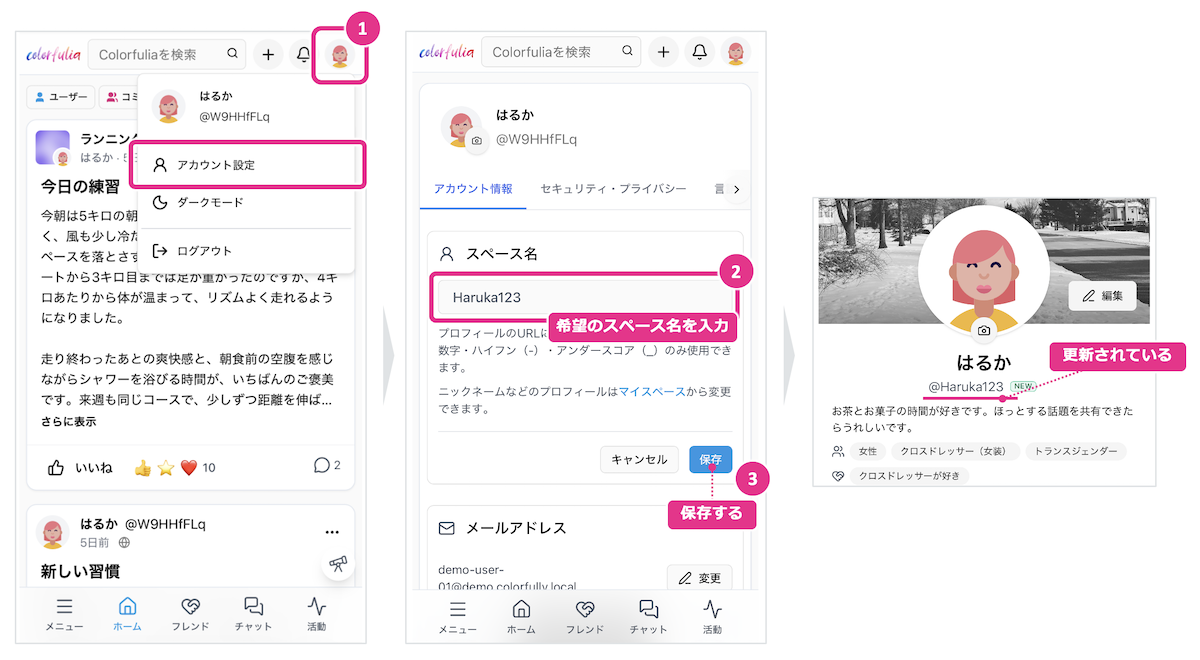
कसरी परिवर्तन गर्ने
- हेडरको प्रोफाइल आइकन खोल्नुहोस् र खाता सेटिङहरू मा जानुहोस् (खाता सेटिङहरू)।
- प्रयोगकर्ता नाम फिल्डमा मनपर्ने Space नाम प्रविष्ट गर्नुहोस्।
- बचत गर्नुहोस्।
- My Space खोल्नुहोस् र
@Space नामतथा URL अपडेट भएको पुष्टि गर्नुहोस्।
प्रोफाइल सेटअप गर्नुहोस्
प्रोफाइल—उपनाम, बायो आदि—पनि My Space बाट सम्पादन गर्नुहोस्। तपाईं को हुनुहुन्छ भन्ने थोरै साझा गर्दा Friend र समुदायमा कुराकानी सुरु गर्न मद्दत हुन्छ।
प्रोफाइल फिल्डहरूमा समावेश छन्:
- उपनाम
- बायो
- लैङ्गिक पहिचान
- यौन अभिमुखीकरण
- सामाजिक स्थिति
- जन्मदिन
- स्थान
सबै विस्तृत भर्नु पर्दैन। सुरु गर्न एक–लाइन बायो पर्याप्त छ।
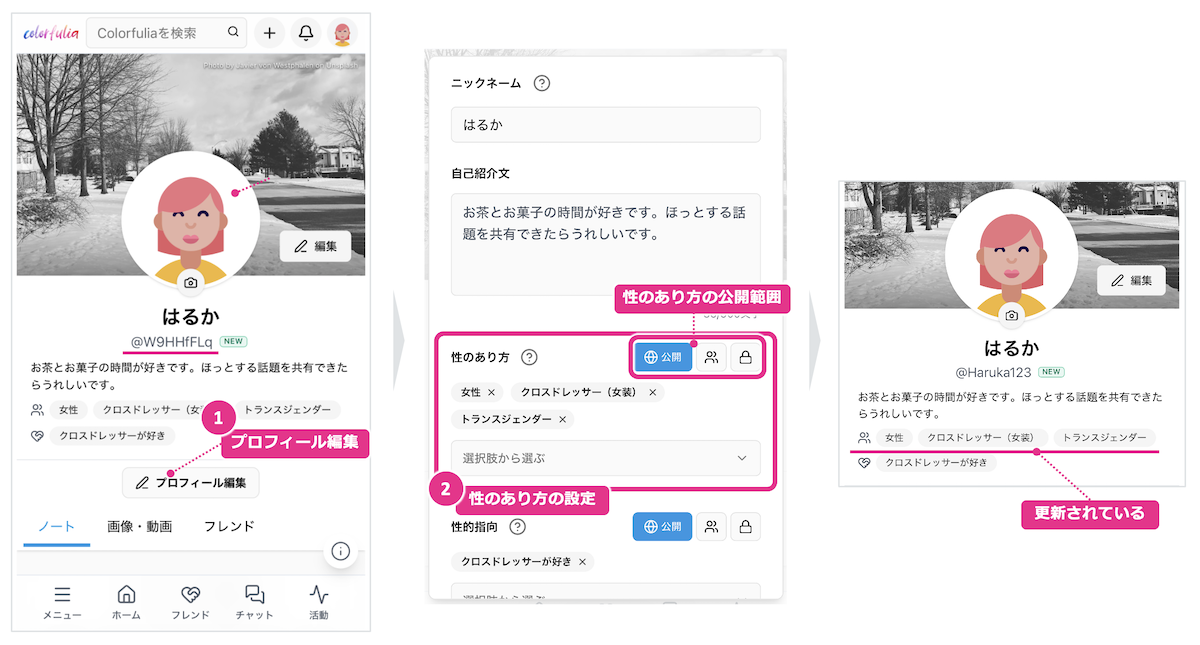
कसरी परिवर्तन गर्ने
- My Space मा प्रोफाइल सम्पादन खोल्नुहोस्।
- फिल्ड भर्नुहोस्, आवश्यक भए दृश्यता छान्नुहोस्, र बचत गर्नुहोस्।
- My Space मा परिवर्तन पुष्टि गर्नुहोस्।
अर्को चरण
My Space को कभर र प्रोफाइल आधार तयार भएपछि, Story पोस्ट गर्ने मा पहिलो Story लेख्नुहोस्।
प्रतिक्रिया र कमेन्टका लागि Like! र कमेन्ट हेर्नुहोस्।