
Story पोस्ट गर्ने
My Space तयार भएपछि Story पोस्ट गर्ने प्रयास गर्नुहोस्। पाठ, फोटो वा भिडियोसहित दैनिक जीवनको क्षण साझा गर्न सकिन्छ—यो Colorfulia मा प्रकाशित गर्ने आधारभूत तरिका हो।
Story के हो?
Story Colorfulia को आधारभूत पोस्ट हो: शीर्षक, मुख्य भाग, छवि/भिडियो आदिको संयोजन जसले दैनिक जीवनको एक अंश साझा गर्छ।
- पोस्ट गरिएका Story हरू तपाईंको My Space का Notes मा देखिन्छन्।
- प्रत्येक पोस्टका लागि दृश्यता र अन्य सेटिङ छान्नुहुन्छ।
- केवल पाठ, वा केवल छवि/भिडियो पोस्ट गर्न सकिन्छ (पाठ वा मिडियामध्ये कम्तीमा एक चाहिन्छ)।
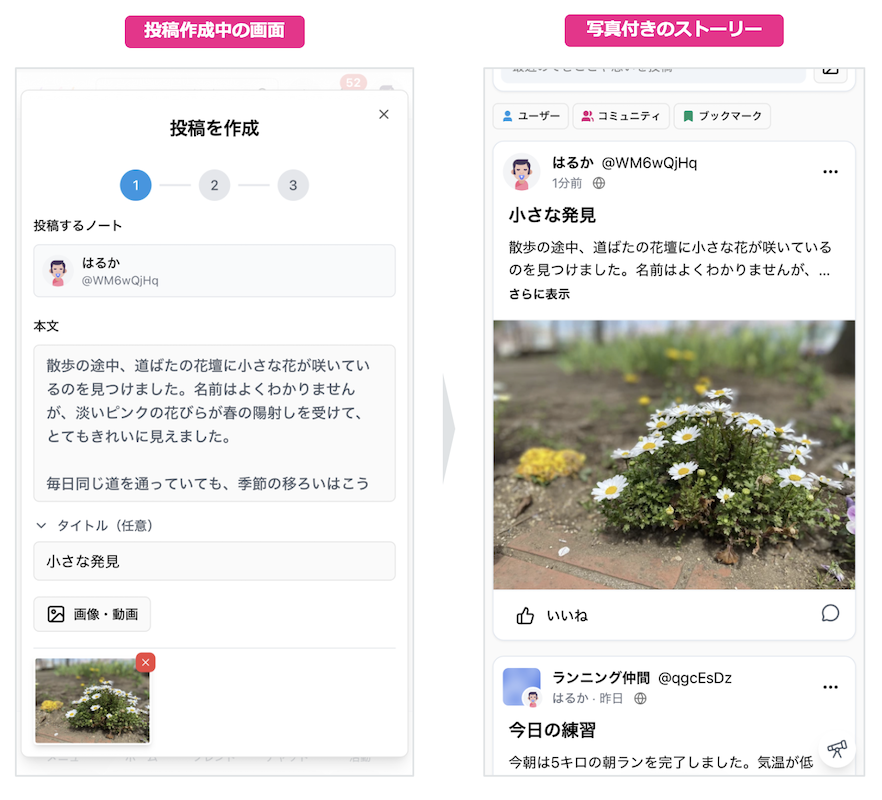
नयाँ Story कहाँ पढ्न सकिन्छ?
Colorfulia प्रयोगकर्ताका सार्वजनिक Story हरू साइडबार (मेनु) को नयाँ Story हरू अन्तर्गत उपलब्ध छन्।
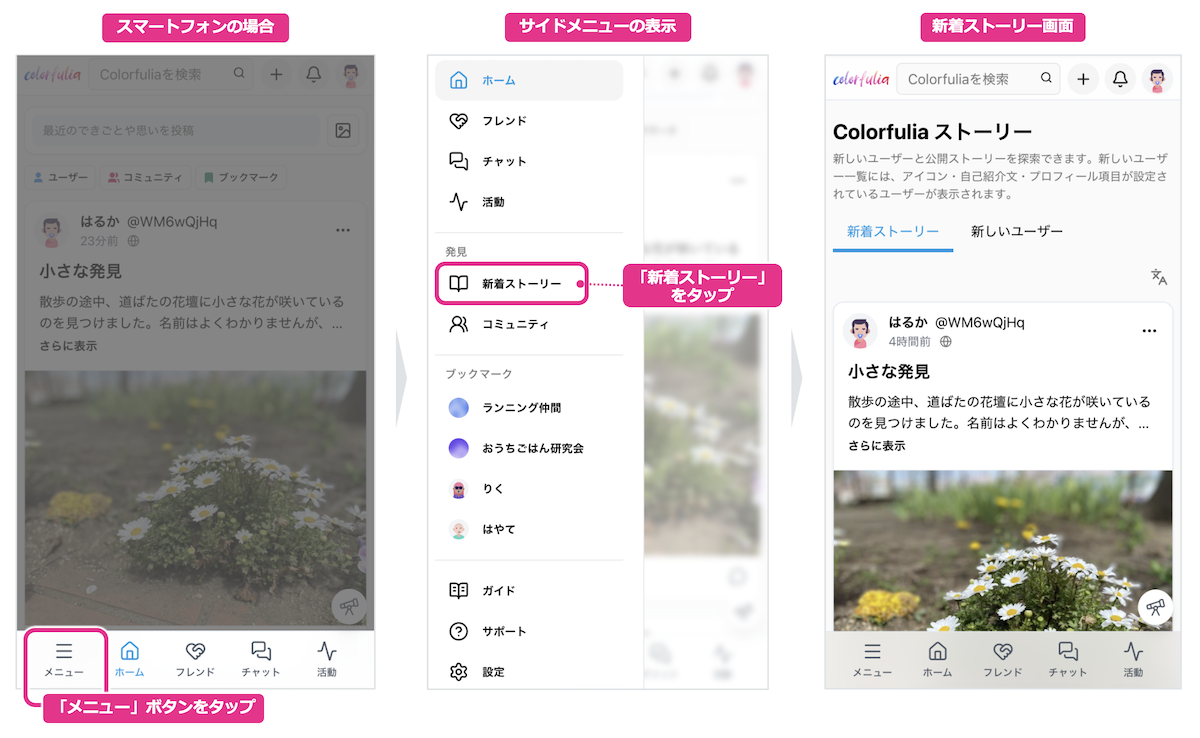
Story कहाँ सिर्जना गर्न सकिन्छ?
तपाईं Home, My Space वा हेडरबाट आफ्नै Story सिर्जना र पोस्ट गर्न सक्नुहुन्छ। जुनसुकै प्रवेशबाट, पोस्ट तपाईंको My Space मा जान्छ।
Home बाट
Home को माथि नजिक हालको क्षण वा विचार साझा गर्नुहोस् छानेर रचना स्क्रिन खोल्नुहोस्।
My Space बाट
My Space मा Notes को माथि Story थप्नुहोस् छानेर रचना स्क्रिन खोल्नुहोस्।
हेडरबाट
- माथिल्लो हेडरमा सिर्जना (+) खोल्नुहोस्।
- मेनुबाट Story छानेर रचना स्क्रिन खोल्नुहोस्।
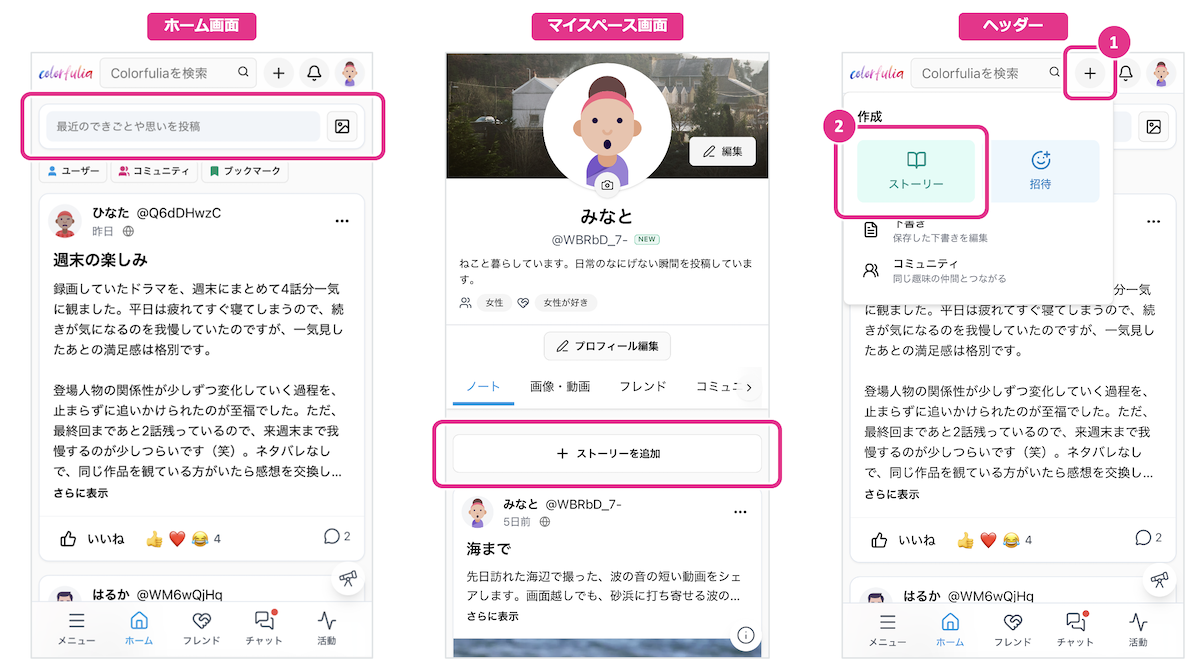
Story पोस्ट गर्ने प्रयास!
रचना स्क्रिनमा यसरी पोस्ट गर्न सकिन्छ:
- मुख्य भाग लेख्नुहोस् वा छवि/भिडियो संलग्न गर्नुहोस् (कम्तीमा एक चाहिन्छ)।
- चाहेमा शीर्षक थप्नुहोस् (वैकल्पिक)।
- अर्को चरण थिचेर पोस्ट सेटिङमा जानुहोस्।
- सेटिङमा दृश्यता, Sensitive, कमेन्ट अनुमति आदि छान्नुहोस्।
- पोस्ट थिचेर प्रकाशित गर्नुहोस्।
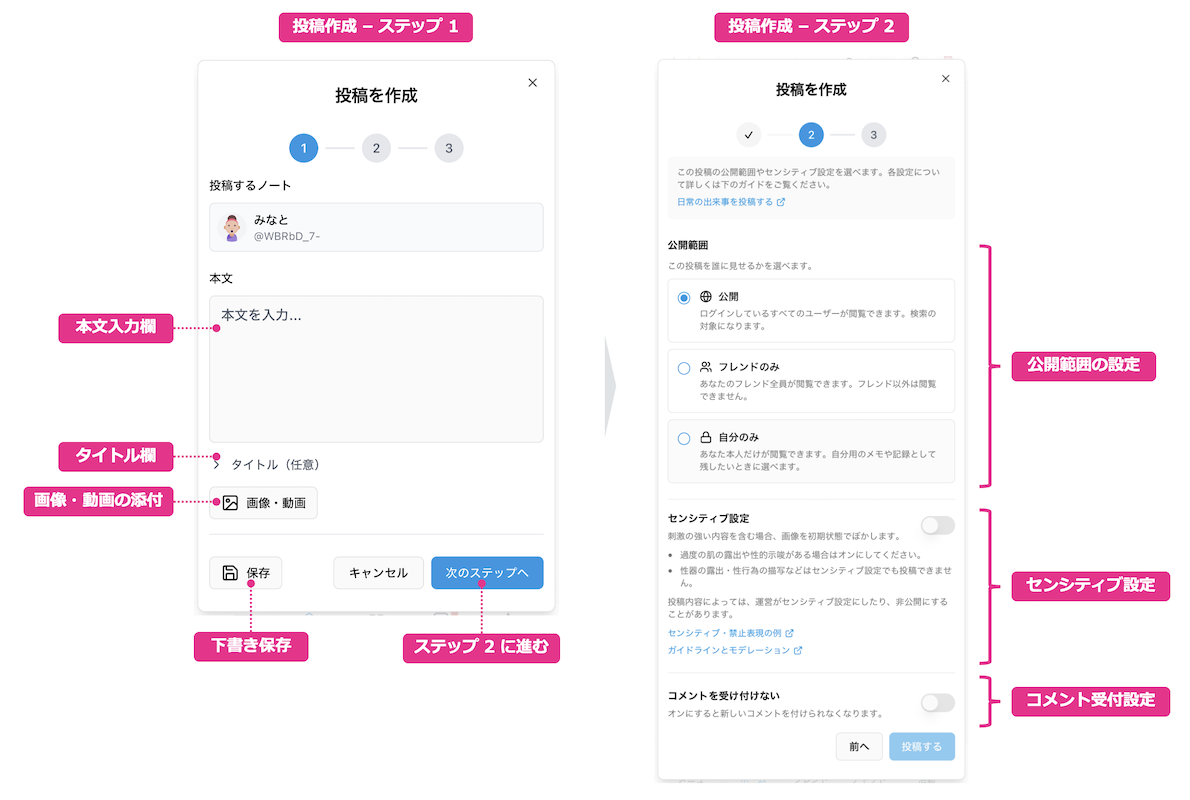
छवि र भिडियो संलग्न गर्ने
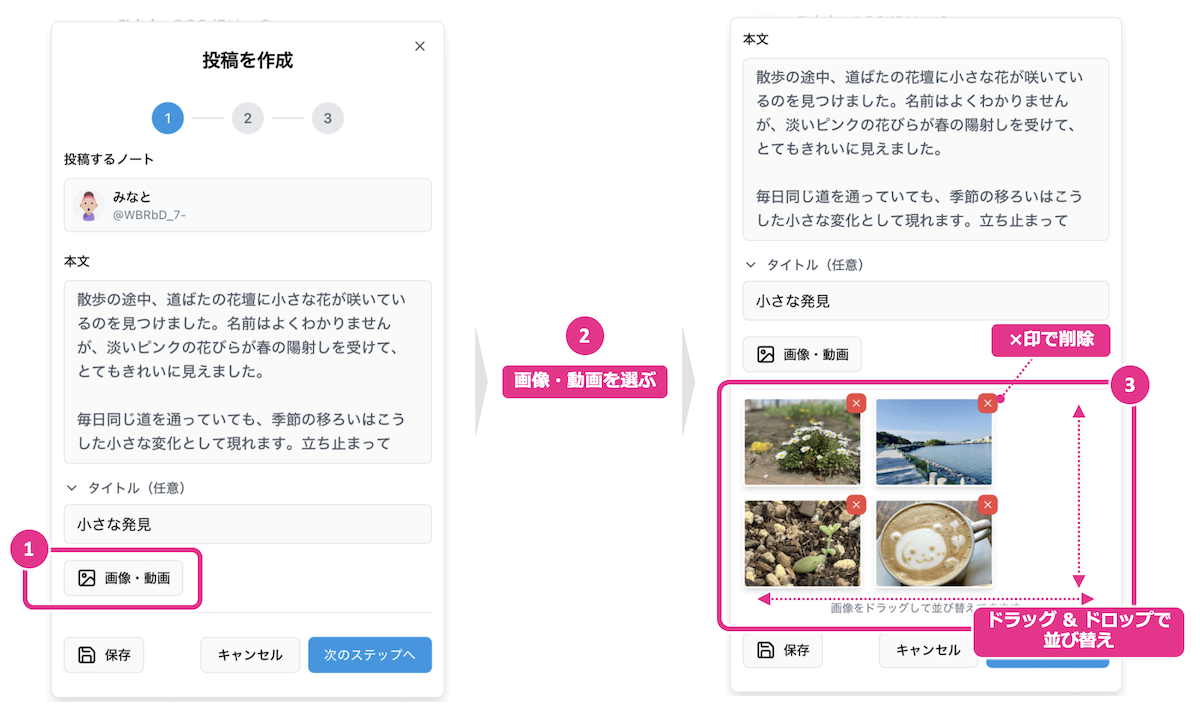
- रचना स्क्रिनमा फोटो र भिडियो छान्नुहोस्।
- उपकरणबाट छवि वा भिडियो छान्नुहोस्। चयनित वस्तु तल थम्बनेलका रूपमा देखिन्छन्।
- थम्बनेलबाट क्रम बदल्नुहोस् वा हटाउनुहोस्।
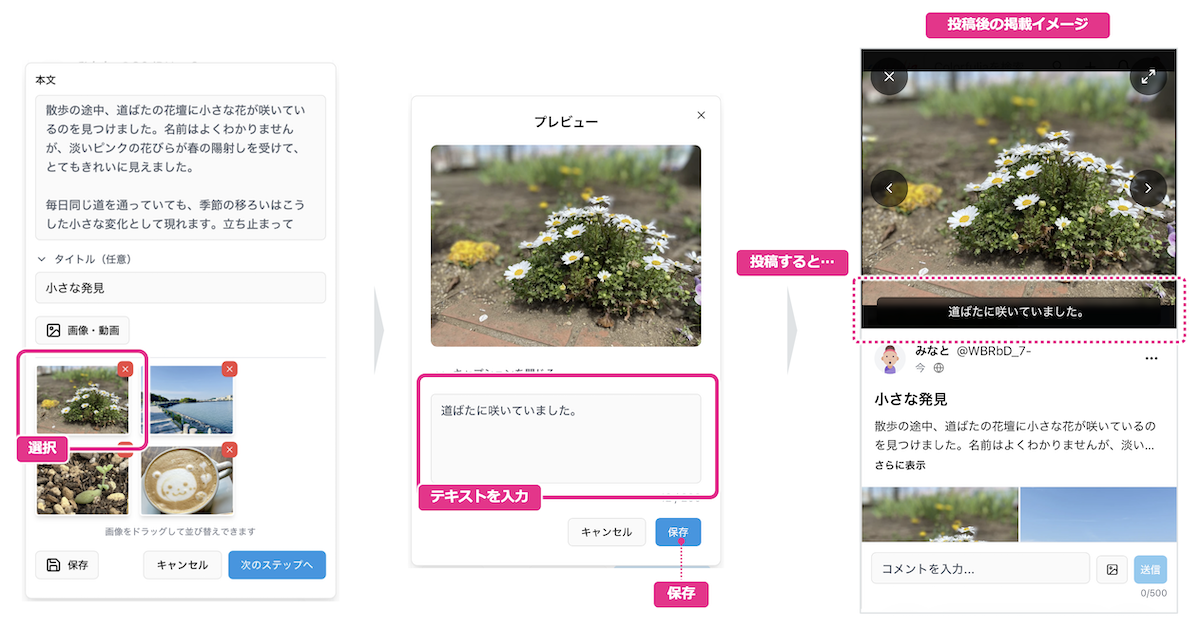
छवि थिचेर चाहेमा क्याप्शन थप्न सकिन्छ।
दृश्यता
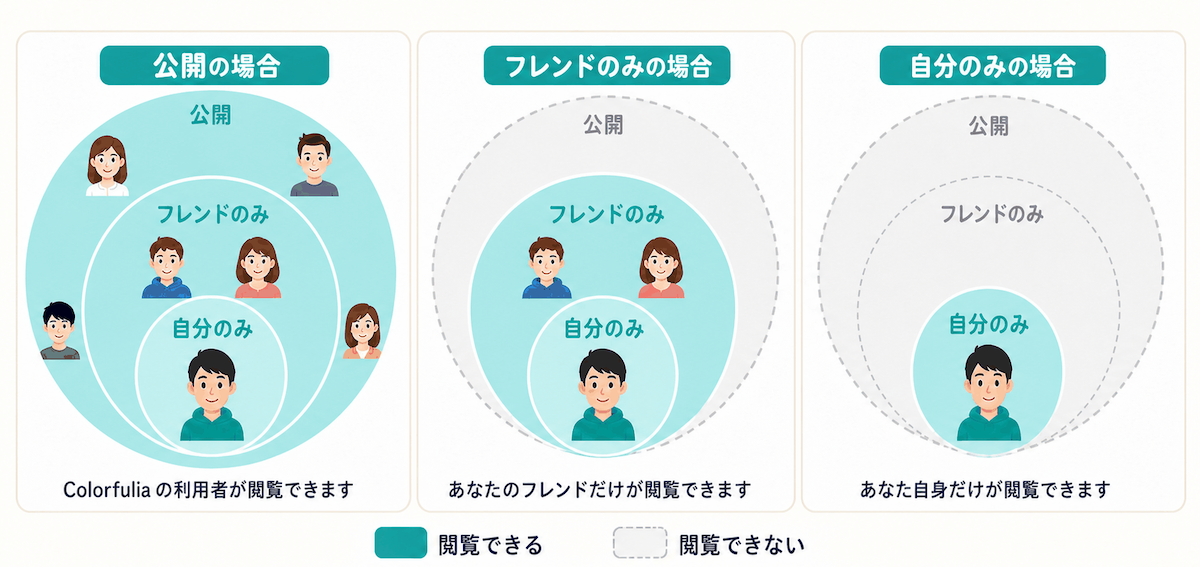
सेटिङ चरणमा दृश्यता ले तपाईं सिर्जना गर्दै गरेको पोस्ट कसले देख्न सक्छ नियन्त्रण गर्छ।
| दृश्यता | कसले देख्न सक्छ (मार्गदर्शन) |
|---|---|
| सार्वजनिक | लग इन गरेका Colorfulia प्रयोगकर्ताले हेर्न सक्छन्। नयाँ Story र खोजमा देखिन सक्छ। |
| Friend मात्र | तपाईंका Friend ले मात्र हेर्न सक्छन्। |
| म मात्र | तपाईं मात्र हेर्न सक्नुहुन्छ (नोट वा ड्राफ्ट जस्ता रेकर्डका लागि उपयोगी)। |
अनिश्चित हुनुहुन्छ भने Friend मात्र वा म मात्र बाट सुरु गर्नुहोस्।
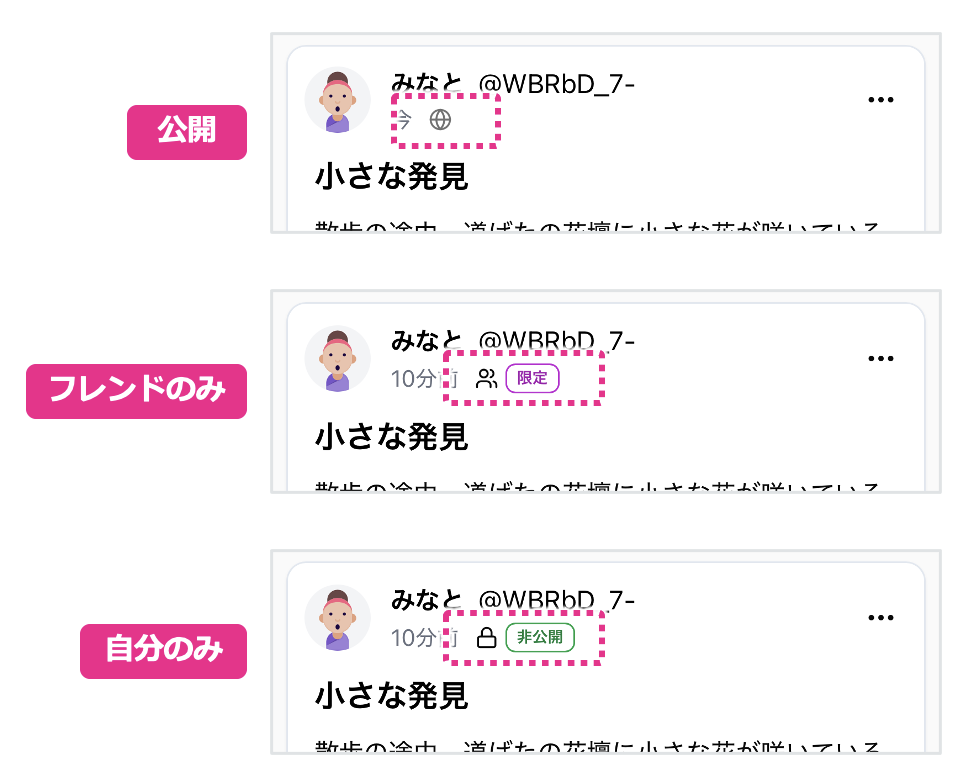
प्रत्येक दृश्यता कस्तो देखिन्छ
पोस्टमा दृश्यता जनाउने आइकन र ब्याज देखिन्छ।
Sensitive सामग्रीमा सावधान रहनुहोस्
यौन संकेत, हिंसा, त्रास वा अन्य सामग्री जसले केही दर्शकलाई अचानक असजिलो वा बोझ महसुस गराउन सक्छ भने, पोस्ट गर्दा Sensitive अन गर्नुहोस्।
अन हुँदा, दर्शकले खोल्न थिच्ने अघि छवि र भिडियो धुमिल देखिन्छन्।
कहाँ सेट गर्ने
- रचना स्क्रिनमा मुख्य पाठ र मिडिया प्रविष्ट गरेपछि अर्को चरण थिचेर सेटिङ खोल्नुहोस्।
- Sensitive सेटिङ अन्तर्गत स्विच अन गर्नुहोस्। पोस्ट Sensitive होइन भने बन्द राख्नुहोस्।
हेर्दा कस्तो देखिन्छ
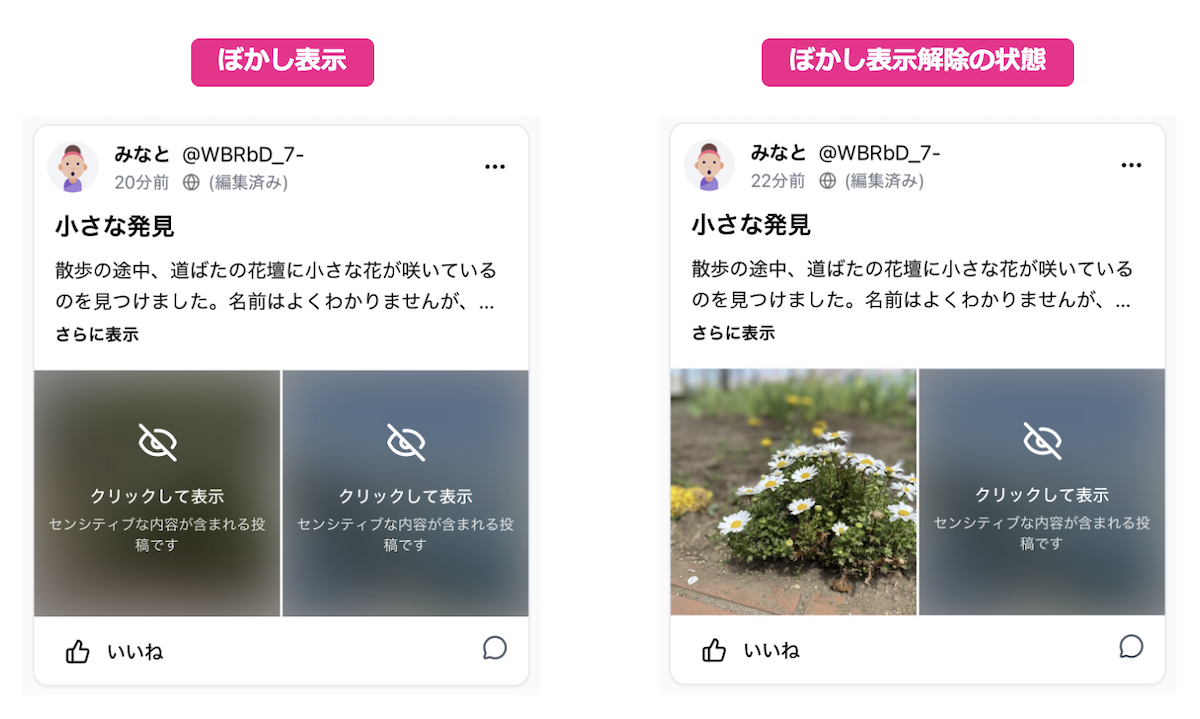
सार्वजनिक पोस्ट धेरै Colorfulia प्रयोगकर्ताले देख्न सक्छन्। धेरैले देख्ने पोस्टमा विशेष सावधान रहनुहोस्, र Sensitive लागू गर्दा दिशानिर्देश पालना गर्नुहोस्। केही सामग्री—जस्तै अत्यधिक यौन सामग्री वा ग्राफिक हिंसा—Sensitive अन भए पनि पोस्ट गर्न सकिँदैन।
Sensitive सेटिङ चाहिने र निषेधित कुरा समुदाय दिशानिर्देश मा परिभाषित छन्। पोस्टअघि छोटो हेर्नु राम्रो बानी हो।
पोस्टपछि
तपाईंको Story यी दुई ठाउँमा देखिएको जाँच गर्नुहोस्:
- My Space का Notes — Notes को माथि नजिक।
- नयाँ Story हरू — दृश्यता सार्वजनिक भए नयाँ Story हरू मा देखिन्छ।
पोस्ट सम्पादन वा मेट्ने
पोस्टपछि Story सम्पादन वा मेट्न सकिन्छ। पोस्टको दायाँ मेनु प्रयोग गर्नुहोस्।
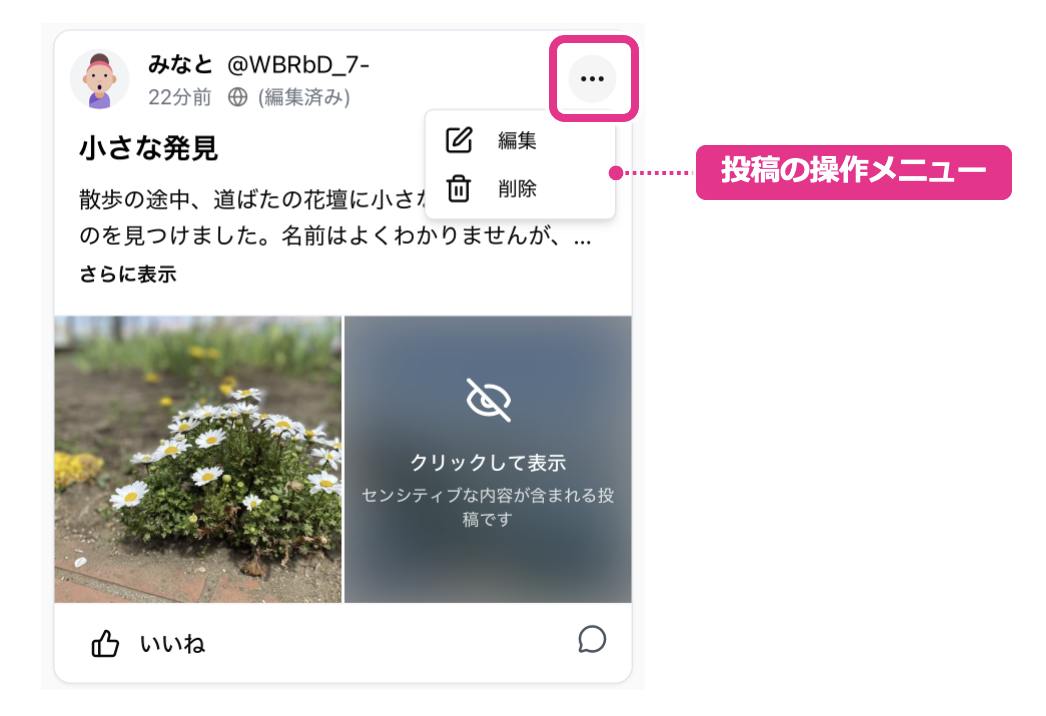
पोस्टलाई माथि पिन गर्ने
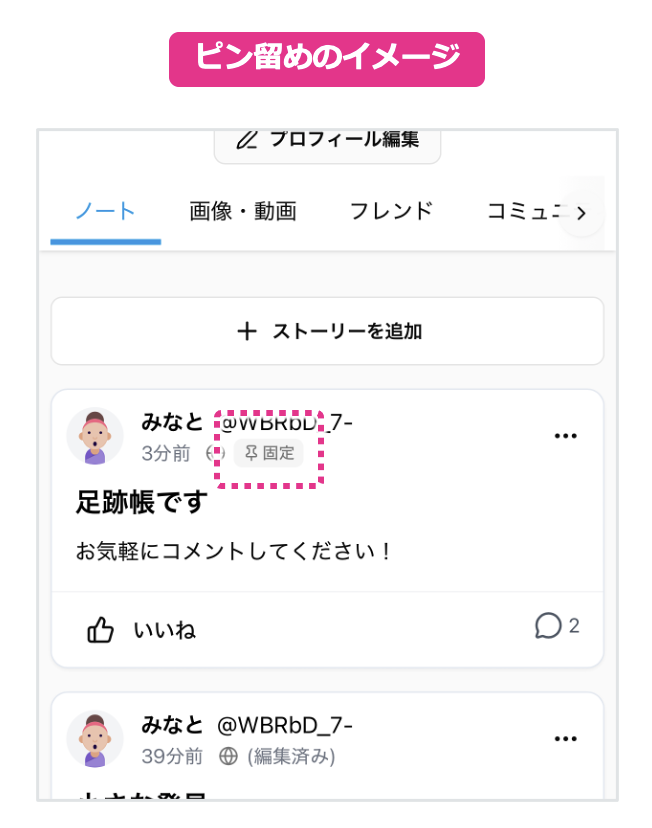
My Space Notes मा पोस्टलाई माथि राख्न पिन गर्न सकिन्छ। त्यसलाई पिनिङ भनिन्छ।
- My Space का Notes मा जानुहोस्।
- पिन गर्न चाहेको पोस्टको दायाँ मेनु खोल्नुहोस् र माथि पिन गर्नुहोस् छान्नुहोस्।
पिनिङले मानिसहरूलाई तपाईंबारे बढी थाहा दिन मद्दत गर्छ, र अरूको भ्रमण रेकर्डका लागि अतिथि पुस्तिका जस्तो पनि काम गर्न सक्छ।
अर्को चरण
पढ्न र लेख्न सहज भएपछि, Like! र कमेन्ट मा प्रतिक्रिया र कमेन्ट प्रयास गर्नुहोस्।