
Бүртгэлийн дараах эхний алхмууд
Бүртгэлээ дуусгасны дараа My Space тохируулснаас эхэлнэ үү. «Хавтас» болон профайлын үндсэн зүйлс бэлэн болсны дараа Colorfulia дээр холбоо тогтоох хамаагүй хялбар болно.
My Space нээх
Colorfulia дээр таны өөрийн хуудсыг My Space (профайл хуудас) гэж нэрлэнэ.
Хэрхэн нээх вэ
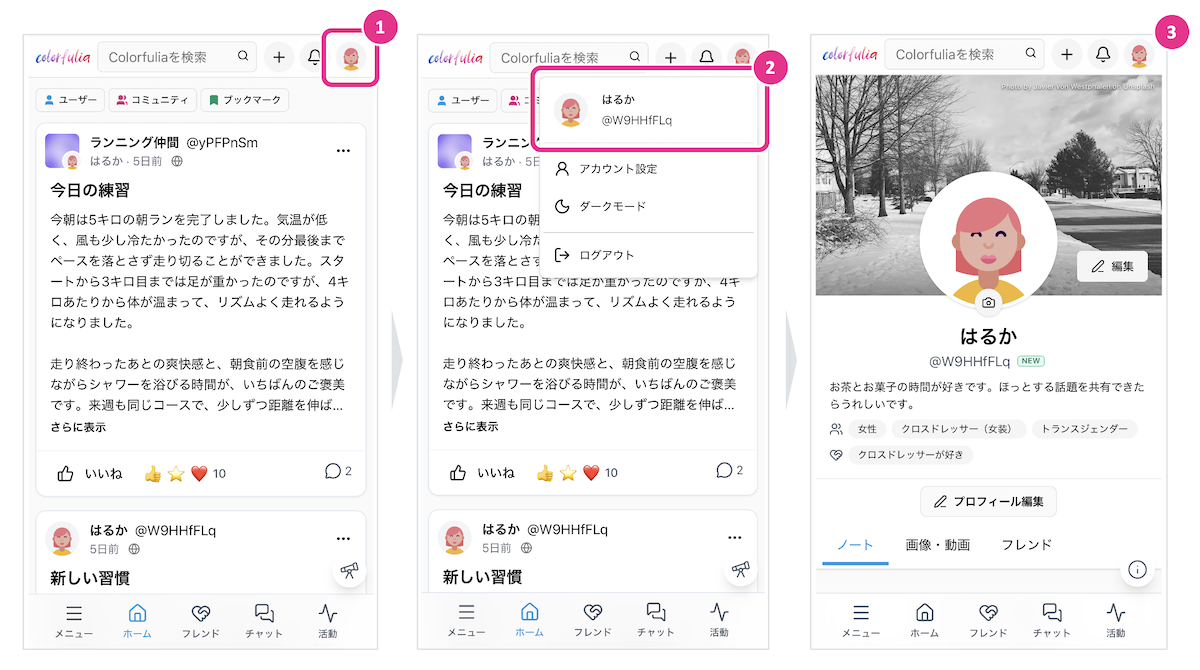
- Дээд толгойн хэсэгт профайл дүрс (таны дүрс)-ээ нээнэ үү.
- Цэсний дээд хэсэгт ойрхон таны хоч / @Space нэр харагдах мөрийг сонгоно уу.
- Та My Space (
/@your-space-name) руу очно.
My Space дээр юу байдаг вэ
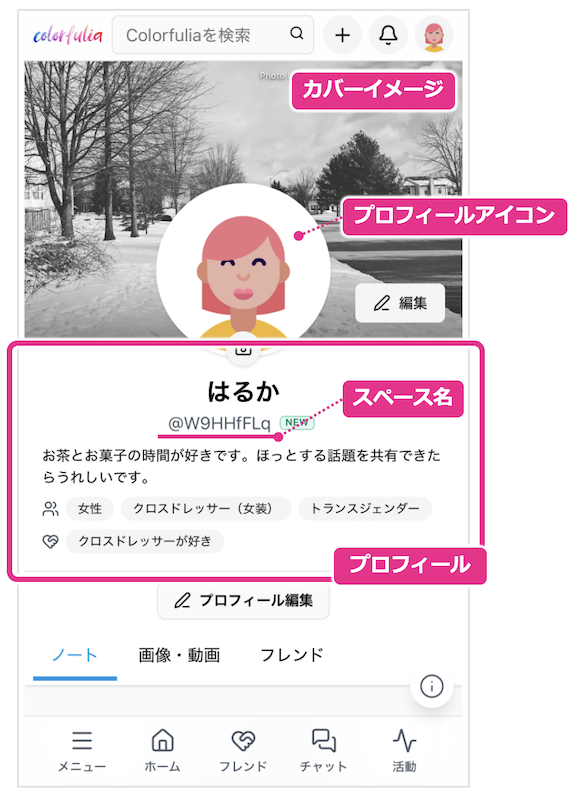
My Space-ийн дээд хэсэгт ойрхон дараах элементүүд харагдана. Аль нь ч заавал өөрчлөх шаардлагагүй ч өөртөө тохируулбал My Space илүү таных шиг санагдана.
| Нэр | Тайлбар |
|---|---|
| Хавтасны зураг | Хуудасны дээд хэсгийн том зураг—хавтас шиг. |
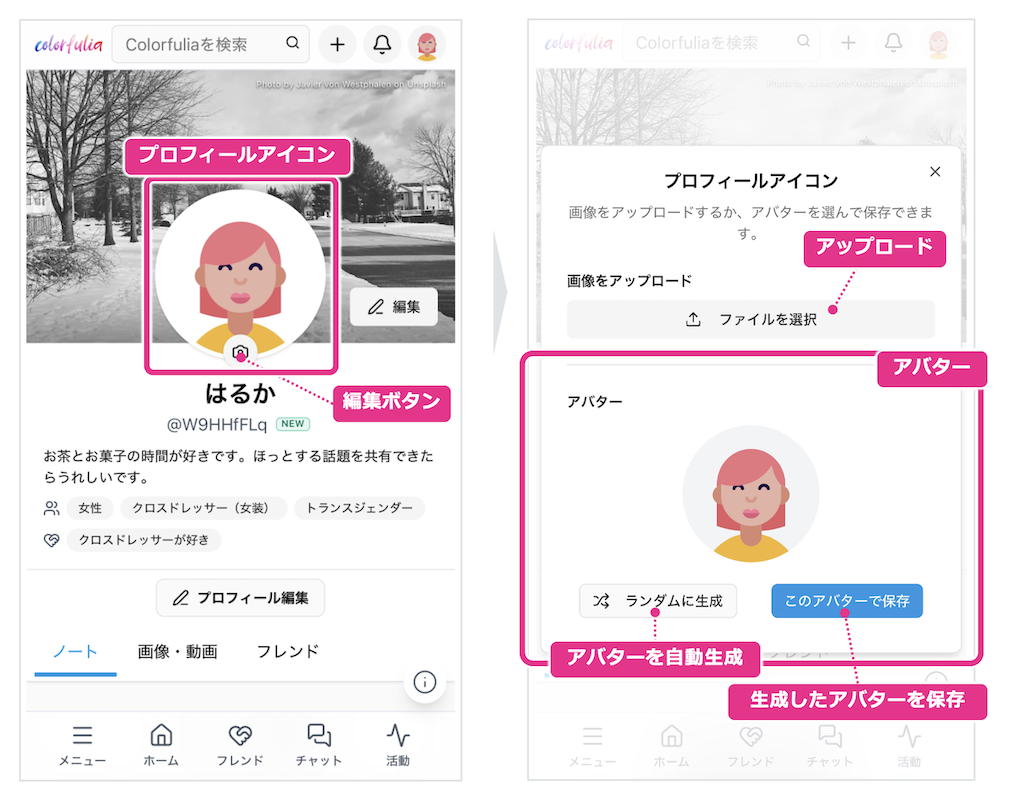
| Профайл дүрс | Таныг төлөөлөх дүрс. Нийтлэл дээр зохиогчийн дүрсээр ч харагдана. |
| Space нэр | @-тай хамт харагдах олон нийтийн нэр. My Space URL-д ч ашиглагдана. |
| Профайл | Хоч, намтар, жендэрийн баримтлал, бэлгийн чиг баримжаа, нийгмийн байдал, төрсөн өдөр, байршил гэх мэт. |
Зургуудаа өөрчлөх
Та My Space-ээс хавтасны зураг, профайл дүрсийг өөрчилж болно. Өөрийн зураг, урьдчилан тохируулга, эсвэл автоматаар үүссэн аватар—дуртайгаа ашиглана уу.
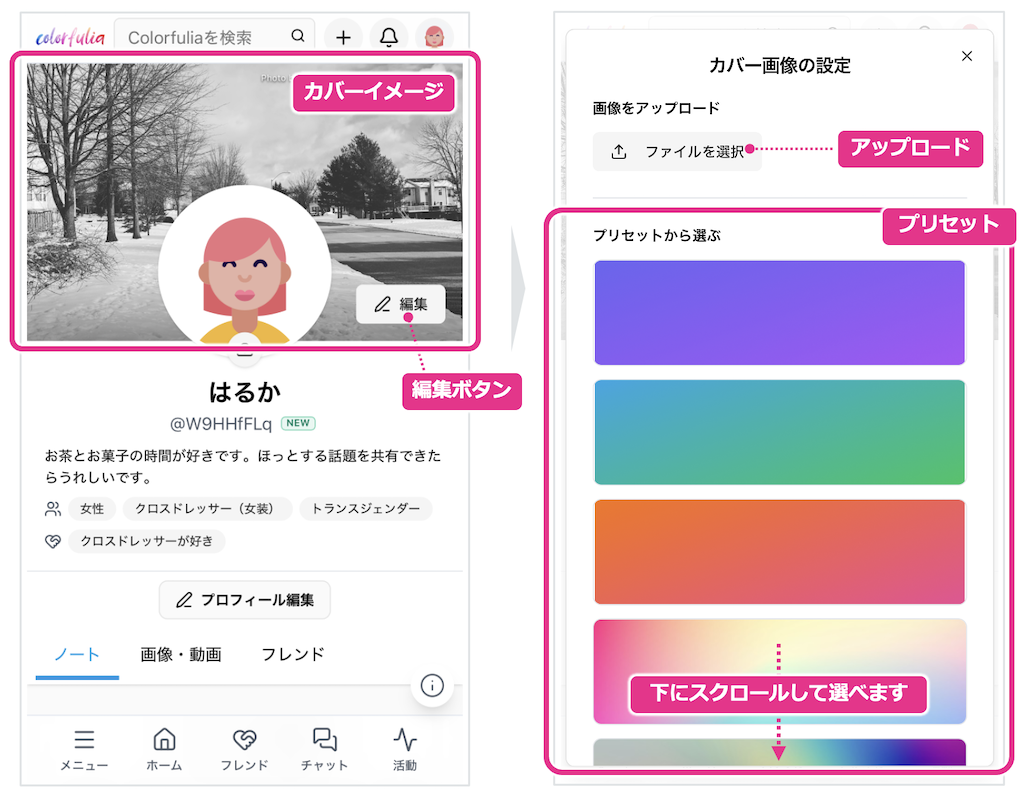
Хавтасны зураг өөрчлөх
- My Space-ээ нээнэ үү.
- Хавтас ойролцоох засах товч
 -оор зураг байршуул эсвэл урьдчилан тохируулга сонгоно уу.
 - Байршуулсны эсвэл урьдчилан тохируулга сонгосны дараа My Space хавтас шинэчлэгдэнэ.
Профайл дүрс өөрчлөх
- My Space-ээ нээнэ үү.
- Профайл дүрс дээрх засах товч
 -оор зураг байршуул эсвэл аватар үүсгэнэ үү.
 - Аватарын хувьд Санамсаргүйгээр үүсгэх-ийг ашиглаж болно.
- Зураг байршуулсны эсвэл аватар хадгалсны дараа энэ нь таны профайл дүрс болно.
Space нэрээ өөрчлөх
Бүртгэлийн дараа шууд Space нэр нь системээс өгсөн богино үсэг, тооны мөр байдаг. Өөртөө нийцсэн зүйл рүү өөрчилбөл өөрийн хаяг авна.
Яагаад өөрчлөх вэ?
- My Space URL
/@your-space-nameболж, санах, хуваалцахад хялбар. - Найзууддаа «энэ миний хаяг» гэж хэлэхэд хялбар.
- Дэлгэцэн дээр
@Space нэртаныг таних тод арга болно.
Зөвшөөрөгдсөн тэмдэгтүүд нь хагас өргөнтэй үсэг, тоо, зураас (-), доогуур зураас (_) юм. Урт нь 5–32 тэмдэгт. Аль хэдийн ашиглагдаж буй нэрийг авч болохгүй.
Хэрхэн өөрчлөх вэ
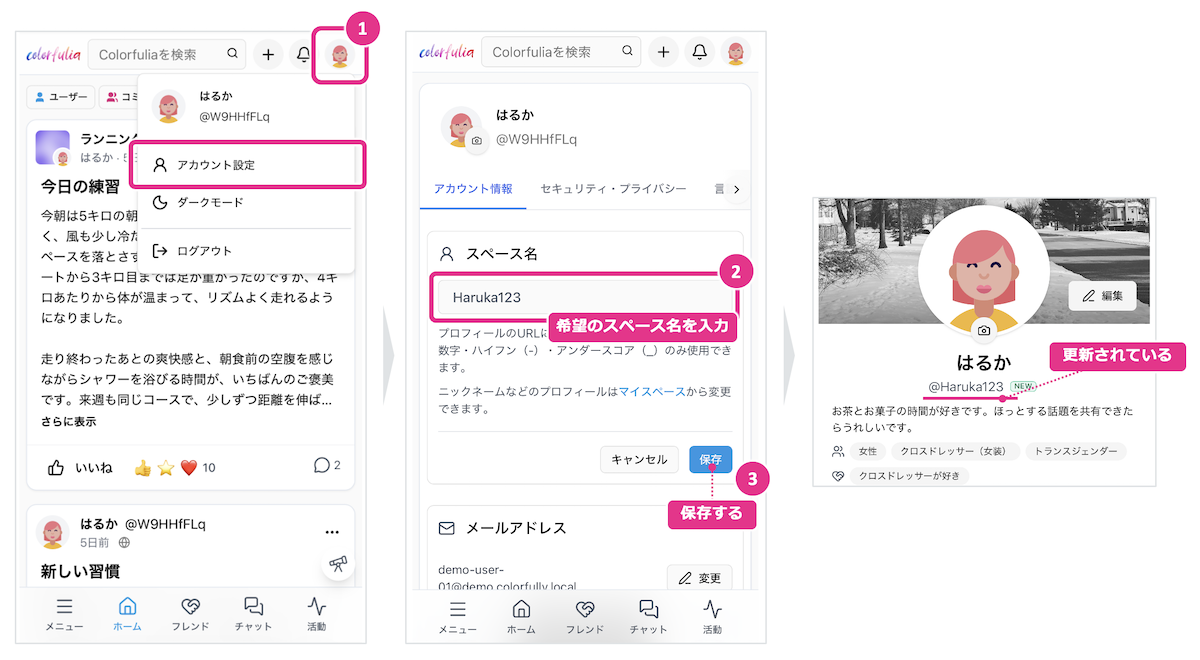
- Толгойн профайл дүрсийг нээж Бүртгэлийн тохиргоо руу орно уу (Бүртгэлийн тохиргоо).
- Хэрэглэгчийн нэрийн талбарт хүссэн Space нэрээ оруулна уу.
- Хадгалах.
- My Space-ээ нээж
@Space нэрболон URL шинэчлэгдсэнийг баталгаажуулна уу.
Профайлаа тохируулах
Профайл—хоч, намтар гэх мэт—ийг ч My Space-ээс засна уу. Та хэн болохыг бага зэрэг хуваалцвал Friend болон нийгэмлэгт яриа эхлэхэд тусална.
Профайлын талбаруудад:
- Хоч
- Намтар
- Жендэрийн баримтлал
- Бэлгийн чиг баримжаа
- Нийгмийн байдал
- Төрсөн өдөр
- Байршил
Бүгдийг дэлгэрэнгүй бөглөх шаардлагагүй. Эхлэхэд нэг мөрийн намтар хангалттай.
Хэрхэн өөрчлөх вэ
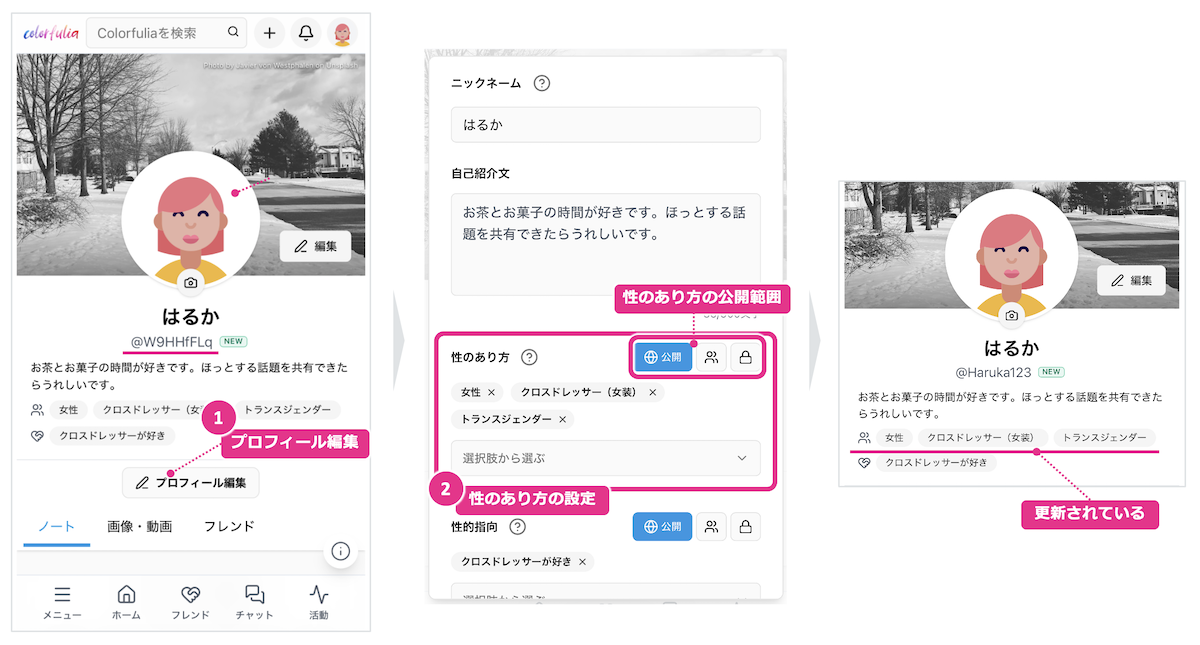
- My Space дээр Профайл засах-ыг нээнэ үү.
- Талбаруудыг бөглөж, шаардлагатай бол харагдах байдлыг сонгоод хадгална уу.
- My Space дээр өөрчлөлтүүдийг баталгаажуулна уу.
Дараагийн алхам
My Space хавтас, профайлын үндэс бэлэн болсны дараа Story нийтлэх-д эхний Story-гоо бичнэ үү.
Реакц, сэтгэгдлийн тухай Like! болон сэтгэгдэл-ээс үзнэ үү.