
Story нийтлэх
My Space бэлэн болсны дараа Story нийтлэж үзнэ үү. Текст, зураг эсвэл видеогоор өдөр тутмын амьдралын мөчийг хуваалцаж болно—энэ бол Colorfulia дээр нийтлэх үндсэн арга юм.
Story гэж юу вэ?
Story бол Colorfulia-ийн үндсэн нийтлэл: гарчиг, үндсэн текст, зураг/видео гэх мэтийг нэгтгэж өдөр тутмын амьдралын нэг хэсгийг хуваалцана.
- Нийтэлсэн Story таны My Space-ийн Notes-д харагдана.
- Нийтлэл бүрт харагдах байдал болон бусад тохиргоог сонгоно.
- Зөвхөн текст, эсвэл зөвхөн зураг/видео нийтэлж болно (текст эсвэл медиагийн аль нэг нь заавал хэрэгтэй).
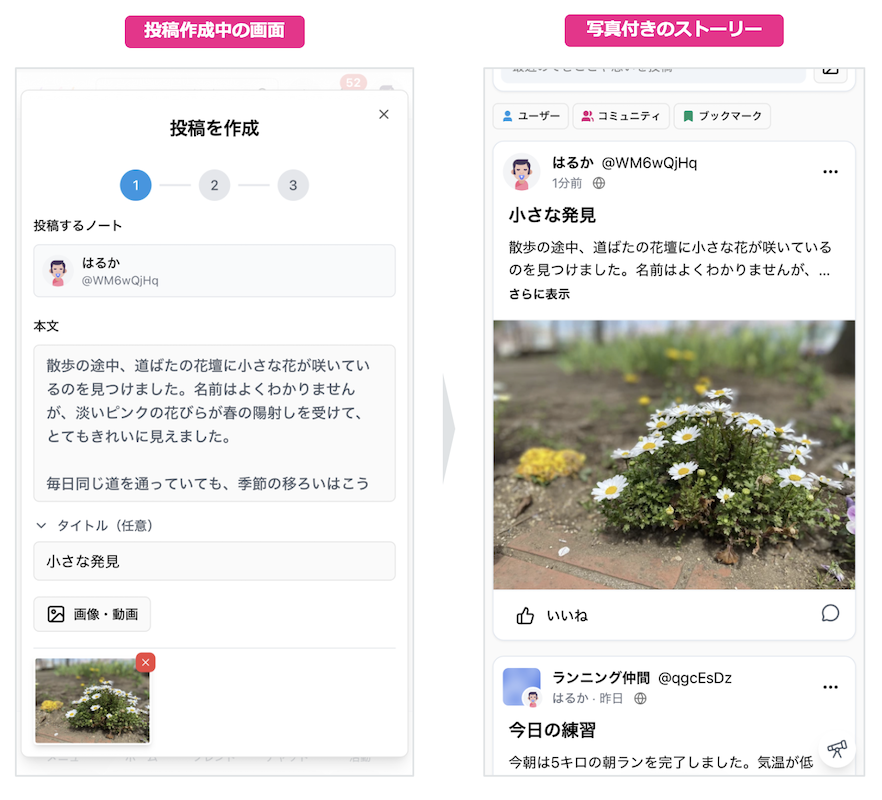
Шинэ Story-г хаана унших вэ?
Colorfulia хэрэглэгчдийн олон нийтийн Story-г хажуугийн самбар (цэс)-ийн Шинэ Story доор авах боломжтой.
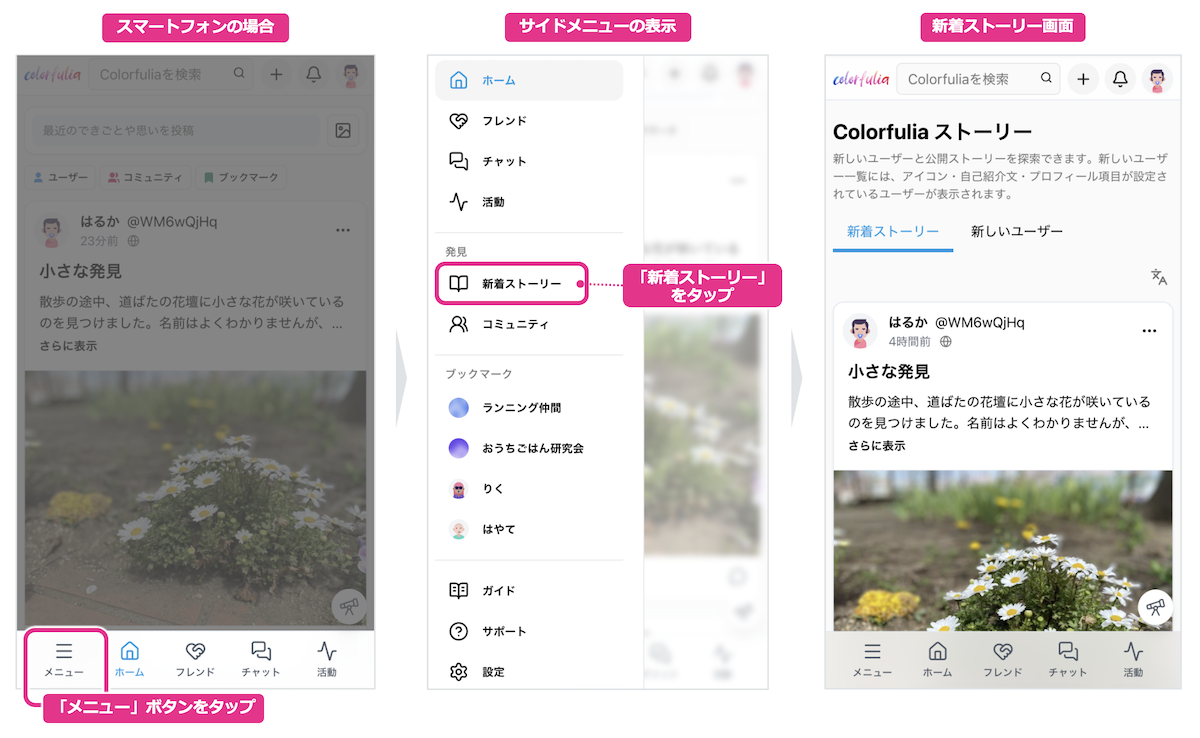
Story-г хаана үүсгэх вэ?
Home, My Space эсвэл толгойгоос өөрийн Story үүсгэж нийтэлж болно. Аль орох цэгээс ч нийтлэл таны My Space руу орно.
Home-оос
Home-ийн дээд хэсэгт ойрхон Саяхны мөч эсвэл бодлоо хуваалцах-ыг сонгож бичих дэлгэцийг нээнэ үү.
My Space-ээс
My Space дээр Notes-ийн дээд хэсэгт Story нэмэх-ийг сонгож бичих дэлгэцийг нээнэ үү.
Толгойгоос
- Дээд толгойд Үүсгэх (+)-ыг нээнэ үү.
- Цэснээс Story сонгож бичих дэлгэцийг нээнэ үү.
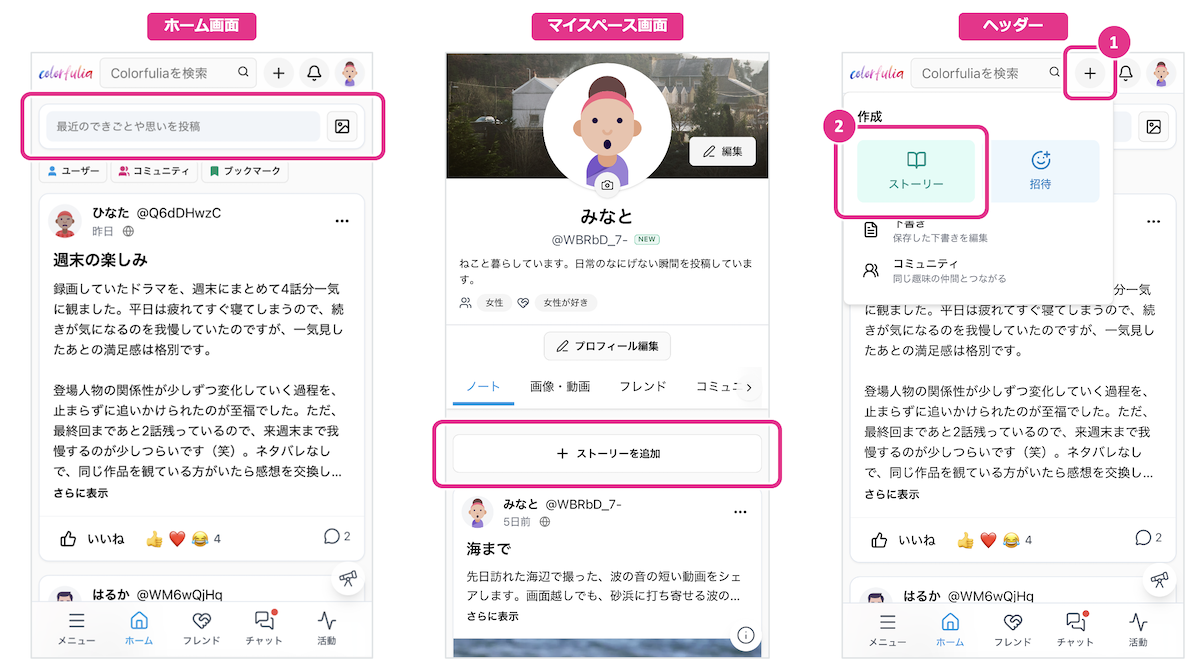
Story нийтлэж үзнэ үү!
Бичих дэлгэцэн дээр ингэж нийтэлж болно:
- Үндсэн текст бич эсвэл зураг/видео хавсаргана уу (аль нэг нь заавал).
- Хүсвэл гарчиг нэмнэ үү (сонголттой).
- Дараагийн алхам-ыг дарж нийтлэлийн тохиргоо руу орно уу.
- Тохиргоонд харагдах байдал, Sensitive, сэтгэгдэл зөвшөөрөх эсэх гэх мэтийг сонгоно уу.
- Нийтлэх-ийг дарж нийтэлнэ үү.
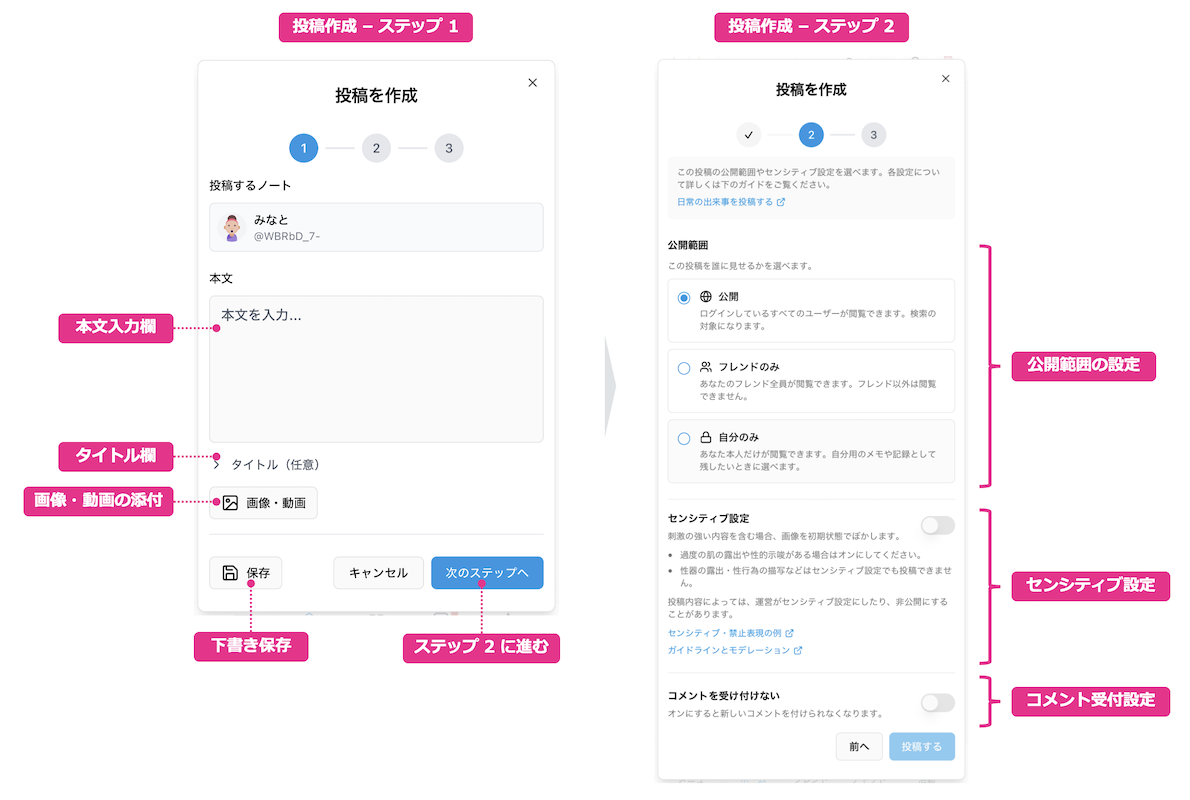
Зураг, видео хавсаргах
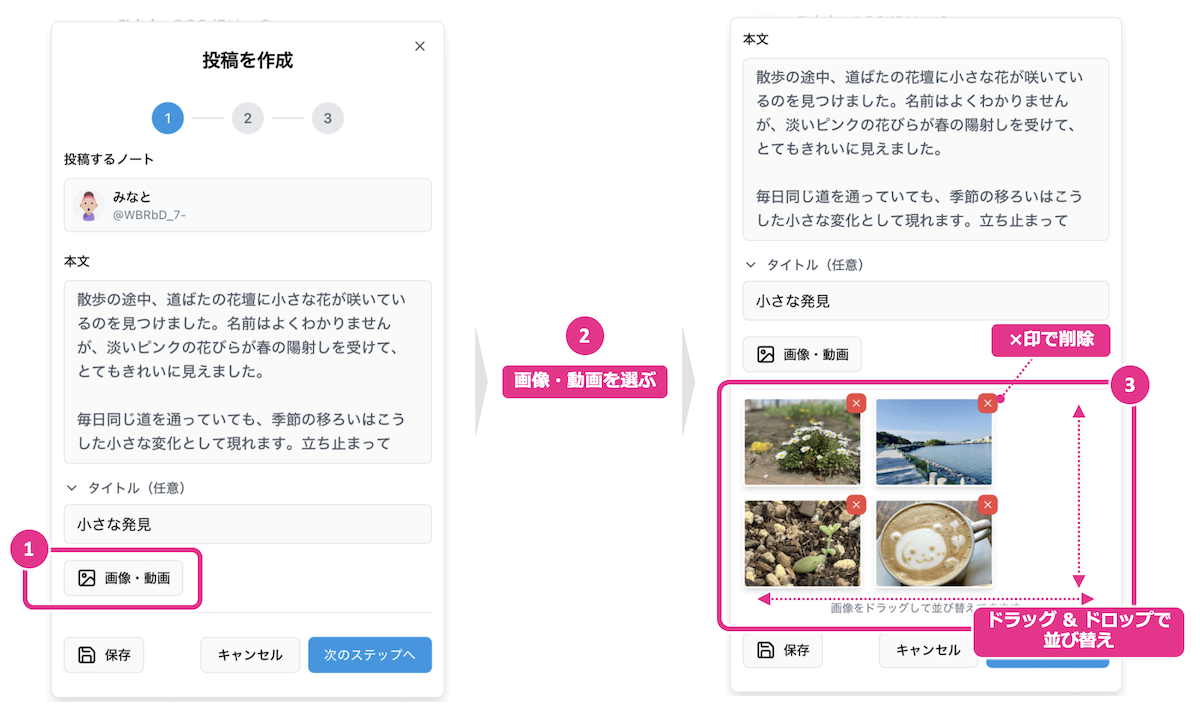
- Бичих дэлгэцэн дээр Зураг ба видео-г сонгоно уу.
- Төхөөрөмжөөс зураг эсвэл видео сонгоно уу. Сонгосон зүйлс доор жижиг зураг болон харагдана.
- Жижиг зургаас дараалал өөрчил эсвэл хасна уу.
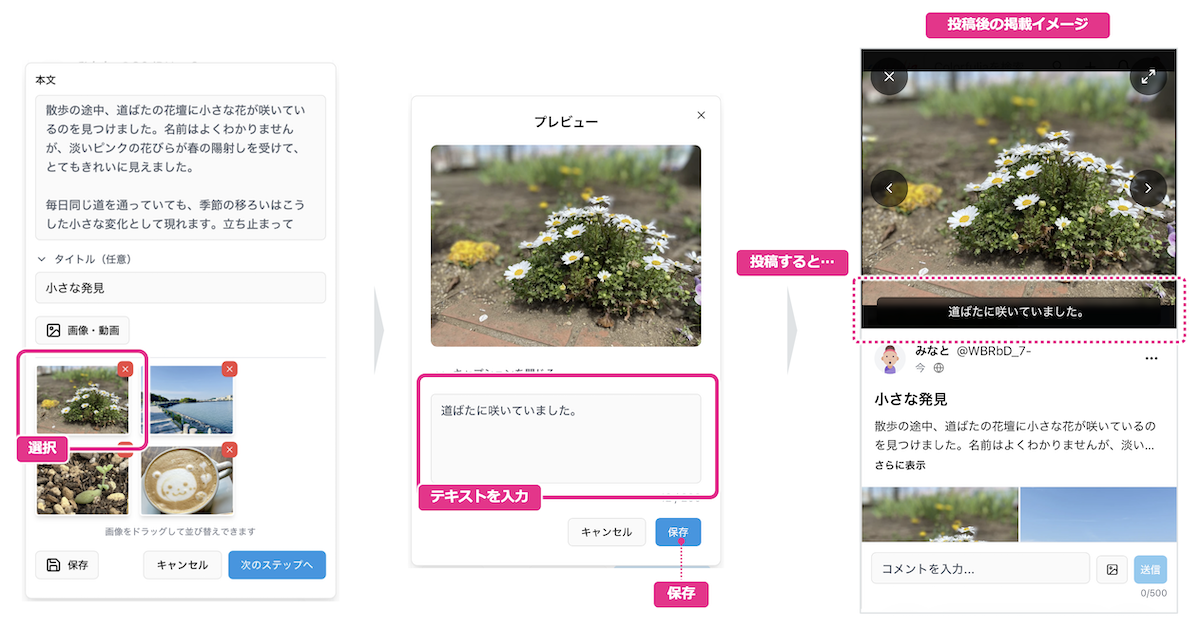
Зураг дээр дарж хүсвэл тайлбар нэмж болно.
Харагдах байдал
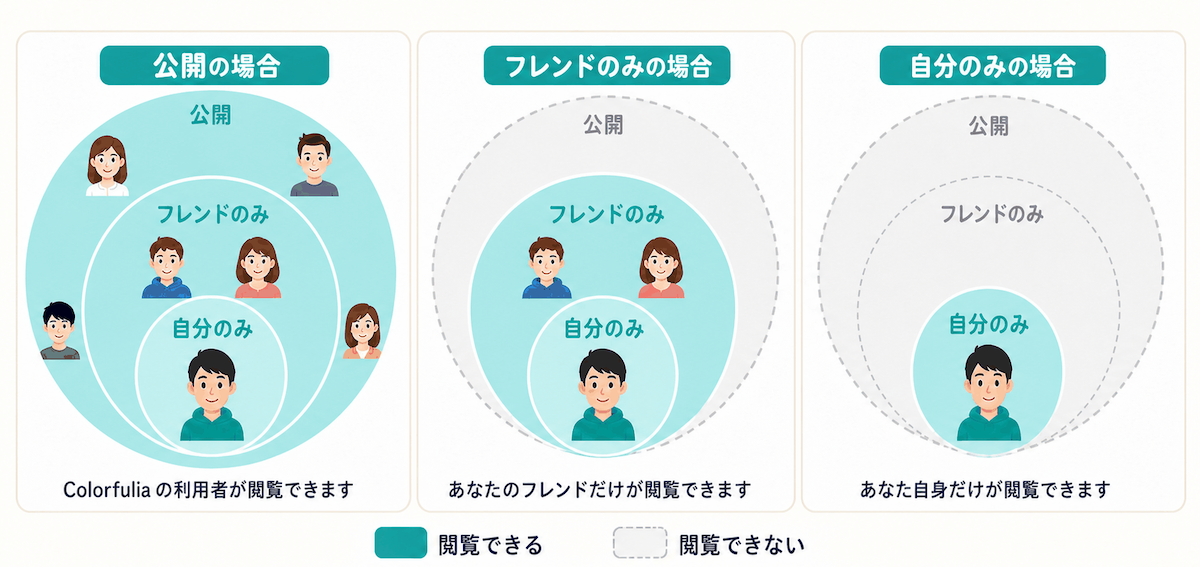
Тохиргооны алхамд Харагдах байдал нь таны үүсгэж буй нийтлэлийг хэн үзэх боломжтойг хянана.
| Харагдах байдал | Хэн үзэх боломжтой (удирдамж) |
|---|---|
| Олон нийтийн | Нэвтэрсэн Colorfulia хэрэглэгчид үзэж болно. Шинэ Story болон хайлтад харагдаж болно. |
| Зөвхөн Friend | Зөвхөн таны Friend үзэж болно. |
| Зөвхөн би | Зөвхөн та үзэж болно (тэмдэглэл эсвэл ноорог шиг бүртгэлд тохиромжтой). |
Эргэлзэж байвал Зөвхөн Friend эсвэл Зөвхөн би-ээр эхэлнэ үү.
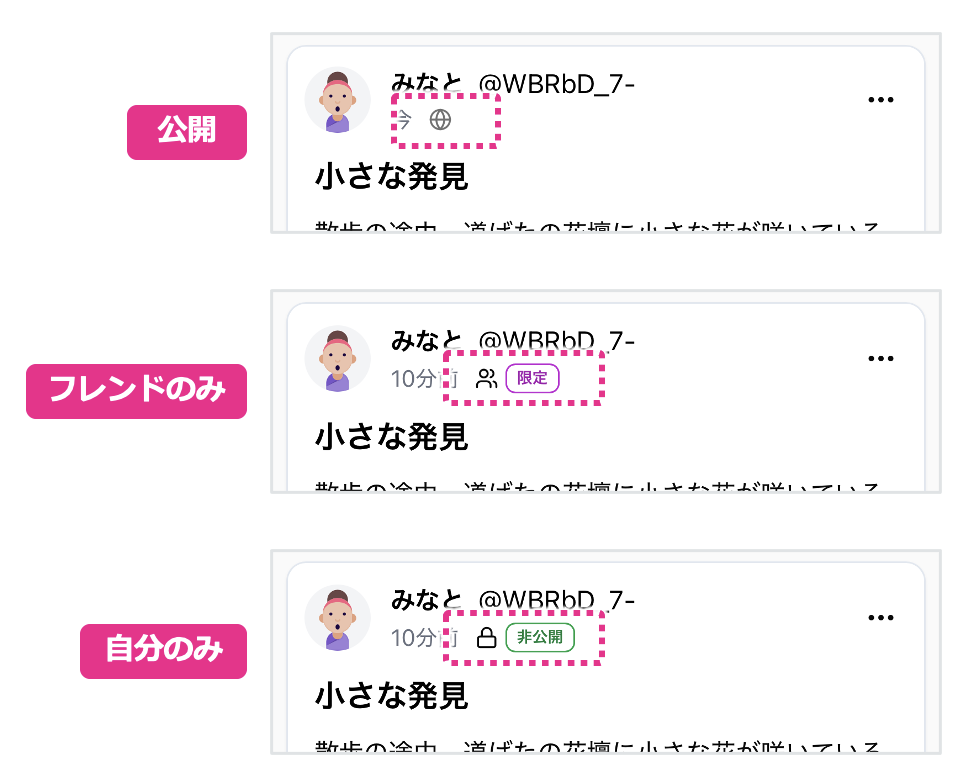
Харагдах байдал бүр яаж харагдах вэ
Нийтлэл дээр харагдах байдлыг илтгэх дүрс, тэмдэг харагдана.
Sensitive агуулгад анхаарах
Бэлгийн санал, хүчирхийлэл, айдас, эсвэл зарим үзэгчдэд гэнэтийн таагүй байдал, ачаалал үүсгэж болох бусад материалтай нийтлэлд нийтлэхдээ Sensitive-ийг асаана уу.
Асаалттай үед үзэгчид нээхийн тулд дарах хүртэл зураг, видео бүдэг харагдана.
Хаана тохируулах вэ
- Бичих дэлгэцэн дээр үндсэн текст, медиа оруулсны дараа Дараагийн алхам-ыг дарж тохиргоог нээнэ үү.
- Sensitive тохиргоо доорх шилжүүлэгчийг асаана уу. Нийтлэл Sensitive биш бол унтраалттай үлдээнэ үү.
Үзэх үед яаж харагдах вэ
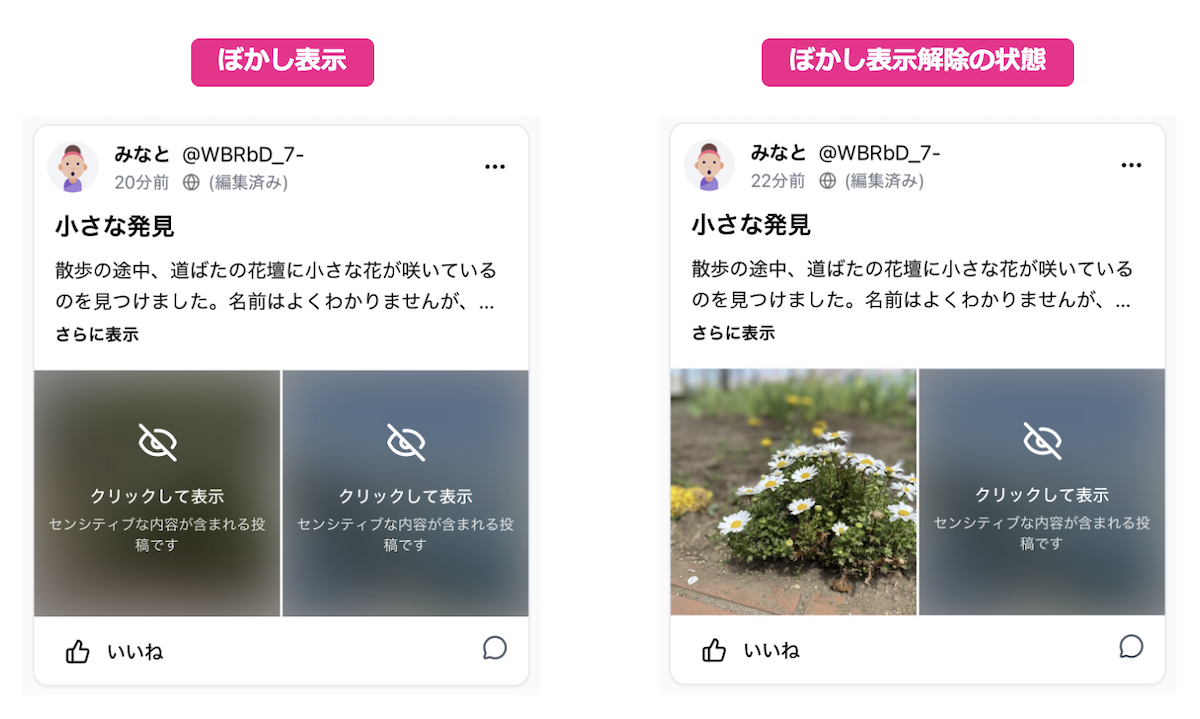
Олон нийтийн нийтлэлийг олон Colorfulia хэрэглэгч үзэж болно. Олон хүн үзэх магадлалтай нийтлэлд онцгой анхаарч, Sensitive хэрэглэхдээ удирдамжийг дагана уу. Зарим агуулга—жишээ нь маш бэлгийн материал эсвэл график хүчирхийлэл—Sensitive асаалттай байсан ч нийтлэж болохгүй.
Sensitive тохиргоо шаардлагатай зүйл, хориглосон зүйлийг Нийгэмлэгийн удирдамж-д тодорхойлсон. Нийтлэхээсээ өмнө товч үзэх нь сайн зуршил.
Нийтлэсний дараа
Таны Story энэ хоёр газарт харагддаг эсэхийг шалгана уу:
- My Space-ийн Notes — Notes-ийн дээд хэсэгт ойрхон.
- Шинэ Story — харагдах байдал Олон нийтийн бол Шинэ Story-д харагдана.
Нийтлэл засах эсвэл устгах
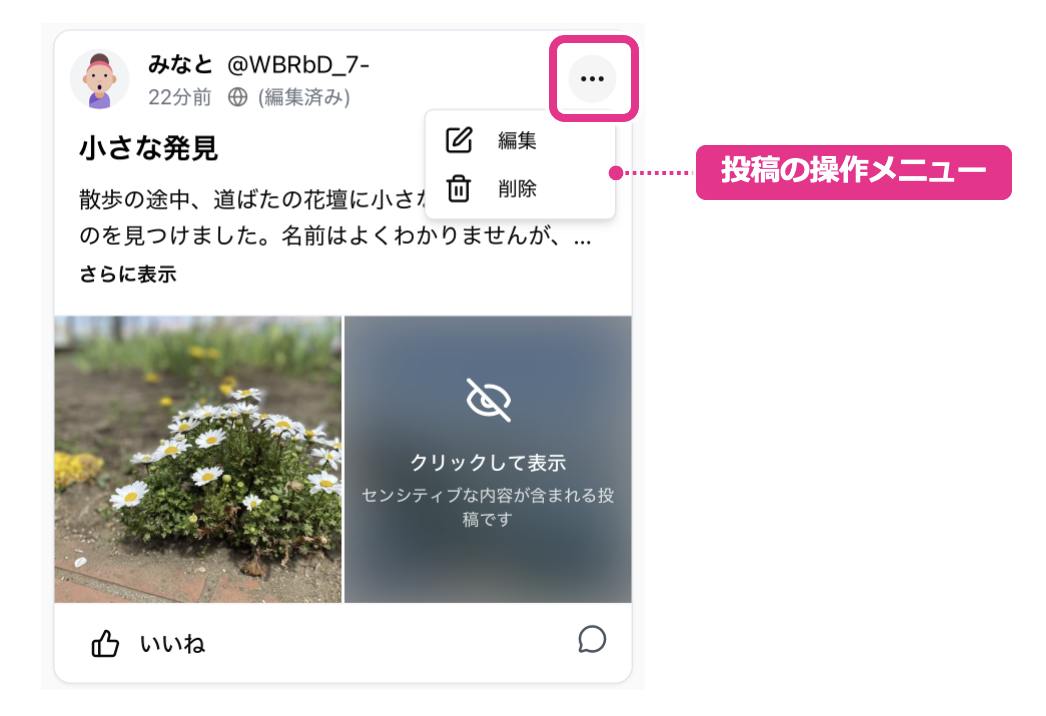
Нийтлэсний дараа Story-г засах эсвэл устгаж болно. Нийтлэлийн баруун талын цэсийг ашиглана уу.
Нийтлэлийг дээд хэсэгт бэхлэх
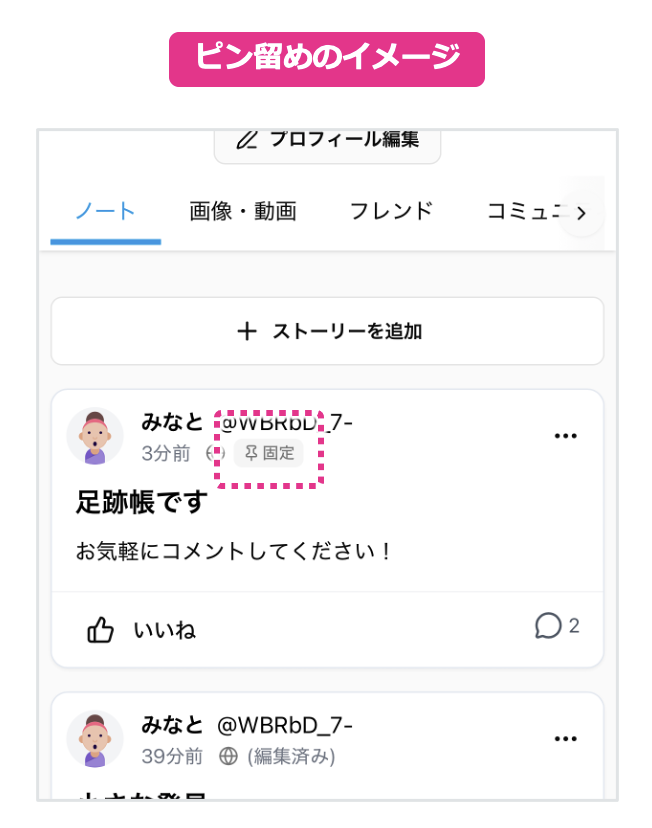
My Space Notes дээр нийтлэлийг дээд хэсэгт байлгахын тулд бэхэлж болно. Үүнийг бэхлэх гэнэ.
- My Space-ийн Notes руу орно уу.
- Бэхлэх нийтлэлийн баруун цэсийг нээж Дээд хэсэгт бэхлэх-ийг сонгоно уу.
Бэхлэх нь хүмүүст таныг илүү таниулахад тусалж, бусдын зочилсон бүртгэлийн зочны дэвтэр шиг ч ажиллаж болно.
Дараагийн алхам
Унших, бичих тав тухтай болсны дараа Like! болон сэтгэгдэл-д реакц, сэтгэгдлийг туршина уу.