
가입 후 첫 단계
가입을 마쳤다면 먼저 My Space를 설정하세요. “커버”와 프로필 기본이 갖춰지면 Colorfulia에서 연결을 쌓기가 훨씬 쉬워집니다.
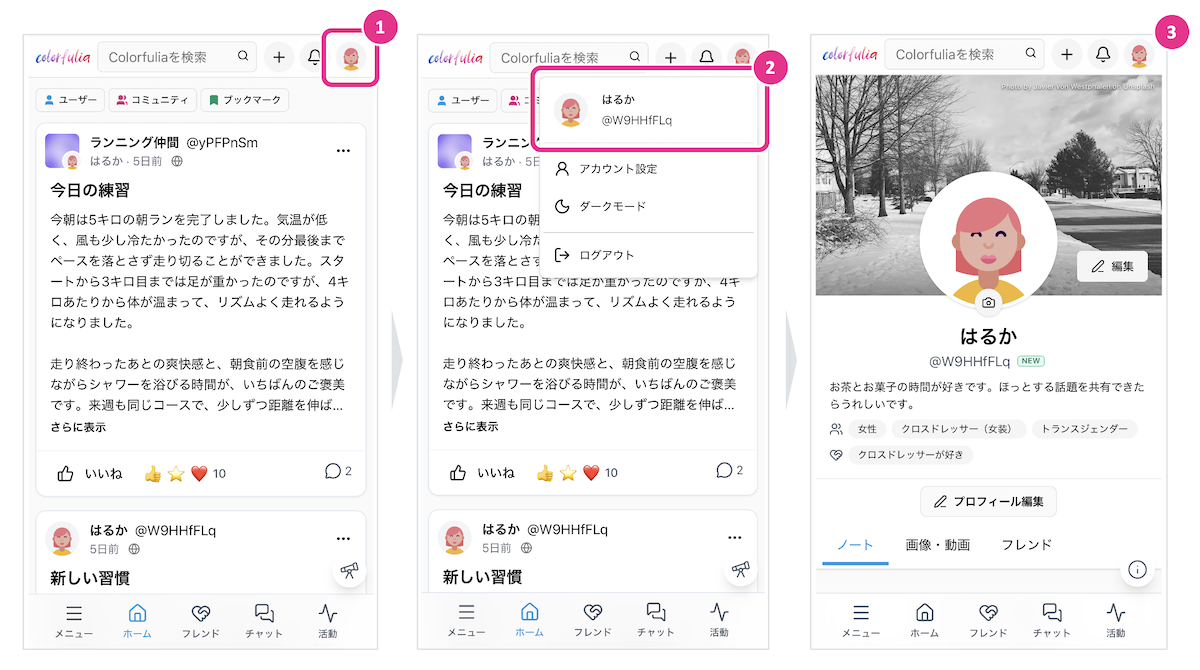
My Space 열기
Colorfulia에서 자신의 페이지를 My Space(프로필 페이지)라고 합니다.
여는 방법
- 상단 헤더의 프로필 아이콘(내 아이콘)을 엽니다.
- 메뉴 위쪽에 보이는 닉네임 / @Space 이름 행을 선택합니다.
- My Space(
/@your-space-name)로 이동합니다.
My Space에 있는 것
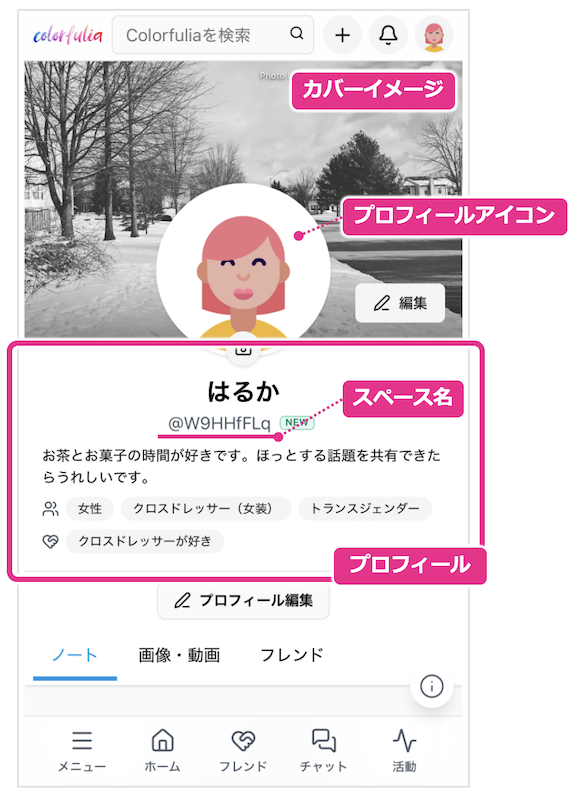
My Space 상단 근처에는 다음과 같은 요소가 있습니다. 모두 바꿀 필요는 없지만, 자신에게 맞게 조정하면 My Space가 더 “내 공간”처럼 느껴집니다.
| 이름 | 설명 |
|---|---|
| 커버 이미지 | 페이지 맨 위의 큰 이미지—커버처럼 보입니다. |
| 프로필 아이콘 | 나를 나타내는 아이콘. 게시물의 작성자 아이콘으로도 표시됩니다. |
| Space 이름 | @와 함께 보이는 공개 이름. My Space URL에도 쓰입니다. |
| 프로필 | 닉네임, 소개, 성별 정체성, 성적 지향, 사회적 지위, 생일, 거주지 등. |
이미지 변경
My Space에서 커버 이미지와 프로필 아이콘을 바꿀 수 있습니다. 직접 찍은 사진, 프리셋, 자동 생성 아바타 중 원하는 것을 쓰세요.
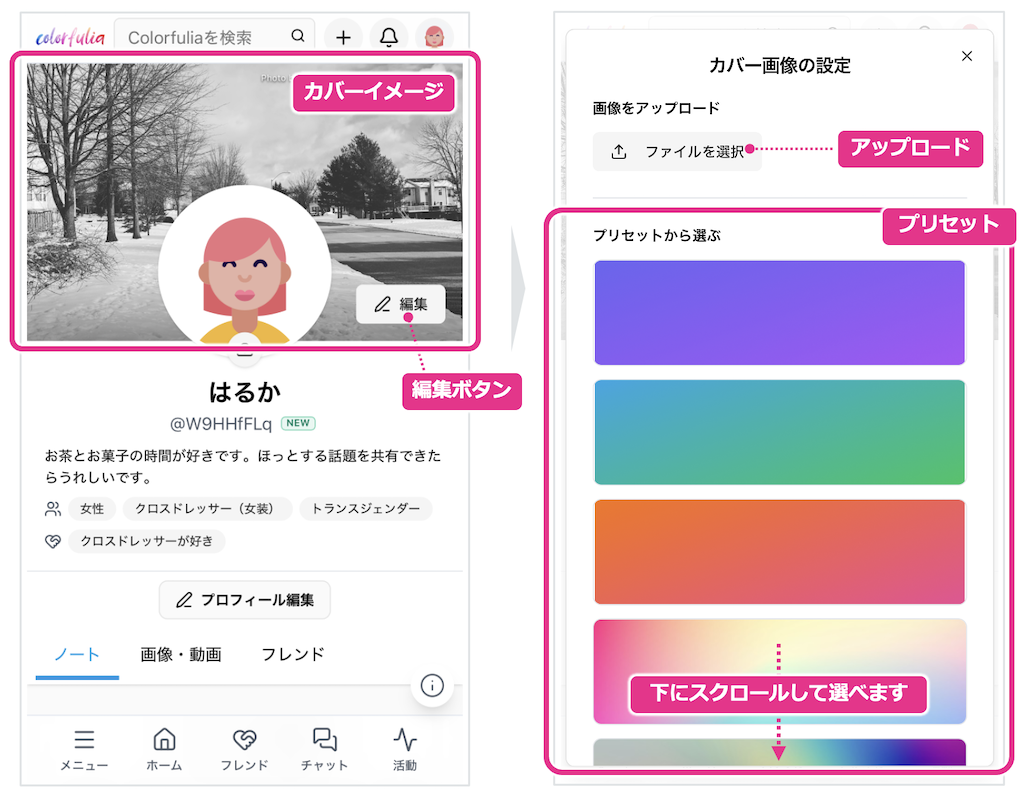
커버 이미지 변경
- My Space를 엽니다.
- 커버 근처의 편집 버튼
 으로 이미지를 업로드하거나 프리셋을 고릅니다.
 - 업로드하거나 프리셋을 고르면 My Space 커버가 갱신됩니다.
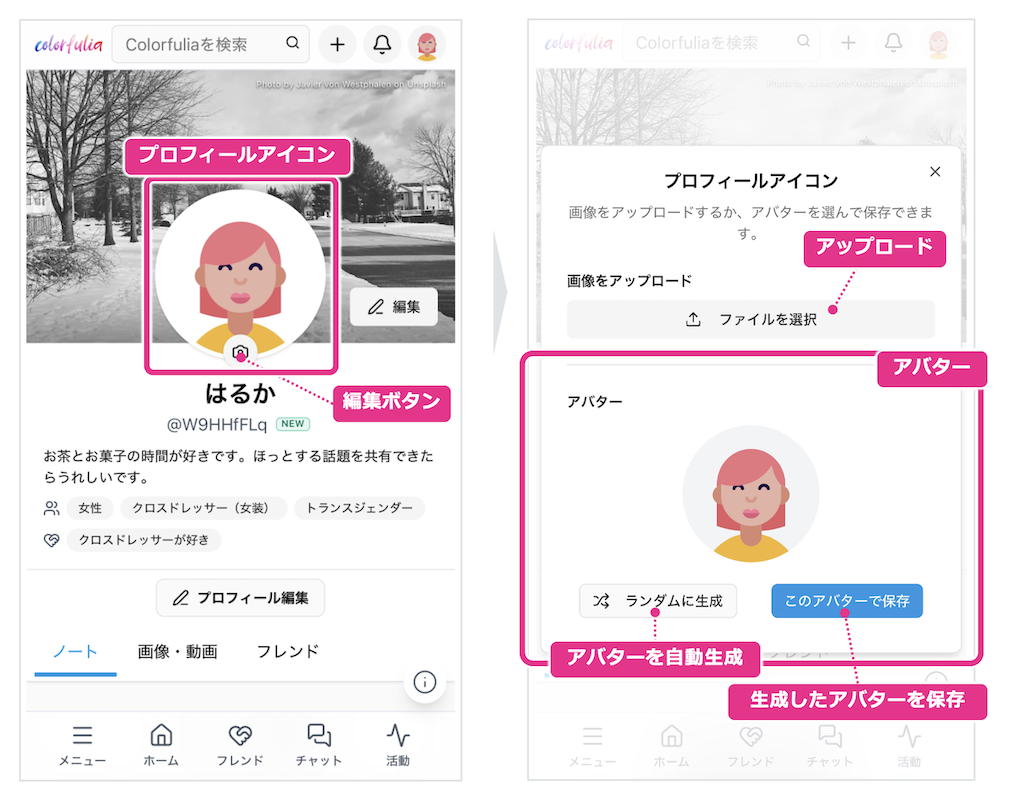
프로필 아이콘 변경
- My Space를 엽니다.
- 프로필 아이콘의 편집 버튼
 으로 이미지를 업로드하거나 아바타를 생성합니다.
 - 아바타는 랜덤 생성을 사용할 수 있습니다.
- 이미지를 업로드하거나 아바타를 저장하면 프로필 아이콘으로 표시됩니다.
Space 이름 변경
가입 직후 Space 이름은 시스템이 부여한 짧은 영숫자 문자열입니다. 자신다운 이름으로 바꾸면 나만의 주소가 됩니다.
왜 바꾸나요?
- My Space URL이
/@your-space-name이 되어 기억·공유하기 쉬워집니다. - 친구에게 “이게 내 주소야”라고 말하기 쉽습니다.
- 화면에서
@Space 이름이 나를 알아보는 명확한 표지가 됩니다.
사용할 수 있는 문자는 **반각 영문·숫자, 하이픈(-), 밑줄(_)**입니다. 길이는 5–32자입니다. 이미 사용 중인 이름은 가져갈 수 없습니다.
변경 방법
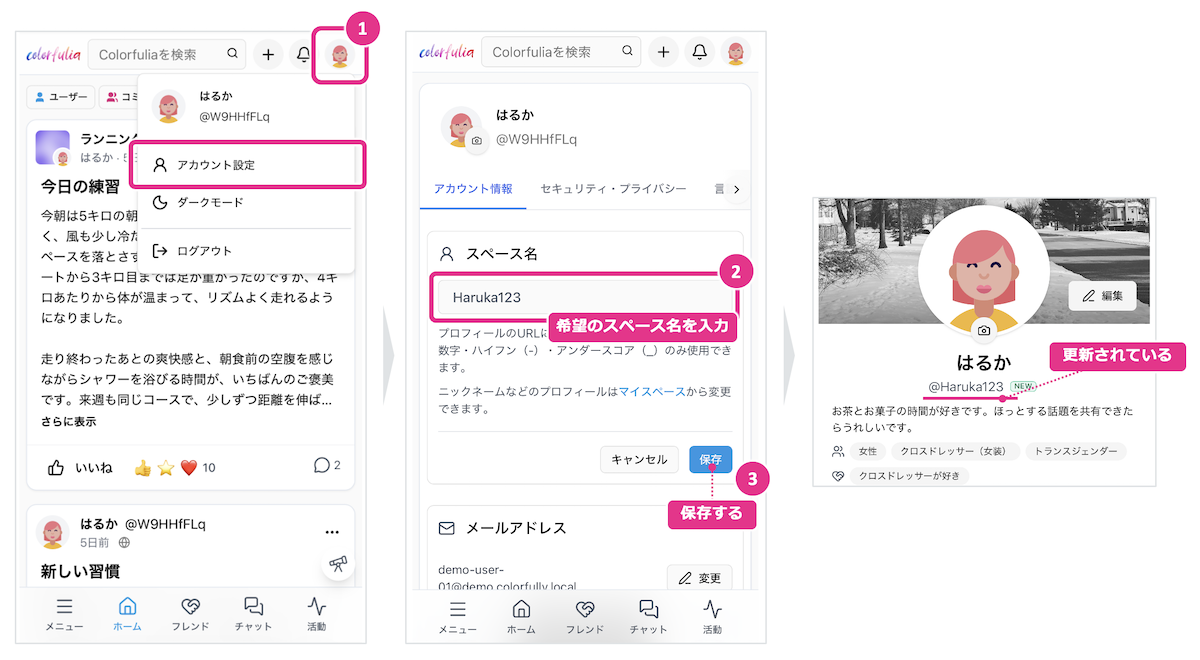
- 헤더의 프로필 아이콘을 열고 계정 설정(계정 설정)으로 이동합니다.
- 사용자 이름 필드에 원하는 Space 이름을 입력합니다.
- 저장합니다.
- My Space를 열어
@Space 이름과 URL이 바뀌었는지 확인합니다.
프로필 설정
닉네임·소개 등 프로필도 My Space에서 편집합니다. 자신에 대해 조금 알리면 Friend·커뮤니티에서 대화를 시작하기 쉬워집니다.
프로필 필드에는 다음이 포함됩니다.
- 닉네임
- 소개
- 성별 정체성
- 성적 지향
- 사회적 지위
- 생일
- 거주지
모든 항목을 자세히 채울 필요는 없습니다. 한 줄 소개만으로도 충분합니다.
변경 방법
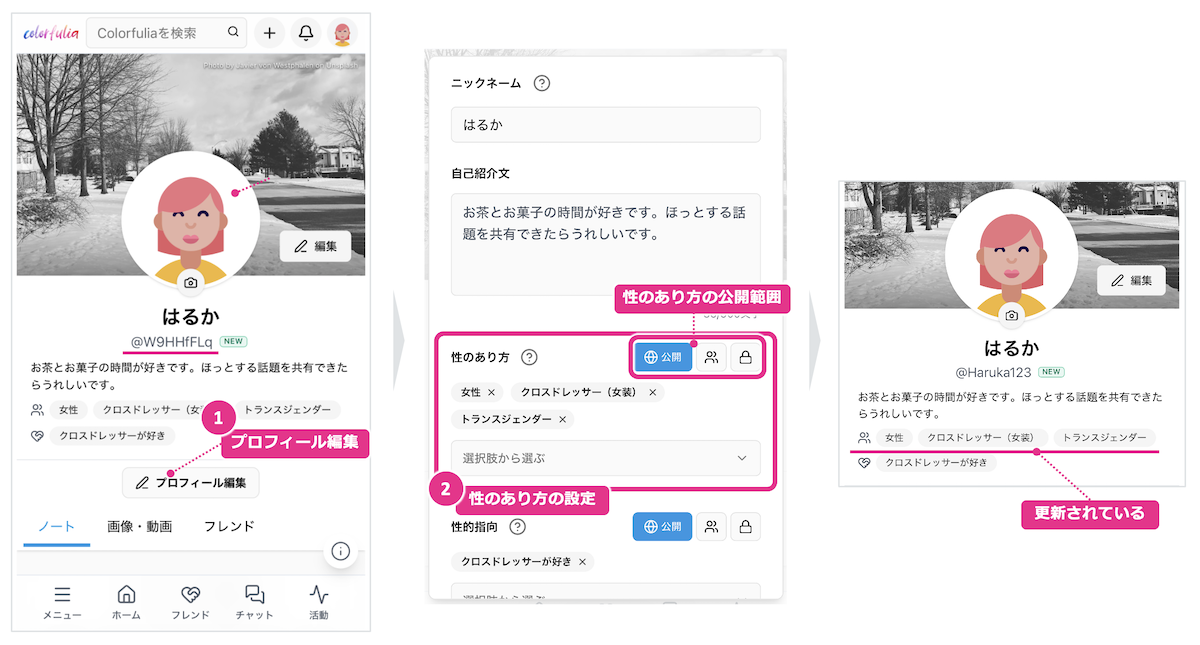
- My Space에서 프로필 편집을 엽니다.
- 필드를 채우고, 필요하면 공개 범위를 선택한 뒤 저장합니다.
- My Space에서 변경 내용을 확인합니다.
다음 단계
My Space의 커버와 프로필 기본이 준비되면, 스토리 게시에서 첫 Story를 써 보세요.
반응과 댓글은 좋아요!와 댓글을 참고하세요.