
스토리 게시
My Space가 준비되면 Story를 올려 보세요. 텍스트·사진·동영상으로 일상의 한 장면을 나눌 수 있습니다—Colorfulia에서 게시하는 기본 방식입니다.
Story란?
Story는 Colorfulia의 기본 게시물로, 제목·본문·이미지/동영상 등을 조합해 일상의 한 조각을 나눕니다.
- 게시한 Story는 My Space의 노트에 표시됩니다.
- 게시물마다 공개 범위 등을 선택합니다.
- 텍스트만, 또는 이미지/동영상만 올릴 수 있습니다(텍스트 또는 미디어 중 최소 하나는 필요).
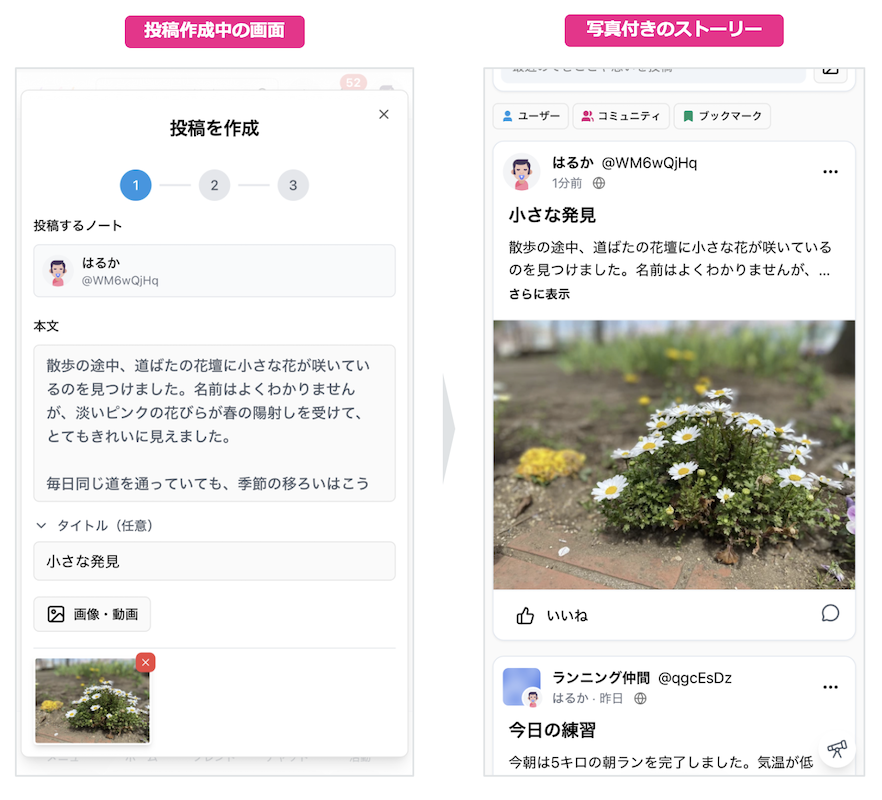
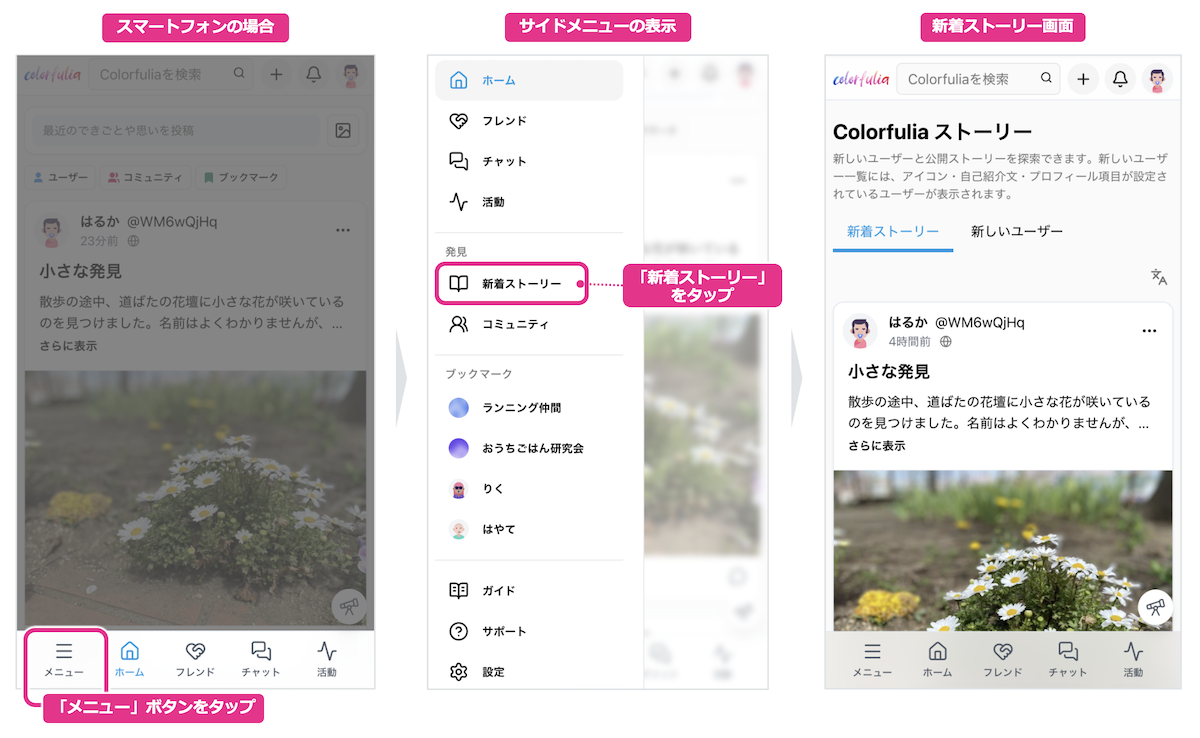
새 Story는 어디서 읽나요?
Colorfulia 사용자의 공개 Story는 사이드바(메뉴)의 새 스토리에서 볼 수 있습니다.
Story는 어디서 만드나요?
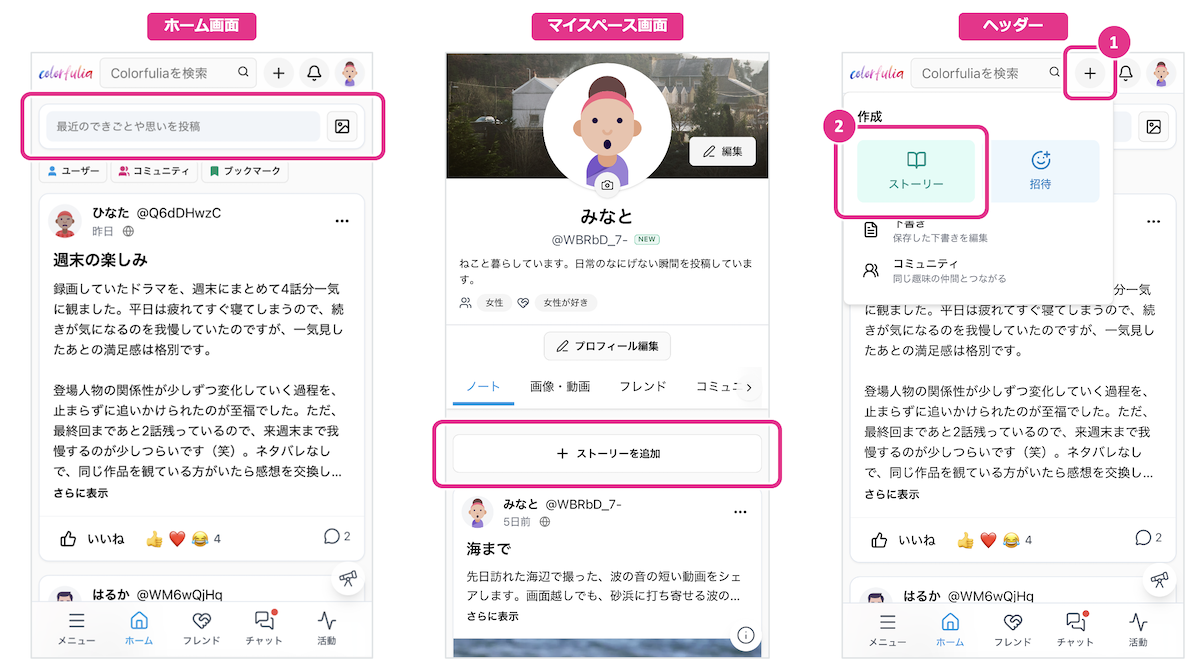
Home, My Space, 헤더에서 자신의 Story를 작성·게시할 수 있습니다. 어느 경로로든 게시는 My Space로 갑니다.
Home에서
Home 상단 근처의 최근 순간이나 생각을 공유를 선택하면 작성 화면이 열립니다.
My Space에서
My Space 노트 상단의 스토리 추가를 선택하면 작성 화면이 열립니다.
헤더에서
- 상단 헤더의 만들기(+)를 엽니다.
- 메뉴에서 Story를 선택하면 작성 화면이 열립니다.
Story를 올려 보세요!
작성 화면에서는 이렇게 게시할 수 있습니다.
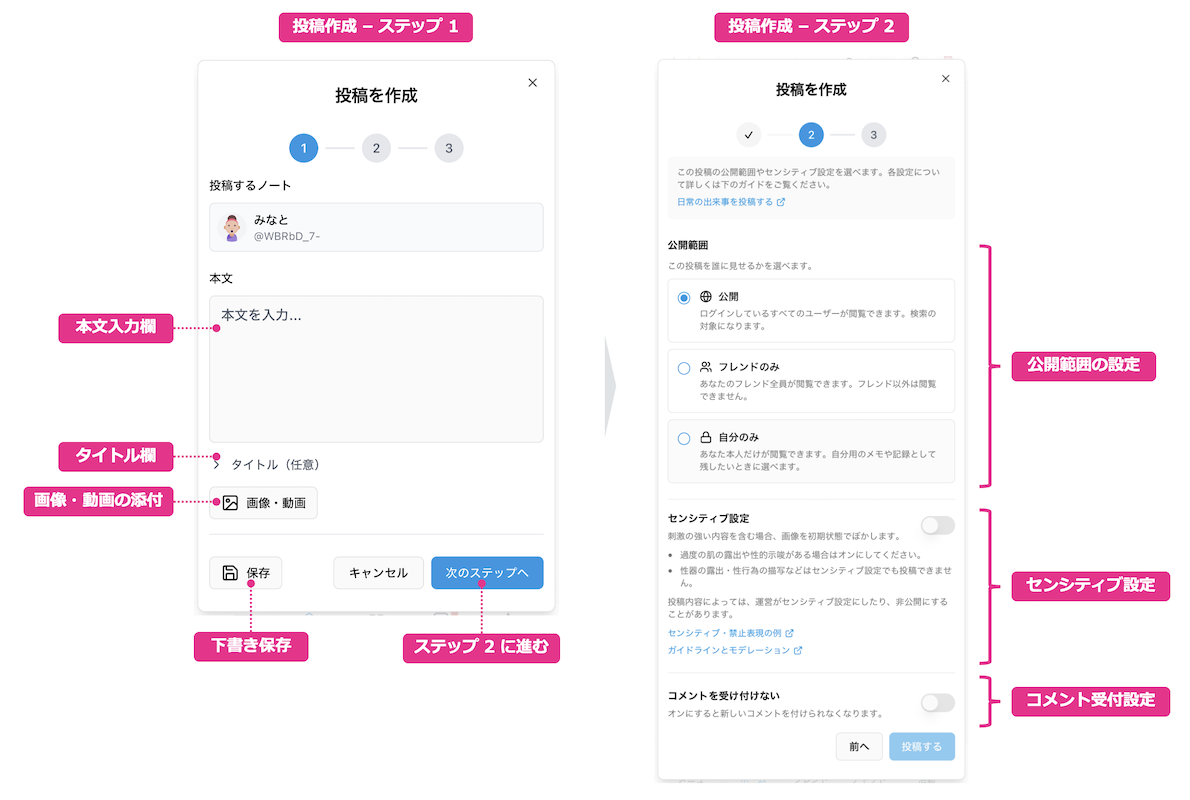
- 본문을 쓰거나 이미지/동영상을 첨부합니다(최소 하나 필요).
- 원하면 제목을 추가합니다(선택).
- 다음 단계를 눌러 게시 설정으로 이동합니다.
- 설정에서 공개 범위, Sensitive, 댓글 허용 여부 등을 고릅니다.
- 게시를 눌러 공개합니다.
이미지·동영상 첨부
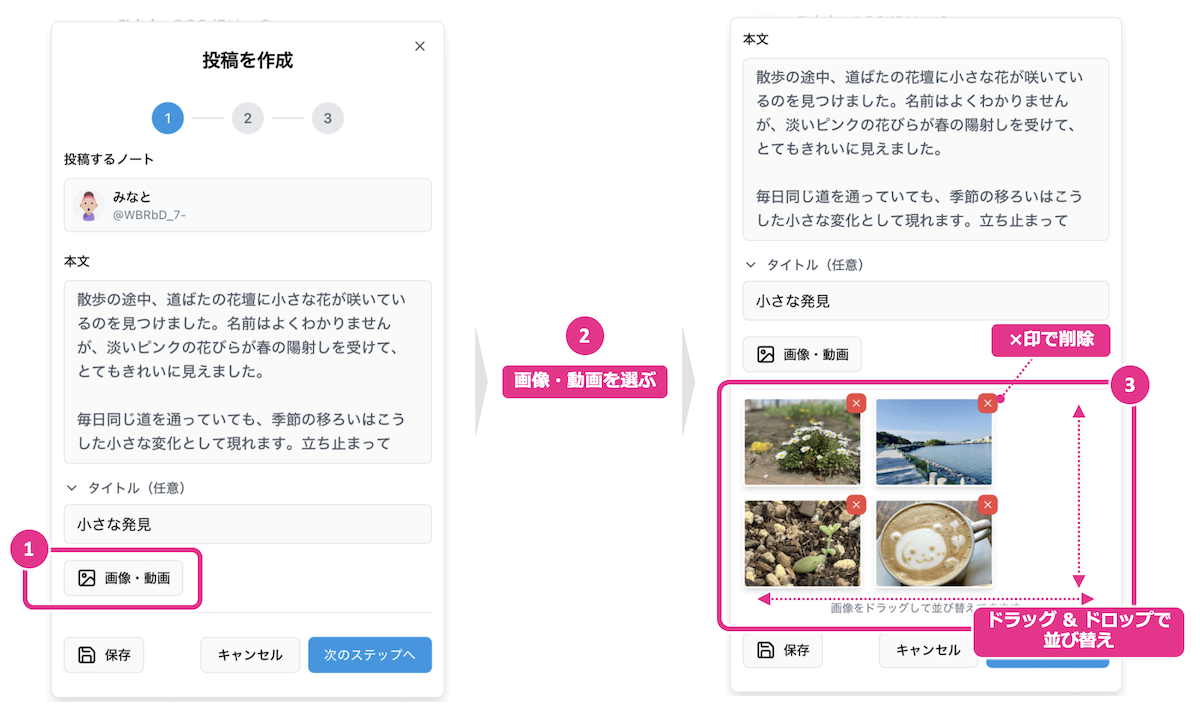
- 작성 화면에서 사진 및 동영상을 선택합니다.
- 기기에서 이미지나 동영상을 고릅니다. 선택한 항목은 하단에 썸네일로 표시됩니다.
- 썸네일에서 순서를 바꾸거나 항목을 제거합니다.
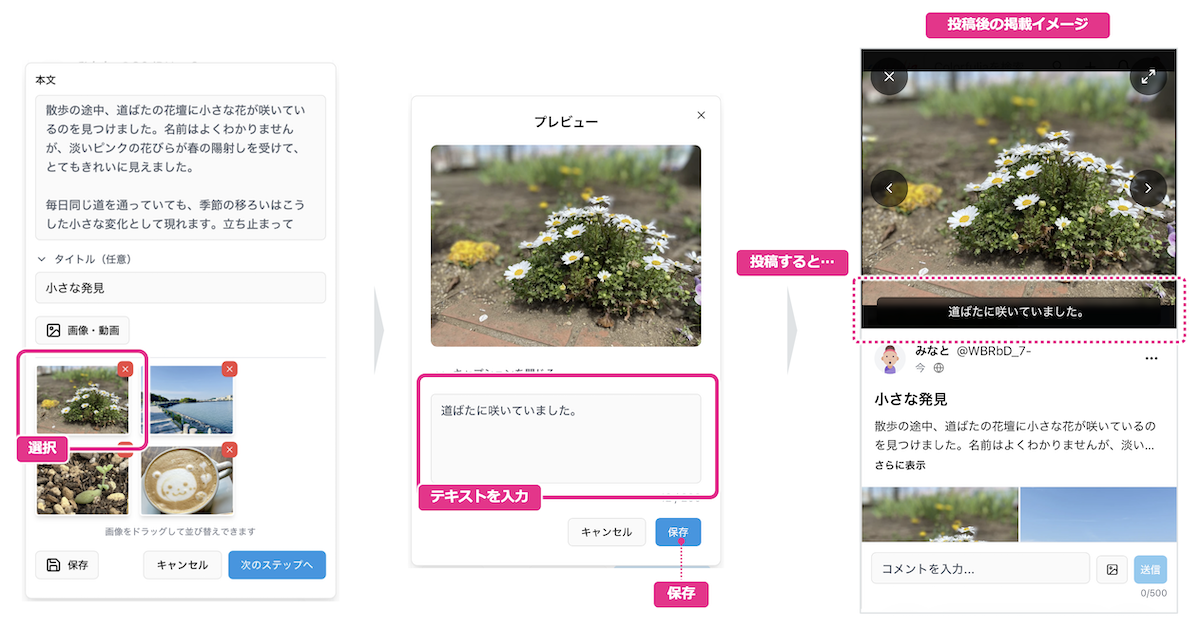
이미지를 탭해 캡션을 추가할 수도 있습니다.
공개 범위
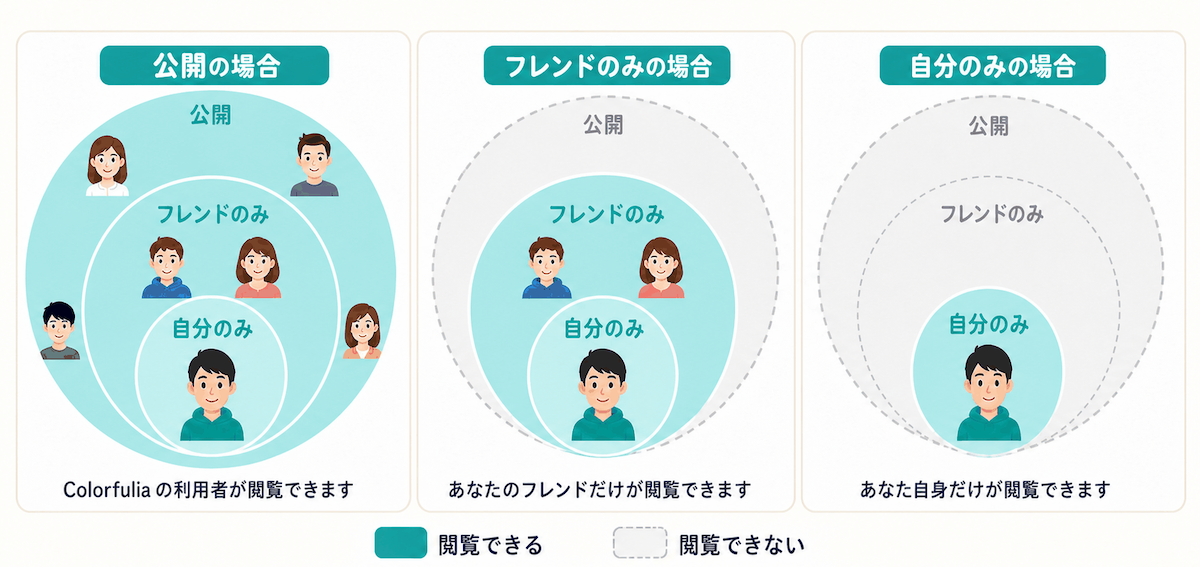
설정 단계에서 공개 범위는 지금 만드는 게시물을 누가 볼 수 있는지를 정합니다.
| 공개 범위 | 누가 볼 수 있는지(가이드) |
|---|---|
| 공개 | 로그인한 Colorfulia 사용자가 볼 수 있습니다. 새 스토리·검색에 나타날 수 있습니다. |
| Friend만 | Friend만 볼 수 있습니다. |
| 나만 | 본인만 볼 수 있습니다(메모·초안처럼 남기기 좋음). |
잘 모르겠다면 Friend만 또는 나만부터 시작하세요.
공개 범위가 어떻게 보이는지
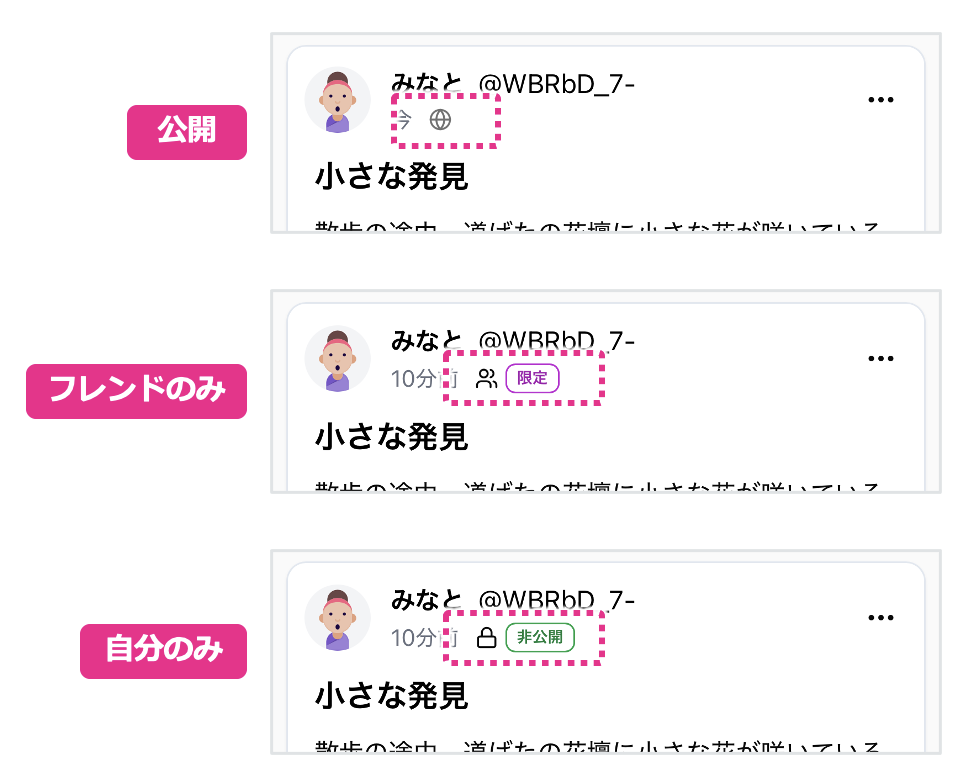
게시물에는 공개 범위를 나타내는 아이콘과 배지가 표시됩니다.
Sensitive 콘텐츠에 주의
성적 암시, 폭력, 호러 등 일부 시청자에게 예상치 못한 부담을 줄 수 있는 내용이 있으면, 게시할 때 Sensitive를 켜세요.
켜면 시청자에게 이미지·동영상이 흐리게 보이며, 탭하여 표시할 때까지 가려집니다.
설정 위치
- 작성 화면에서 본문·미디어를 입력한 뒤 다음 단계로 설정을 엽니다.
- Sensitive 설정의 스위치를 켭니다. Sensitive가 아니면 끈 채로 둡니다.
열람 시 모습
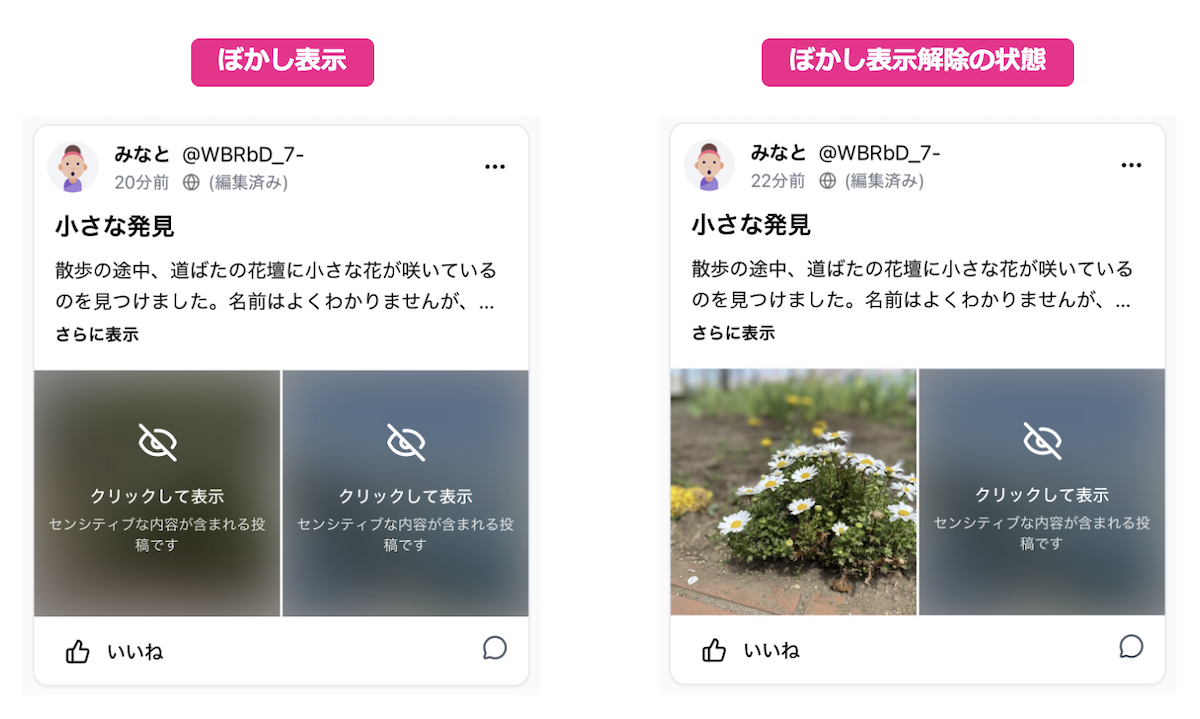
공개 게시물은 넓은 범위의 Colorfulia 사용자가 볼 수 있습니다. 많은 사람이 볼 수 있는 게시물일수록 특히 주의하고, Sensitive 적용 시 가이드라인을 따르세요. 고도로 선정적인 내용이나 노골적인 폭력 등 일부 콘텐츠는 Sensitive를 켜도 게시할 수 없습니다.
Sensitive가 필요한 것과 금지되는 것은 커뮤니티 가이드라인에 정의되어 있습니다. 게시 전에 한 번 훑어보는 습관이 좋습니다.
게시한 뒤
Story가 다음 두 곳에 나타나는지 확인하세요.
- My Space의 노트 — 노트 상단 근처.
- 새 스토리 — 공개 범위가 공개이면 새 스토리에 나타납니다.
게시물 수정·삭제
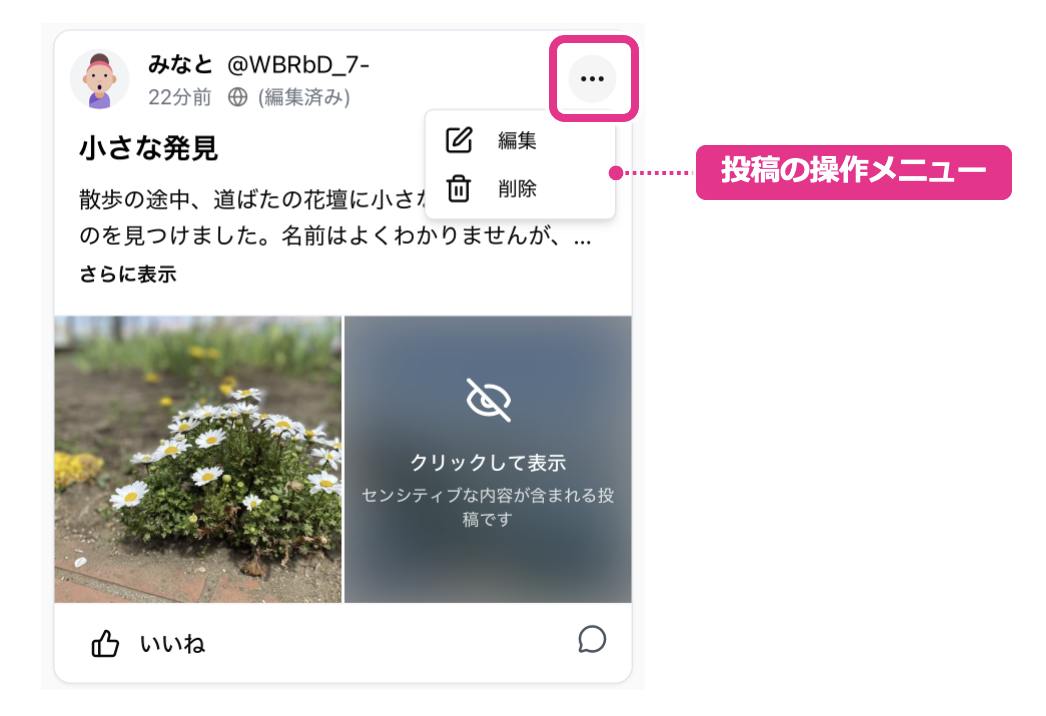
게시한 뒤에도 Story를 수정하거나 삭제할 수 있습니다. 게시물 오른쪽 메뉴를 사용하세요.
게시물을 맨 위에 고정
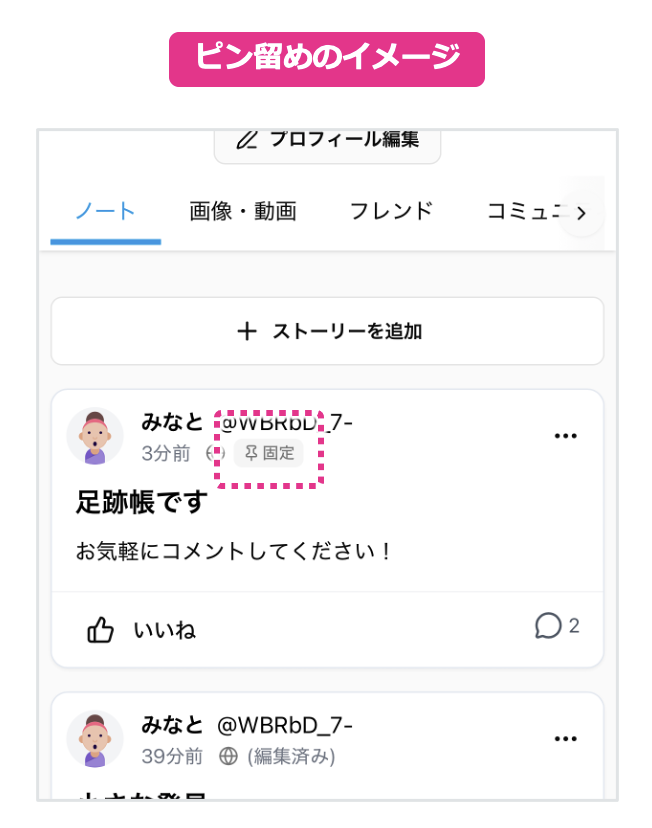
My Space 노트에서 게시물을 맨 위에 고정할 수 있습니다. 이를 고정이라고 합니다.
- My Space의 노트로 이동합니다.
- 고정할 게시물 오른쪽 메뉴를 열고 맨 위에 고정을 선택합니다.
고정하면 자신을 더 잘 알릴 수 있고, 방문 기록처럼 방명록으로도 쓸 수 있습니다.
다음 단계
읽고 쓰기에 익숙해지면, 좋아요!와 댓글에서 반응과 댓글을 시도해 보세요.