
ជំហានដំបូងបន្ទាប់ពីចុះឈ្មោះ
បន្ទាប់ពីបញ្ចប់ការចុះឈ្មោះ ចាប់ផ្តើមដោយរៀបចំ My Space។ នៅពេល «រូបគម្រប» និងមូលដ្ឋានប្រវត្តិរូបរួចរាល់ វាងាយស្រួលជាងក្នុងការបង្កើតទំនាក់ទំនងនៅ Colorfulia។
បើក My Space
នៅ Colorfulia ទំព័រផ្ទាល់ខ្លួនរបស់អ្នកត្រូវបានហៅថា My Space (ទំព័រប្រវត្តិរូប)។
របៀបបើក
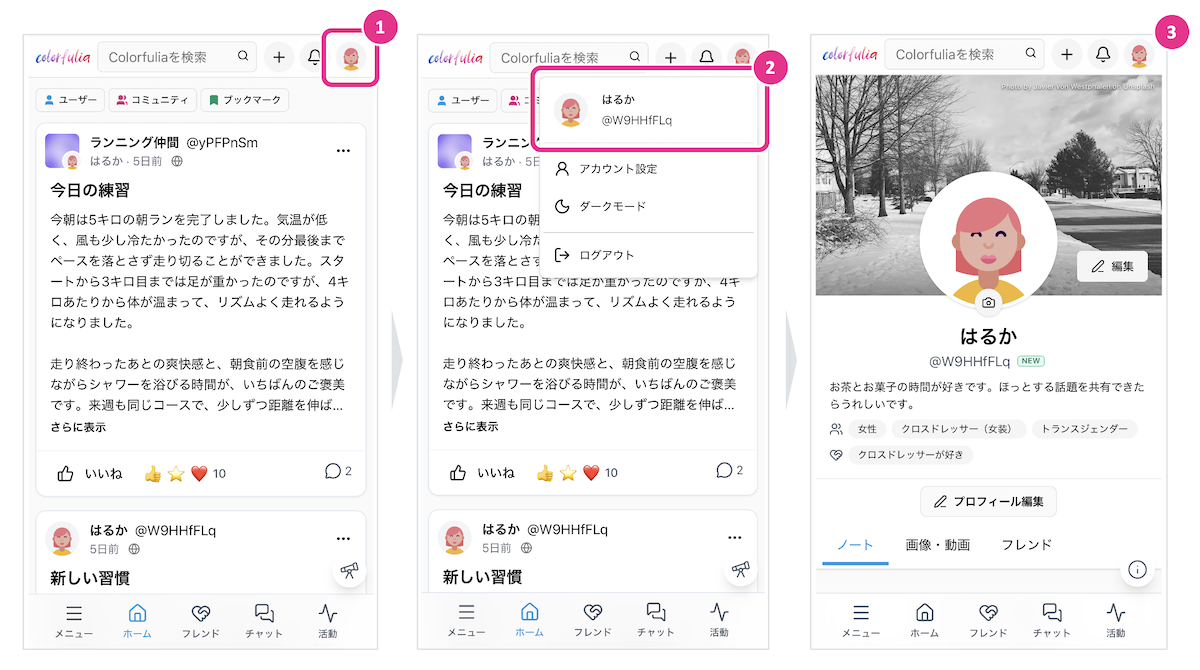
- បើក រូបតំណាងប្រវត្តិរូប (រូបតំណាងរបស់អ្នក) នៅបឋមកថាខាងលើ។
- ជ្រើសជួរដែលបង្ហាញ ឈ្មោះហៅក្រៅ / @ឈ្មោះ Space របស់អ្នកនៅជិតផ្នែកខាងលើនៃម៉ឺនុយ។
- អ្នកនឹងទៅ My Space (
/@your-space-name)។
អ្វីដែលមាននៅ My Space
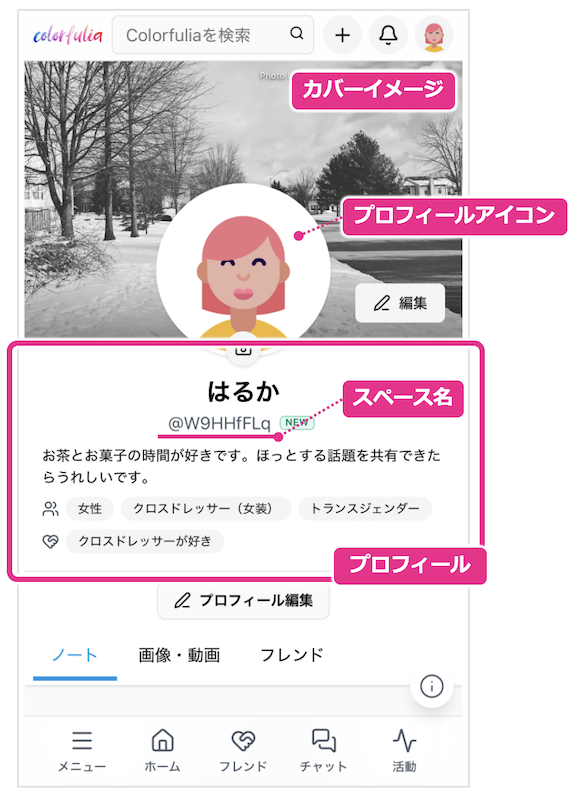
នៅជិតផ្នែកខាងលើនៃ My Space អ្នកនឹងឃើញធាតុដូចនេះ។ គ្មានអ្វីត្រូវតែផ្លាស់ប្តូរទេ ប៉ុន្តែការកែឱ្យស័ក្តិសមនឹងអ្នកធ្វើឱ្យ My Space មានអារម្មណ៍ដូចជារបស់អ្នក។
| ឈ្មោះ | ការពិពណ៌នា |
|---|---|
| រូបគម្រប | រូបភាពធំនៅខាងលើទំព័រ—ដូចគម្រប។ |
| រូបតំណាងប្រវត្តិរូប | រូបតំណាងតំណាងឱ្យអ្នក។ វាក៏បង្ហាញជារូបតំណាងអ្នកនិពន្ធលើការបង្ហោះរបស់អ្នក។ |
| ឈ្មោះ Space | ឈ្មោះសាធារណៈរបស់អ្នកដែលបង្ហាញជាមួយ @។ ប្រើក្នុង URL My Space ផងដែរ។ |
| ប្រវត្តិរូប | ឈ្មោះហៅក្រៅ ជីវប្រវត្តិ អត្តសញ្ញាណយេនឌ័រ ទិសដៅផ្លូវភេទ ស្ថានភាពសង្គម ថ្ងៃកំណើត ទីតាំង និងច្រើនទៀត។ |
ផ្លាស់ប្តូររូបភាព
អ្នកអាចផ្លាស់ប្តូររូបគម្រប និងរូបតំណាងប្រវត្តិរូបពី My Space។ ប្រើរូបថតផ្ទាល់ខ្លួន សំណុំដែលបានកំណត់ជាមុន ឬអាវ៉ាតាដែលបង្កើតដោយស្វ័យប្រវត្តិ—តាមចំណូលចិត្ត។
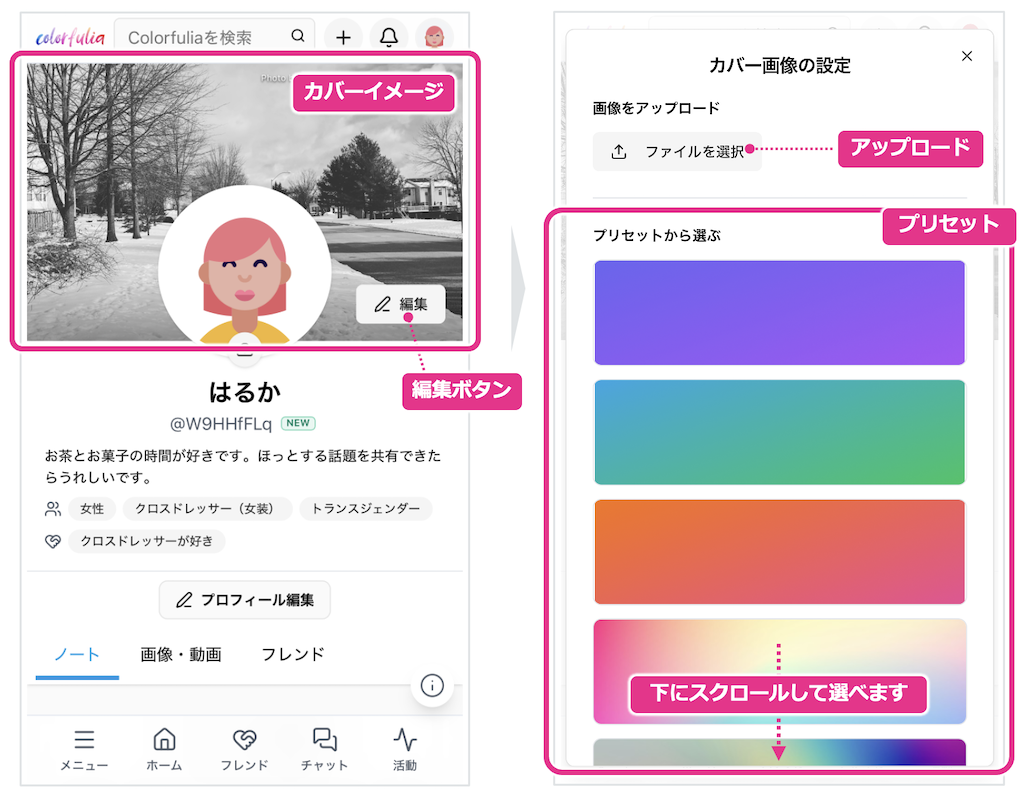
ផ្លាស់ប្តូររូបគម្រប
- បើក My Space។
- ប្រើប៊ូតុងកែនៅជិតរូបគម្រប
 ដើម្បីផ្ទុករូបភាព ឬជ្រើសសំណុំដែលបានកំណត់ជាមុន។
 - បន្ទាប់ពីផ្ទុក ឬជ្រើសសំណុំ រូបគម្រប My Space ត្រូវបានធ្វើបច្ចុប្បន្នភាព។
ផ្លាស់ប្តូររូបតំណាងប្រវត្តិរូប
- បើក My Space។
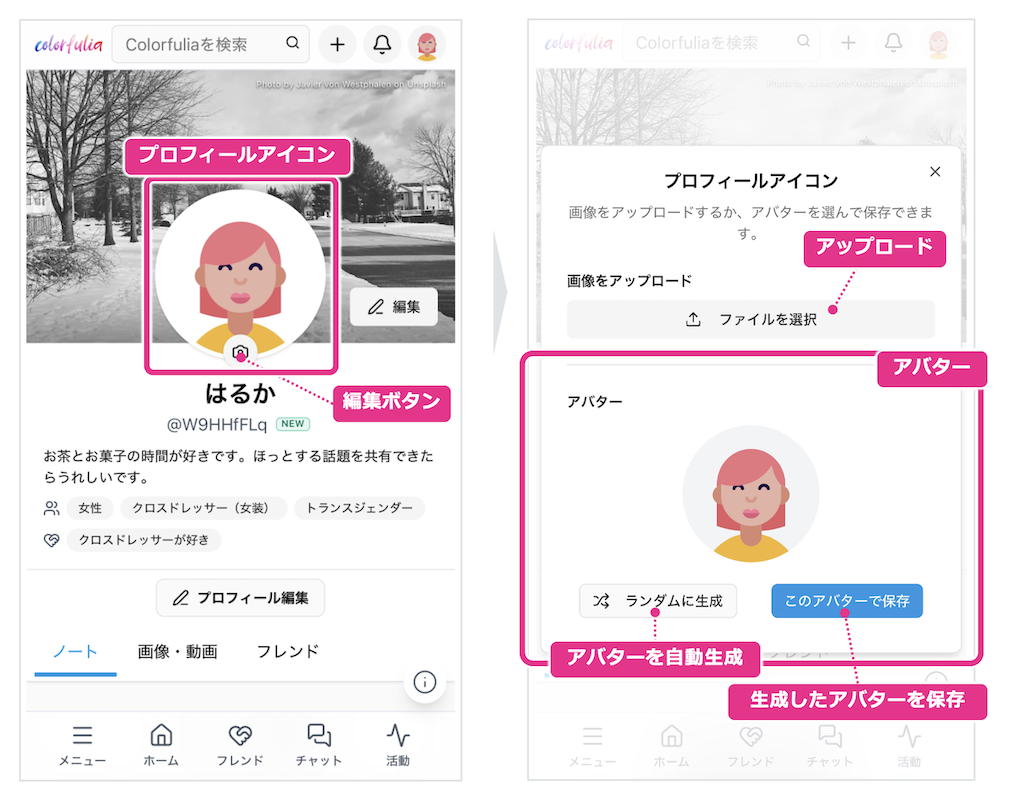
- ប្រើប៊ូតុងកែលើរូបតំណាងប្រវត្តិរូប
 ដើម្បីផ្ទុករូបភាព ឬបង្កើតអាវ៉ាតា។
 - សម្រាប់អាវ៉ាតា អ្នកអាចប្រើ បង្កើតដោយចៃដន្យ។
- បន្ទាប់ពីផ្ទុករូបភាព ឬរក្សាទុកអាវ៉ាតា វាបង្ហាញជារូបតំណាងប្រវត្តិរូបរបស់អ្នក។
ផ្លាស់ប្តូរឈ្មោះ Space
ភ្លាមៗបន្ទាប់ពីចុះឈ្មោះ ឈ្មោះ Space គឺជាខ្សែអក្សរលេខខ្លីដែលប្រព័ន្ធផ្តល់។ ការផ្លាស់ប្តូរទៅឈ្មោះដែលមានអារម្មណ៍ដូចជារបស់អ្នកផ្តល់ឱ្យអ្នក អាសយដ្ឋានផ្ទាល់ខ្លួន។
ហេតុអ្វីត្រូវផ្លាស់ប្តូរ?
- URL My Space ក្លាយជា
/@your-space-nameដែលងាយចងចាំ និងចែករំលែក។ - ងាយប្រាប់មិត្តថា «នេះជាអាសយដ្ឋានរបស់ខ្ញុំ»។
- នៅលើអេក្រង់
@ឈ្មោះ Spaceក្លាយជាវិធីច្បាស់លាស់ដើម្បីស្គាល់អ្នក។
តួអក្សរដែលអនុញ្ញាតគឺ អក្សរ និងលេខទទឹងពាក់កណ្តាល សញ្ញាដក (-) និងសញ្ញាគូសក្រោម (_)។ ប្រវែង ៥–៣២ តួអក្សរ។ អ្នកមិនអាចយកឈ្មោះដែលកំពុងប្រើរួចហើយបានទេ។
របៀបផ្លាស់ប្តូរ
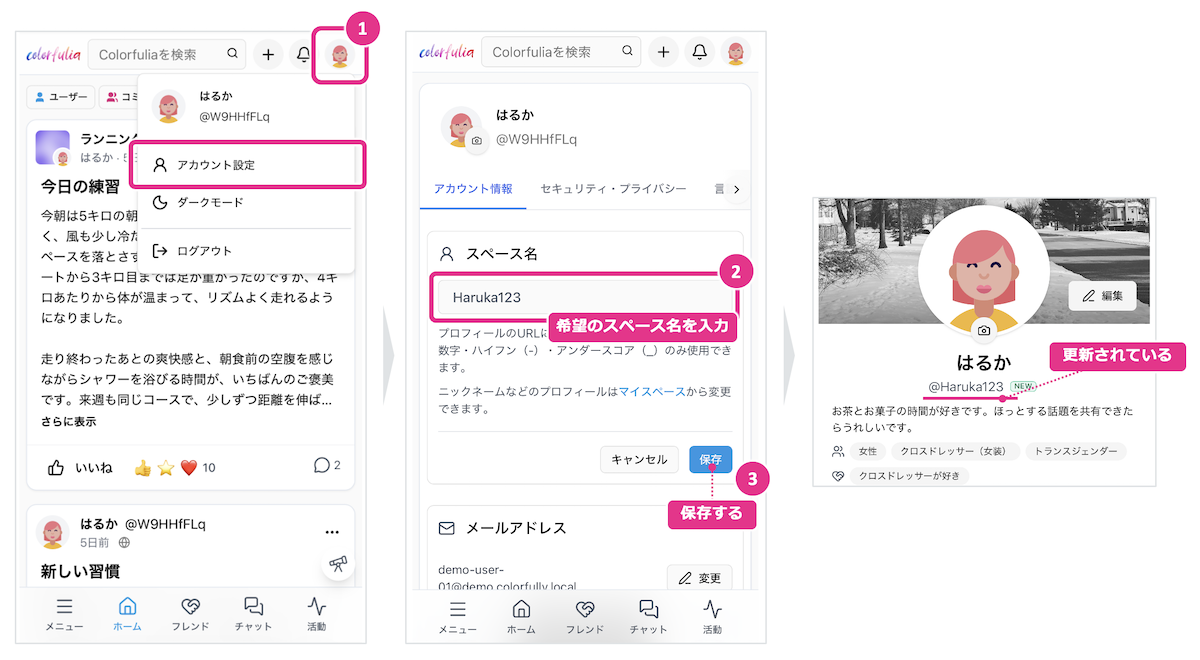
- បើករូបតំណាងប្រវត្តិរូបនៅបឋមកថា ហើយទៅ ការកំណត់គណនី (ការកំណត់គណនី)។
- បញ្ចូលឈ្មោះ Space ដែលអ្នកចូលចិត្តក្នុងវាលឈ្មោះអ្នកប្រើ។
- រក្សាទុក។
- បើក My Space ហើយបញ្ជាក់ថា
@ឈ្មោះ Spaceនិង URL ត្រូវបានធ្វើបច្ចុប្បន្នភាព។
រៀបចំប្រវត្តិរូប
កែ ប្រវត្តិរូប—ឈ្មោះហៅក្រៅ ជីវប្រវត្តិ និងច្រើនទៀត—ពី My Space ផងដែរ។ ការចែករំលែកបន្តិចអំពីអ្នកជានរណាជួយចាប់ផ្តើមការសន្ទនាជាមួយ Friend និងក្នុងសហគមន៍។
វាលប្រវត្តិរូបរួមមាន៖
- ឈ្មោះហៅក្រៅ
- ជីវប្រវត្តិ
- អត្តសញ្ញាណយេនឌ័រ
- ទិសដៅផ្លូវភេទ
- ស្ថានភាពសង្គម
- ថ្ងៃកំណើត
- ទីតាំង
អ្នកមិនចាំបាច់បំពេញគ្រប់យ៉ាងលម្អិតទេ។ ជីវប្រវត្តិមួយបន្ទាត់គ្រប់គ្រាន់ដើម្បីចាប់ផ្តើម។
របៀបផ្លាស់ប្តូរ
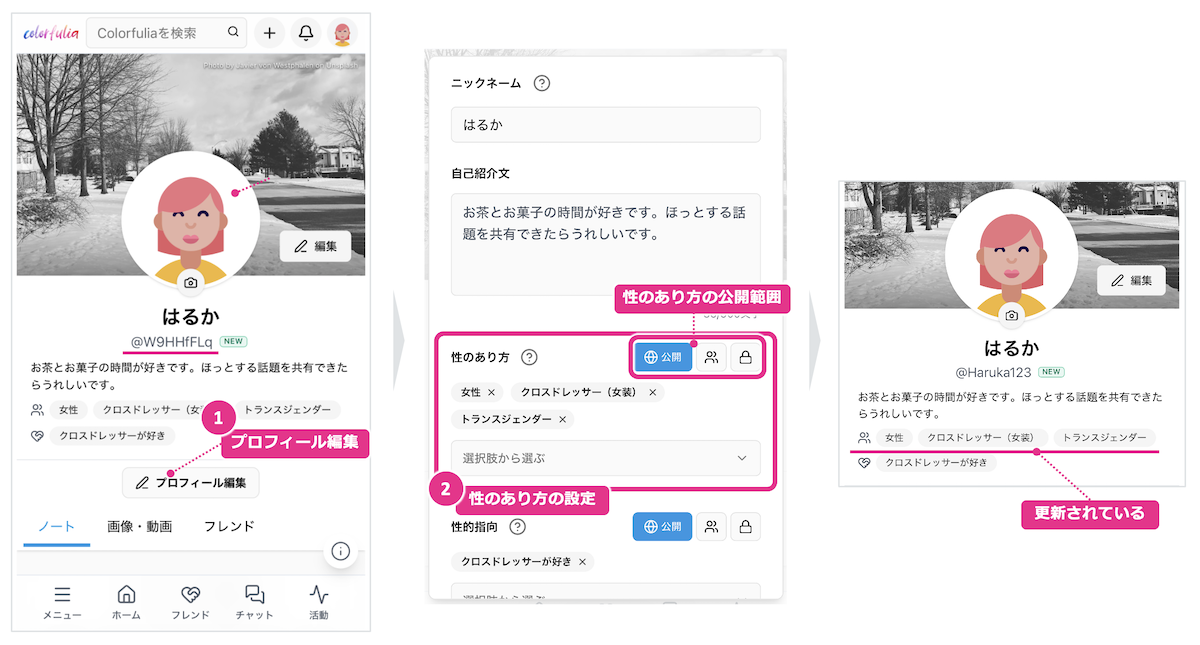
- នៅ My Space បើក កែប្រវត្តិរូប។
- បំពេញវាល ជ្រើសភាពមើលឃើញតាមតម្រូវការ ហើយរក្សាទុក។
- បញ្ជាក់ការផ្លាស់ប្តូរនៅ My Space។
ជំហានបន្ទាប់
នៅពេលរូបគម្រប និងមូលដ្ឋានប្រវត្តិរូប My Space រួចរាល់ សរសេរ Story ដំបូងរបស់អ្នកនៅ ការបង្ហោះ Story។
សម្រាប់ប្រតិកម្ម និងមតិយោបល់ សូមមើល Like! និងមតិយោបល់។