
ការបង្ហោះ Story
នៅពេល My Space រួចរាល់ សាកបង្ហោះ Story។ អ្នកអាចចែករំលែកពេលវេលានៃជីវិតប្រចាំថ្ងៃជាមួយអត្ថបទ រូបភាព ឬវីដេអូ—នេះគឺជាវិធីមូលដ្ឋានដើម្បីបោះពុម្ពនៅ Colorfulia។
តើ Story ជាអ្វី?
Story គឺជាការបង្ហោះមូលដ្ឋានរបស់ Colorfulia៖ ការរួមបញ្ចូលចំណងជើង តួអត្ថបទ រូបភាព/វីដេអូ និងច្រើនទៀត ដែលចែករំលែកផ្នែកនៃជីវិតប្រចាំថ្ងៃ។
- Story ដែលបានបង្ហោះបង្ហាញក្នុង Notes នៅ My Space របស់អ្នក។
- អ្នកជ្រើសភាពមើលឃើញ និងការកំណត់ផ្សេងទៀតសម្រាប់ការបង្ហោះនីមួយៗ។
- អ្នកអាចបង្ហោះតែអត្ថបទ ឬតែរូបភាព/វីដេអូ (ត្រូវការយ៉ាងហោចណាស់មួយក្នុងអត្ថបទ ឬមេឌៀ)។
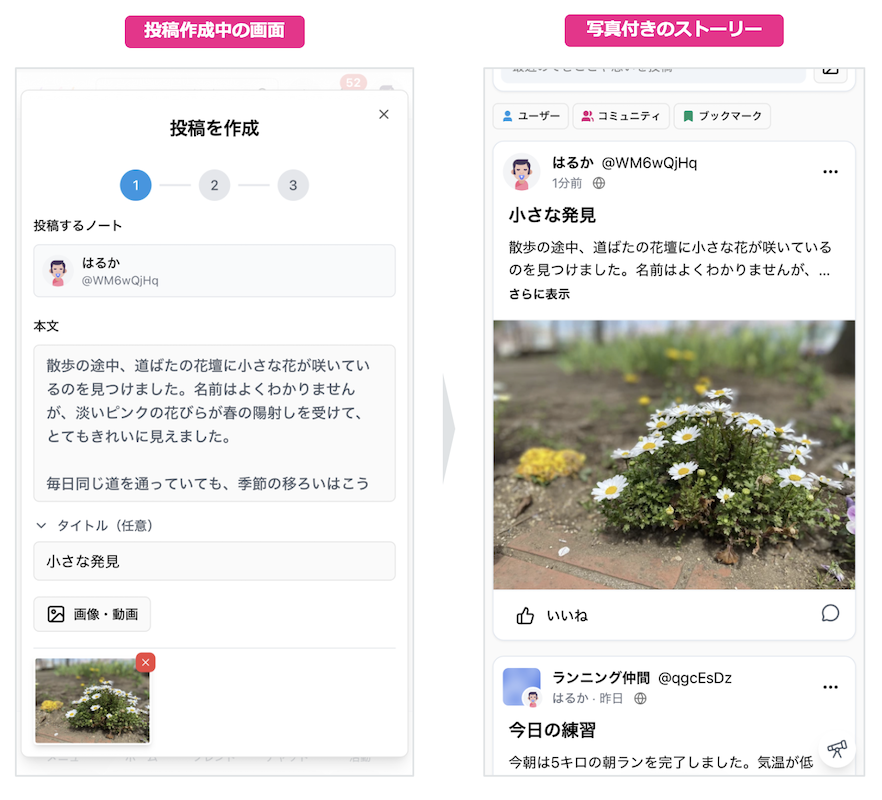
តើខ្ញុំអាចអាន Story ថ្មីនៅឯណា?
Story សាធារណៈ ពីអ្នកប្រើ Colorfulia មាននៅក្រោម Story ថ្មី ក្នុងរបារចំហៀង (ម៉ឺនុយ)។
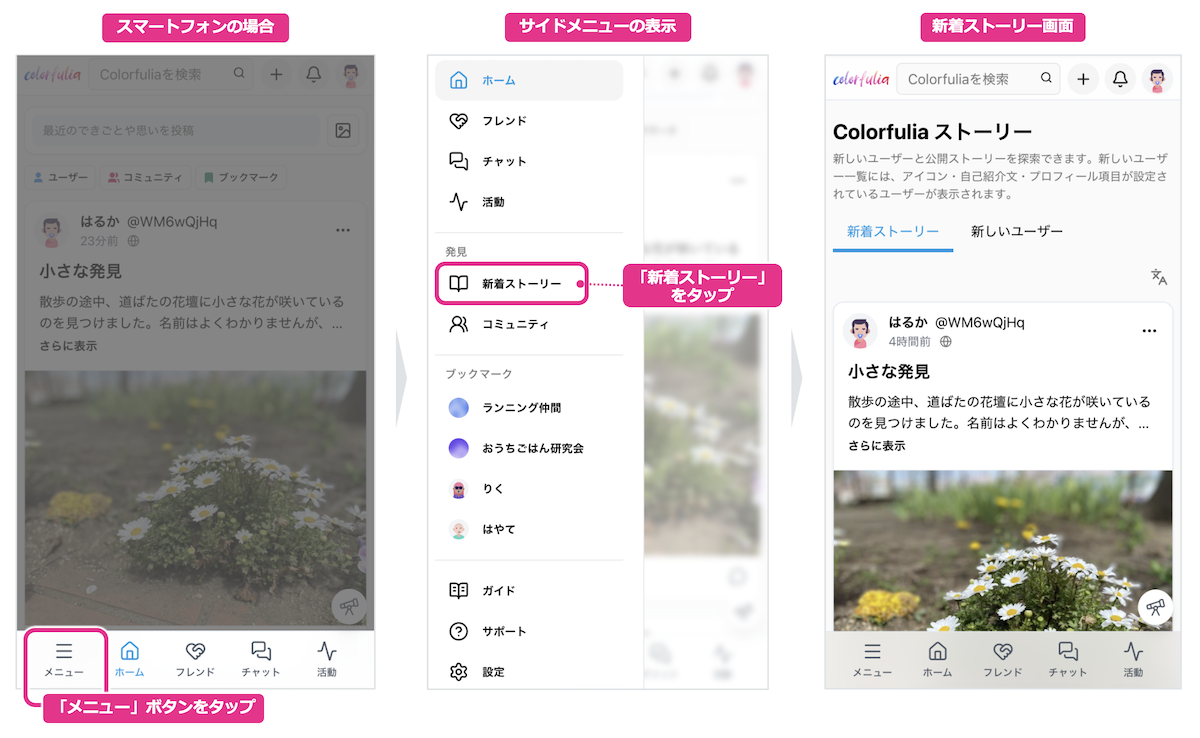
តើខ្ញុំអាចបង្កើត Story នៅឯណា?
អ្នកអាចបង្កើត និងបង្ហោះ Story ផ្ទាល់ខ្លួនពី Home, My Space ឬបឋមកថា។ មិនថាច្រកចូលណា ការបង្ហោះទៅ My Space របស់អ្នក។
ពី Home
ជ្រើស ចែករំលែកពេលវេលា ឬគំនិតថ្មីៗ នៅជិតផ្នែកខាងលើនៃ Home ដើម្បីបើកអេក្រង់សរសេរ។
ពី My Space
នៅ My Space ជ្រើស បន្ថែម Story នៅខាងលើ Notes ដើម្បីបើកអេក្រង់សរសេរ។
ពីបឋមកថា
- បើក បង្កើត (+) នៅបឋមកថាខាងលើ។
- ជ្រើស Story ពីម៉ឺនុយ ដើម្បីបើកអេក្រង់សរសេរ។
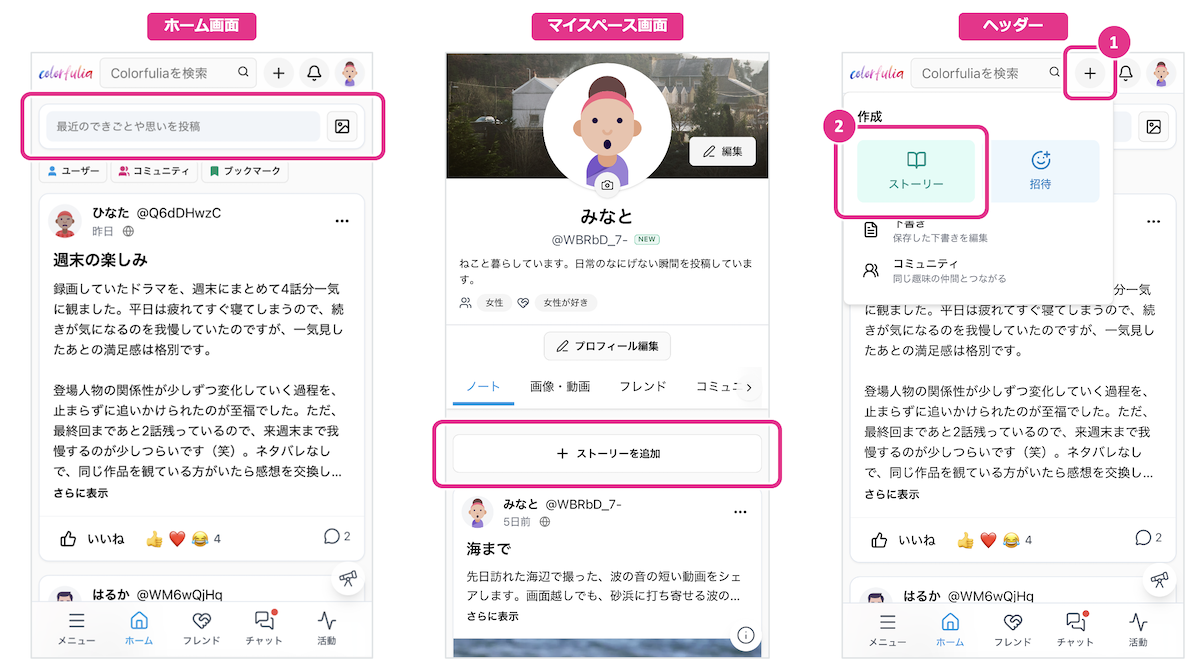
សាកបង្ហោះ Story!
នៅអេក្រង់សរសេរ អ្នកអាចបង្ហោះដូចនេះ៖
- សរសេរតួអត្ថបទ ឬភ្ជាប់រូបភាព/វីដេអូ (ត្រូវការយ៉ាងហោចណាស់មួយ)។
- បន្ថែមចំណងជើងប្រសិនបើចង់ (ស្រេចចិត្ត)។
- ចុច ជំហានបន្ទាប់ ដើម្បីទៅការកំណត់ការបង្ហោះ។
- ក្នុងការកំណត់ ជ្រើសភាពមើលឃើញ Sensitive ថាតើអនុញ្ញាតមតិយោបល់ និងច្រើនទៀត។
- ចុច បង្ហោះ ដើម្បីបោះពុម្ព។
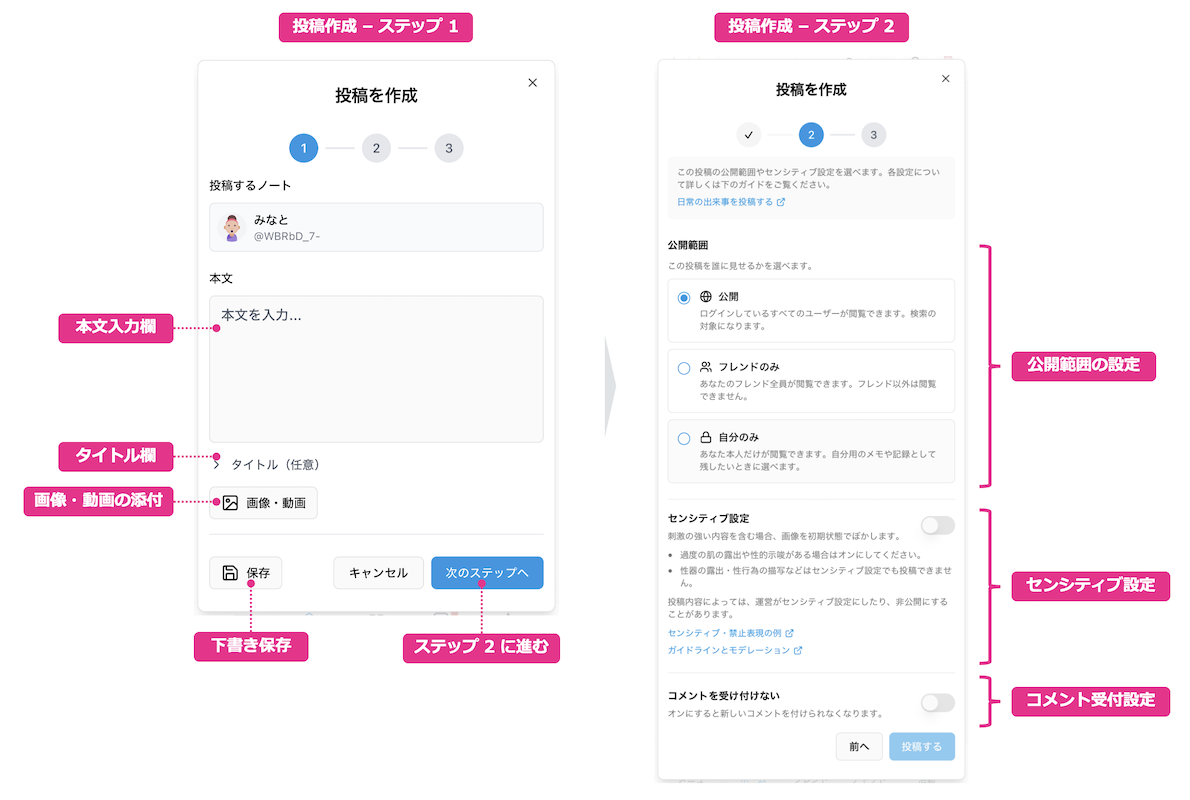
ការភ្ជាប់រូបភាព និងវីដេអូ
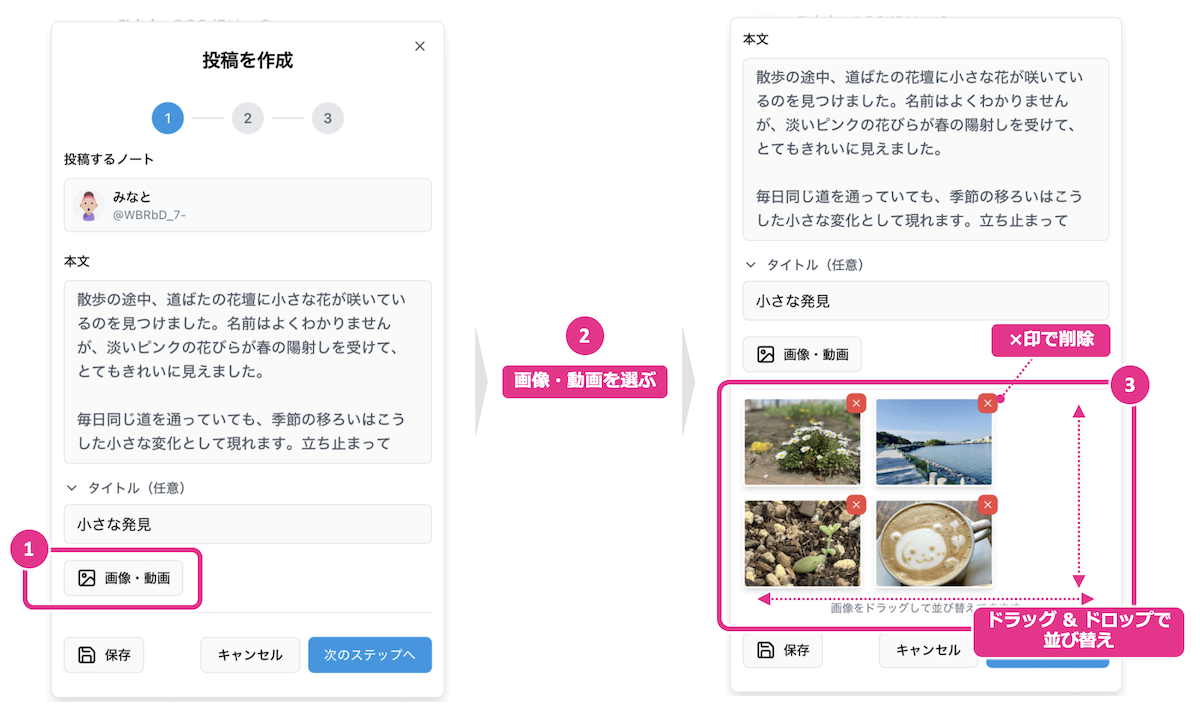
- ជ្រើស រូបថត និងវីដេអូ នៅអេក្រង់សរសេរ។
- ជ្រើសរូបភាព ឬវីដេអូពីឧបករណ៍។ ធាតុដែលបានជ្រើសបង្ហាញជារូបតូចនៅខាងក្រោម។
- រៀបលំដាប់ ឬដកធាតុពីរូបតូច។
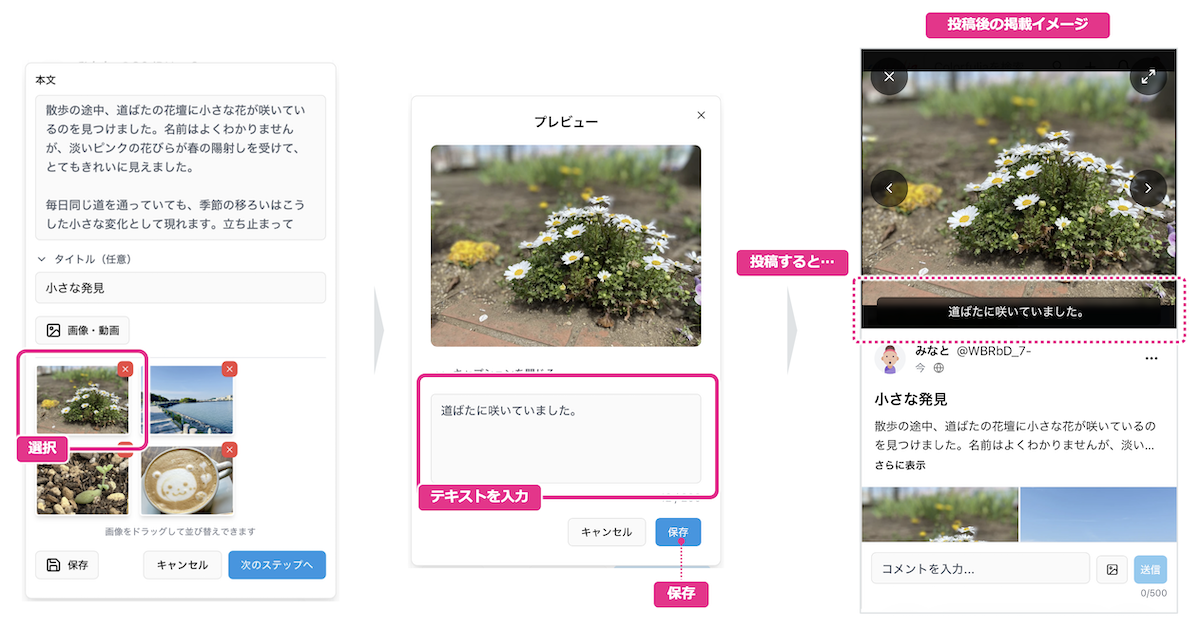
អ្នកអាចចុចរូបភាពដើម្បីបន្ថែមចំណងជើងរូបប្រសិនបើចង់។
ភាពមើលឃើញ
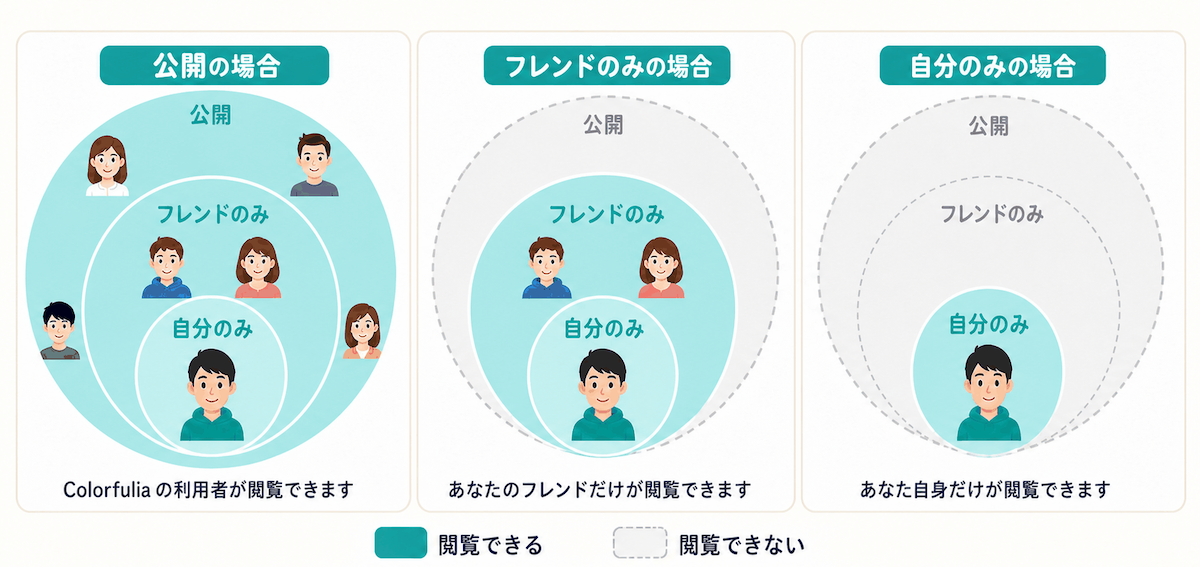
ក្នុងជំហានការកំណត់ ភាពមើលឃើញ គ្រប់គ្រងនរណាអាចមើលការបង្ហោះដែលអ្នកកំពុងបង្កើត។
| ភាពមើលឃើញ | អ្នកណាអាចមើល (គោលការណ៍ណែនាំ) |
|---|---|
| សាធារណៈ | អ្នកប្រើ Colorfulia ដែលបានចូលអាចមើល។ វាអាចបង្ហាញក្នុង Story ថ្មី និងក្នុងការស្វែងរក។ |
| តែ Friend | មានតែ Friend របស់អ្នកអាចមើល។ |
| តែខ្ញុំ | មានតែអ្នកអាចមើល (ងាយស្រួលសម្រាប់កំណត់ត្រា ឬសេចក្តីព្រាង)។ |
ប្រសិនបើមិនប្រាកដ ចាប់ផ្តើមដោយ តែ Friend ឬ តែខ្ញុំ។
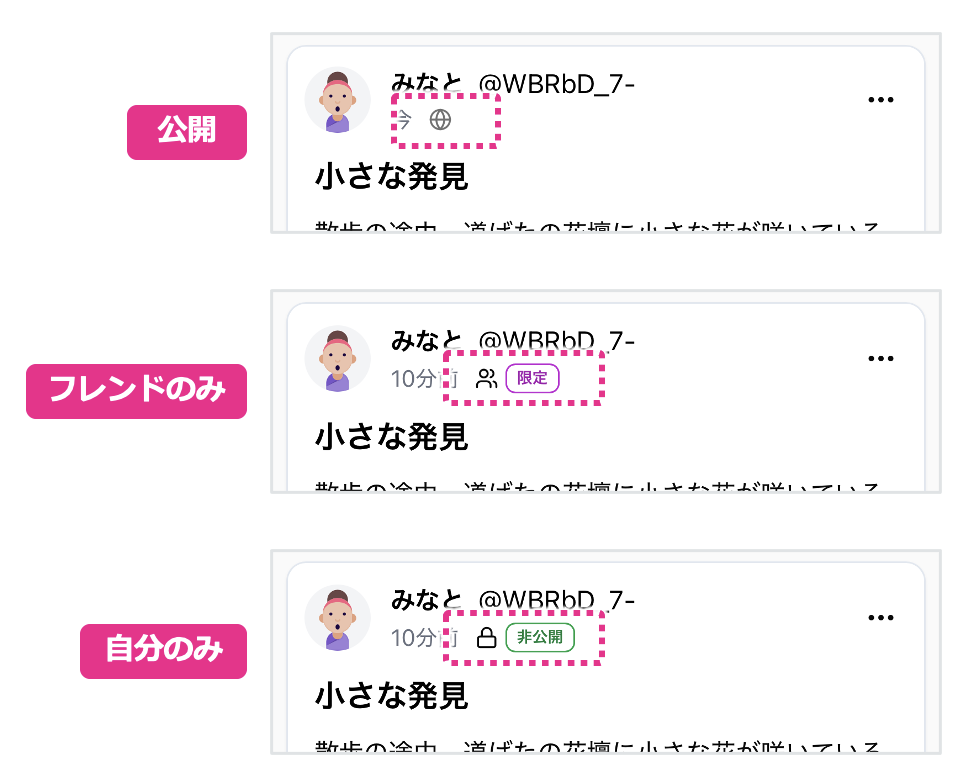
របៀបដែលភាពមើលឃើញនីមួយៗមើលទៅ
ការបង្ហោះបង្ហាញរូបតំណាង និងស្លាកដែលបង្ហាញភាពមើលឃើញ។
ប្រុងប្រយ័ត្នជាមួយមាតិកា Sensitive
សម្រាប់ការបង្ហោះដែលរួមបញ្ចូលការណែនាំផ្លូវភេទ អំពើហិង្សា ភាពរន្ធត់ ឬសម្ភារៈផ្សេងទៀតដែល អាចធ្វើឱ្យអ្នកមើលខ្លះភ្ញាក់ផ្អើល ឬមានបន្ទុកដោយមិនរំពឹង សូមបើក Sensitive នៅពេលបង្ហោះ។
នៅពេលបើក រូបភាព និងវីដេអូបង្ហាញ ព្រិល សម្រាប់អ្នកមើលរហូតដល់ពួកគេ ចុចដើម្បីបង្ហាញ។
កន្លែងកំណត់
- បន្ទាប់ពីបញ្ចូលតួអត្ថបទ និងមេឌៀនៅអេក្រង់សរសេរ ចុច ជំហានបន្ទាប់ ដើម្បីបើកការកំណត់។
- បើកកុងតាក់ក្រោម ការកំណត់ Sensitive។ ទុកបិទប្រសិនបើការបង្ហោះមិន Sensitive។
របៀបមើលទៅនៅពេលមើល
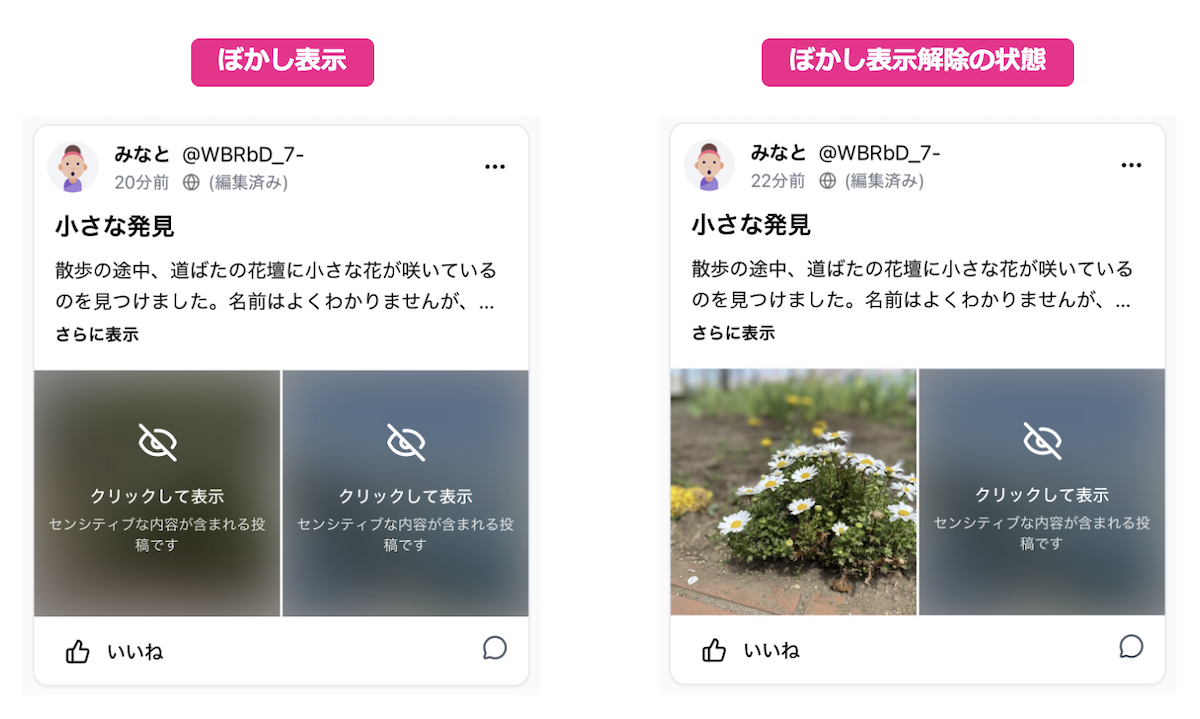
ការបង្ហោះ សាធារណៈ អាចត្រូវបានមើលដោយអ្នកប្រើ Colorfulia ជាច្រើន។ ប្រុងប្រយ័ត្នជាពិសេសលើការបង្ហោះដែលមនុស្សច្រើនអាចមើល ហើយអនុវត្តតាមគោលការណ៍ណែនាំនៅពេលប្រើ Sensitive។ មាតិកាខ្លះ—ដូចជាសម្ភារៈផ្លូវភេទខ្លាំង ឬអំពើហិង្សាក្រាហ្វិក—មិនអាចបង្ហោះបានទេ ទោះបី Sensitive បើកក៏ដោយ។
អ្វីដែលត្រូវការការកំណត់ Sensitive និងអ្វីដែលហាមឃាត់ត្រូវបានកំណត់ក្នុង គោលការណ៍ណែនាំសហគមន៍។ ការមើលសង្ខេបមុនបង្ហោះគឺជាទម្លាប់ល្អ។
បន្ទាប់ពីបង្ហោះ
ពិនិត្យថា Story របស់អ្នកបង្ហាញនៅកន្លែងពីរនេះ៖
- Notes នៅ My Space — នៅជិតផ្នែកខាងលើនៃ Notes។
- Story ថ្មី — ប្រសិនបើភាពមើលឃើញជា សាធារណៈ វាបង្ហាញក្នុង Story ថ្មី។
កែ ឬលុបការបង្ហោះ
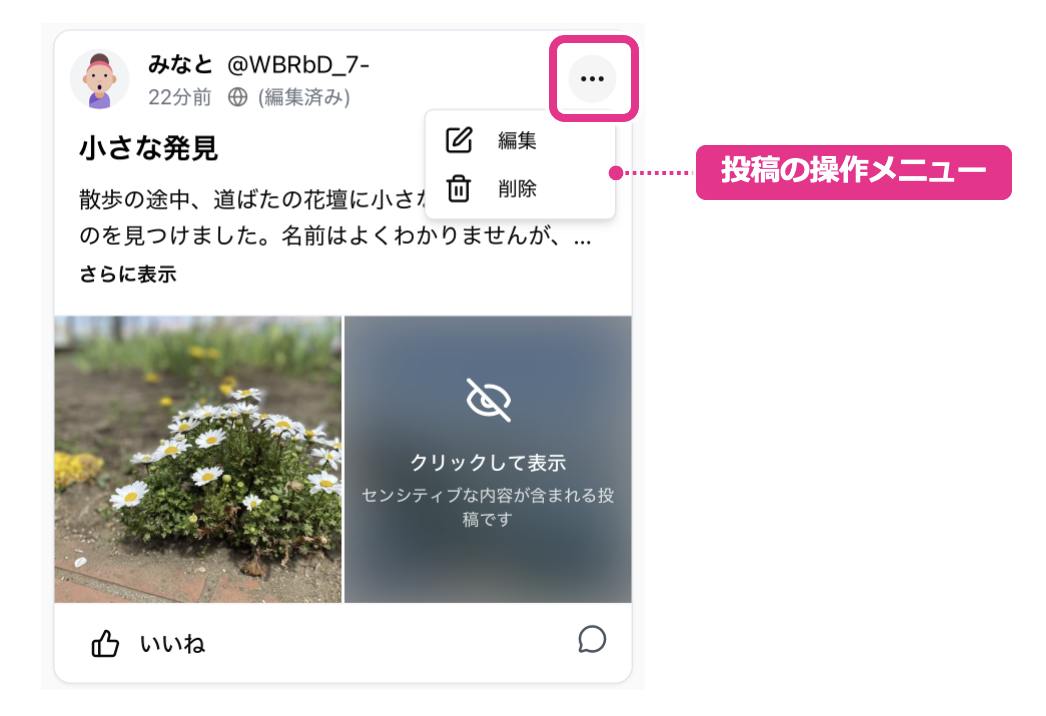
អ្នកអាចកែ ឬលុប Story បន្ទាប់ពីបង្ហោះ។ ប្រើម៉ឺនុយនៅផ្នែកខាងស្តាំនៃការបង្ហោះ។
ខ្ទាស់ការបង្ហោះទៅខាងលើ
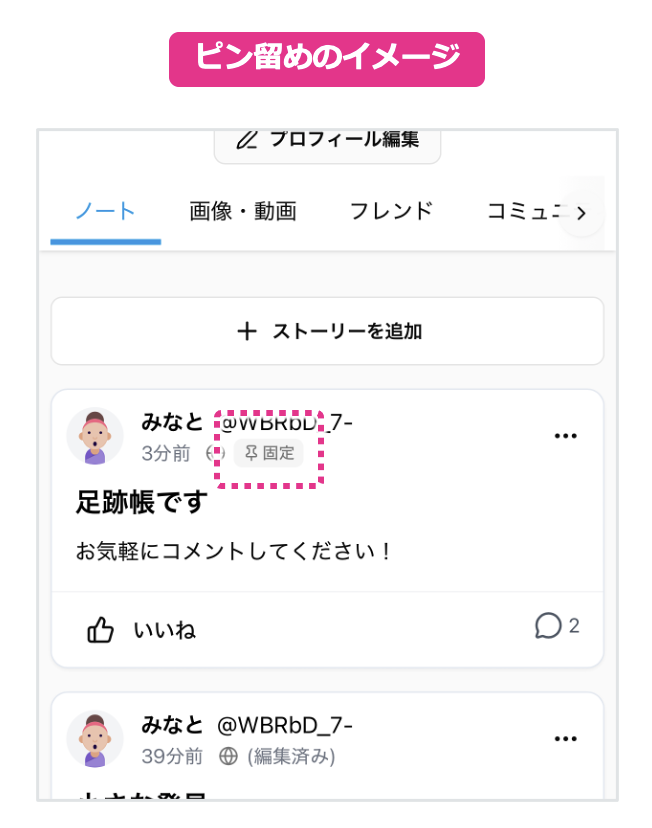
នៅ Notes នៃ My Space អ្នកអាចខ្ទាស់ការបង្ហោះឱ្យនៅខាងលើ។ នោះហៅថា ការខ្ទាស់។
- ទៅ Notes នៅ My Space។
- បើកម៉ឺនុយខាងស្តាំនៃការបង្ហោះដែលអ្នកចង់ខ្ទាស់ ហើយជ្រើស ខ្ទាស់ទៅខាងលើ។
ការខ្ទាស់ជួយឱ្យមនុស្សស្គាល់អ្នកកាន់តែច្រើន ហើយក៏អាចដំណើរការដូចសៀវភៅភ្ញៀវសម្រាប់កំណត់ត្រាទស្សនាពីអ្នកផ្សេង។
ជំហានបន្ទាប់
នៅពេលអ្នកស្រួលអាន និងសរសេរ សាកប្រតិកម្ម និងមតិយោបល់នៅ Like! និងមតិយោបល់។