
Langkah pertama setelah mendaftar
Setelah selesai mendaftar, mulailah dengan mengatur My Space. Begitu “cover” dan dasar profil siap, jauh lebih mudah membangun koneksi di Colorfulia.
Buka My Space
Di Colorfulia, halaman Anda disebut My Space (halaman profil).
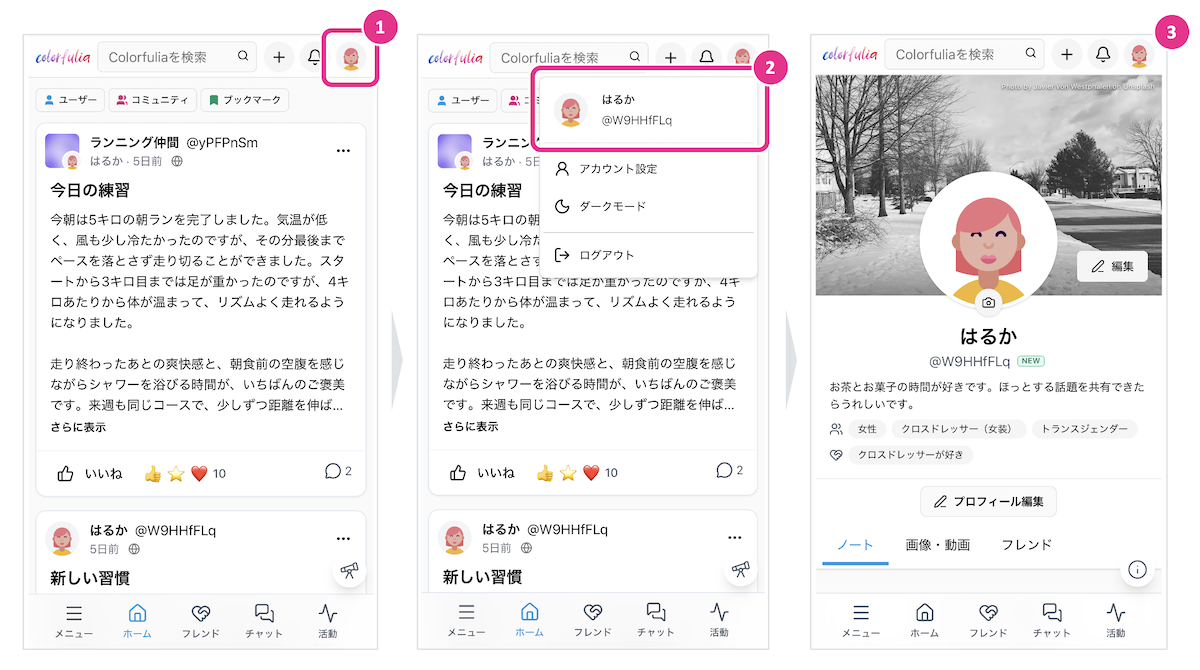
Cara membuka
- Buka ikon profil (ikon Anda) di header atas.
- Pilih baris yang menampilkan nama panggilan / @nama Space dekat bagian atas menu.
- Anda akan masuk ke My Space (
/@your-space-name).
Apa yang ada di My Space
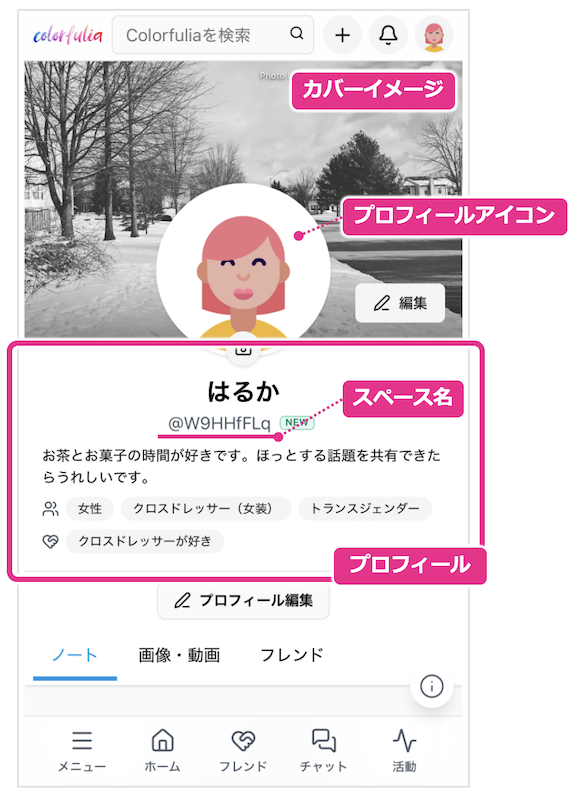
Dekat bagian atas My Space Anda akan melihat elemen seperti ini. Tidak wajib diubah semua, tetapi menyesuaikannya agar cocok dengan Anda membuat My Space terasa lebih milik Anda.
| Nama | Deskripsi |
|---|---|
| Gambar cover | Gambar besar di bagian atas halaman—seperti cover. |
| Ikon profil | Ikon yang mewakili Anda. Juga muncul sebagai ikon penulis di postingan Anda. |
| Nama Space | Nama publik yang ditampilkan dengan @. Juga dipakai di URL My Space. |
| Profil | Nama panggilan, bio, identitas gender, orientasi seksual, status sosial, ulang tahun, lokasi, dan lainnya. |
Ubah gambar
Anda dapat mengubah gambar cover dan ikon profil dari My Space. Gunakan foto Anda sendiri, preset, atau avatar yang dibuat otomatis—mana pun yang Anda suka.
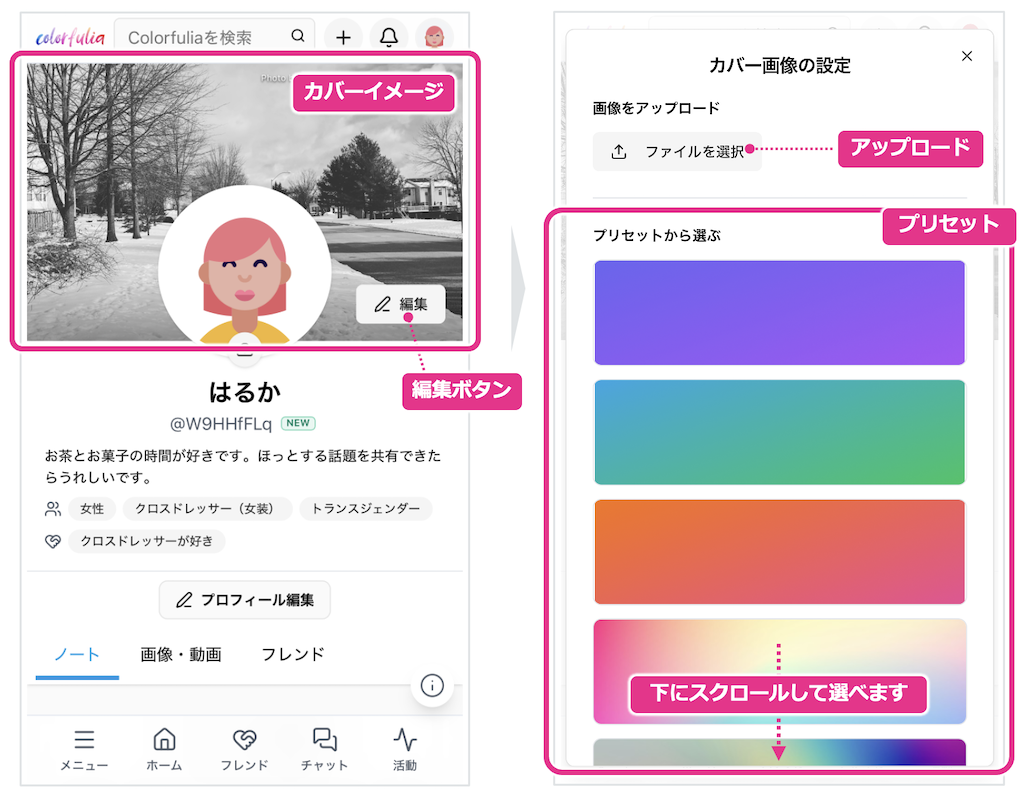
Ubah gambar cover
- Buka My Space.
- Gunakan tombol edit dekat cover
 untuk mengunggah gambar atau memilih preset.
 - Setelah Anda mengunggah atau memilih preset, cover My Space diperbarui.
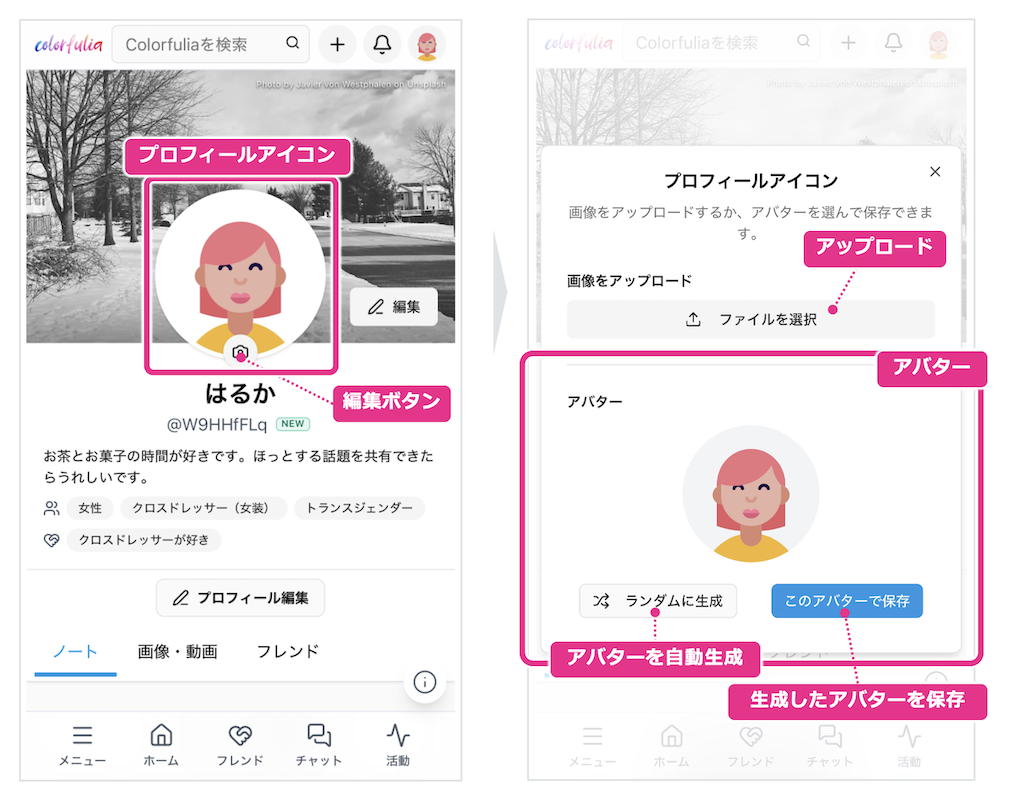
Ubah ikon profil
- Buka My Space.
- Gunakan tombol edit pada ikon profil
 untuk mengunggah gambar atau membuat avatar.
 - Untuk avatar, Anda dapat memakai Buat secara acak.
- Setelah mengunggah gambar atau menyimpan avatar, itu muncul sebagai ikon profil Anda.
Ubah nama Space
Segera setelah mendaftar, nama Space adalah string alfanumerik pendek yang diberikan sistem. Mengubahnya menjadi sesuatu yang terasa seperti Anda memberi Anda alamat sendiri.
Mengapa mengubahnya?
- URL My Space menjadi
/@your-space-name, lebih mudah diingat dan dibagikan. - Lebih mudah memberi tahu teman, “ini alamat saya.”
- Di layar,
@nama Spacemenjadi cara jelas mengenali Anda.
Karakter yang diizinkan adalah huruf dan angka half-width, tanda hubung (-), dan garis bawah (_). Panjangnya 5–32 karakter. Anda tidak bisa mengambil nama yang sudah dipakai.
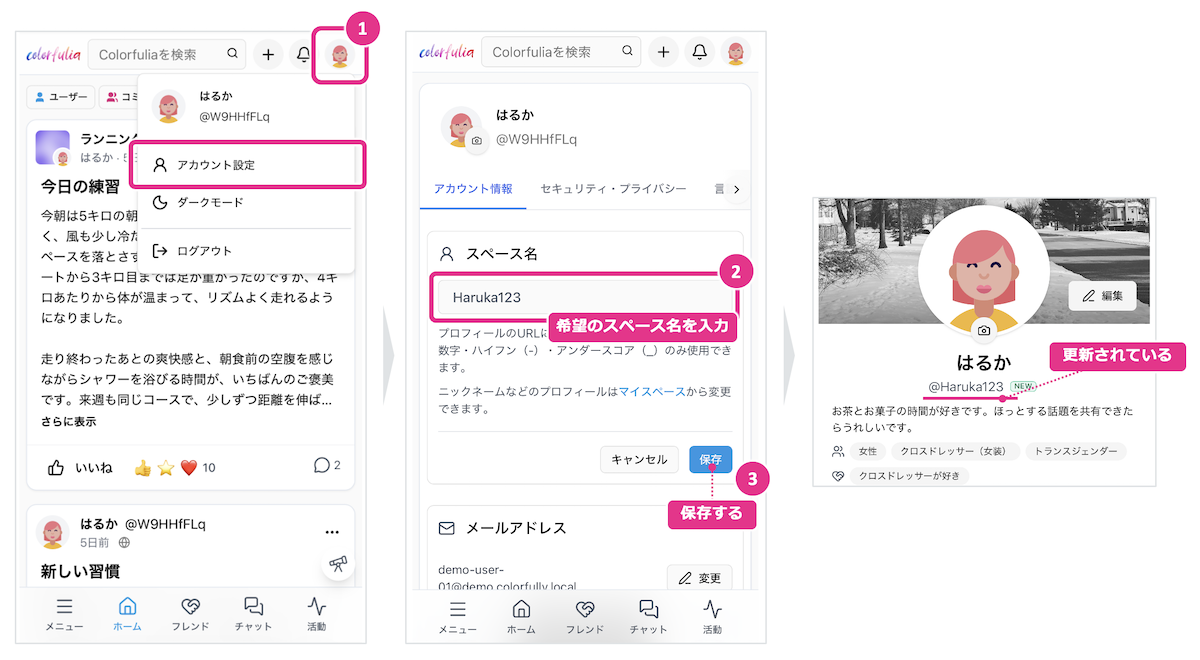
Cara mengubah
- Buka ikon profil di header dan buka Pengaturan akun (Pengaturan akun).
- Masukkan nama Space pilihan Anda di bidang nama pengguna.
- Simpan.
- Buka My Space dan pastikan
@nama Spaceserta URL sudah diperbarui.
Atur profil Anda
Edit profil—nama panggilan, bio, dan lainnya—juga dari My Space. Berbagi sedikit tentang diri Anda membantu memulai percakapan dengan Friend dan di komunitas.
Bidang profil mencakup:
- Nama panggilan
- Bio
- Identitas gender
- Orientasi seksual
- Status sosial
- Ulang tahun
- Lokasi
Anda tidak perlu mengisi semuanya secara detail. Bio satu baris sudah cukup untuk mulai.
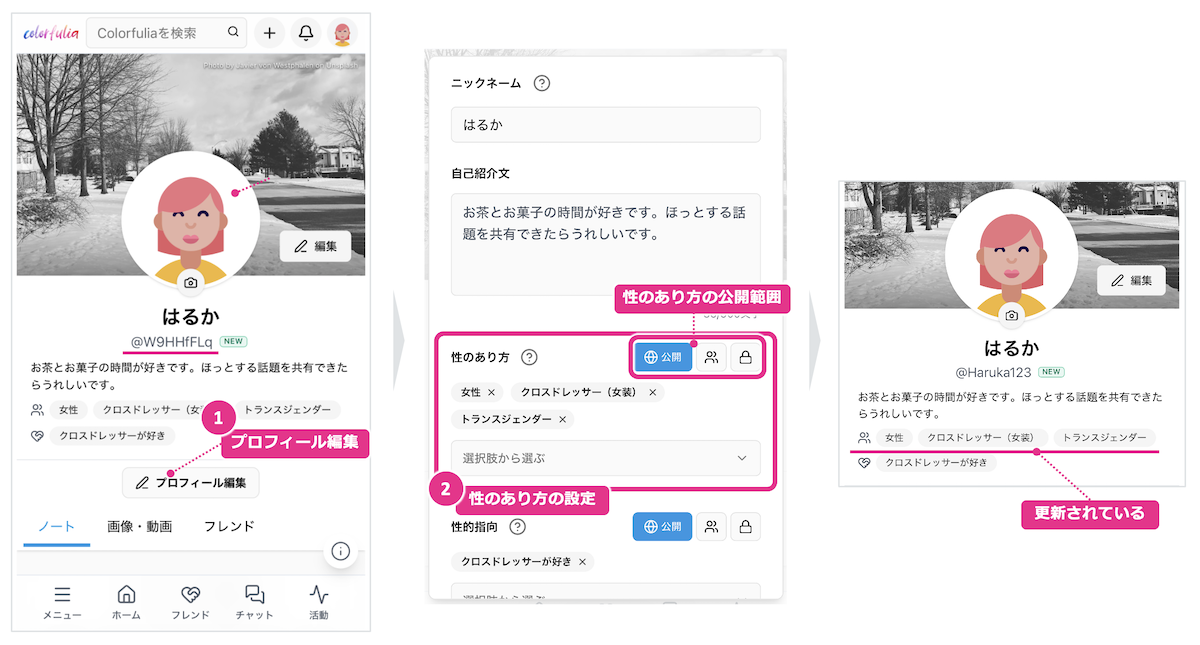
Cara mengubah
- Di My Space, buka Edit profil.
- Isi bidang, pilih visibilitas jika perlu, lalu simpan.
- Konfirmasi perubahan di My Space.
Langkah berikutnya
Setelah cover dan dasar profil My Space siap, tulis Story pertama Anda di Memposting Story.
Untuk reaksi dan komentar, lihat Like! dan komentar.