
Memposting Story
Setelah My Space siap, coba posting Story. Anda dapat berbagi momen kehidupan sehari-hari dengan teks, foto, atau video—ini cara dasar memublikasikan di Colorfulia.
Apa itu Story?
Story adalah posting dasar Colorfulia: kombinasi judul, isi, gambar/video, dan lainnya yang berbagi sepotong kehidupan sehari-hari.
- Story yang diposting muncul di Note di My Space Anda.
- Anda memilih visibilitas dan pengaturan lain untuk setiap posting.
- Anda dapat memposting teks saja, atau gambar/video saja (setidaknya satu dari teks atau media diperlukan).
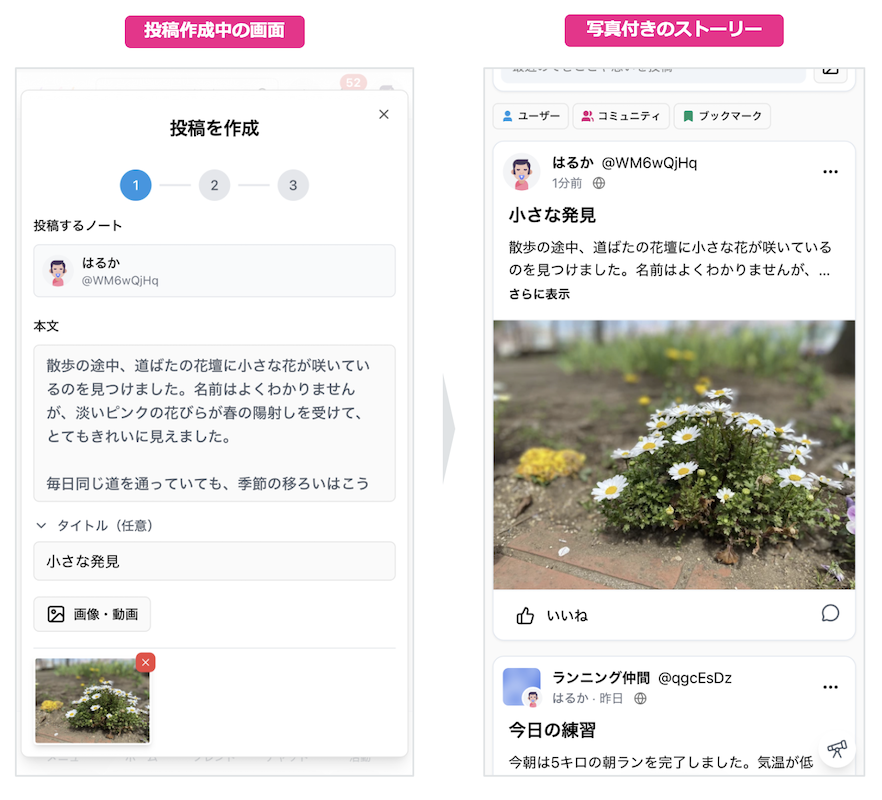
Di mana saya bisa membaca Story baru?
Story publik dari pengguna Colorfulia tersedia di Story baru di sidebar (menu).
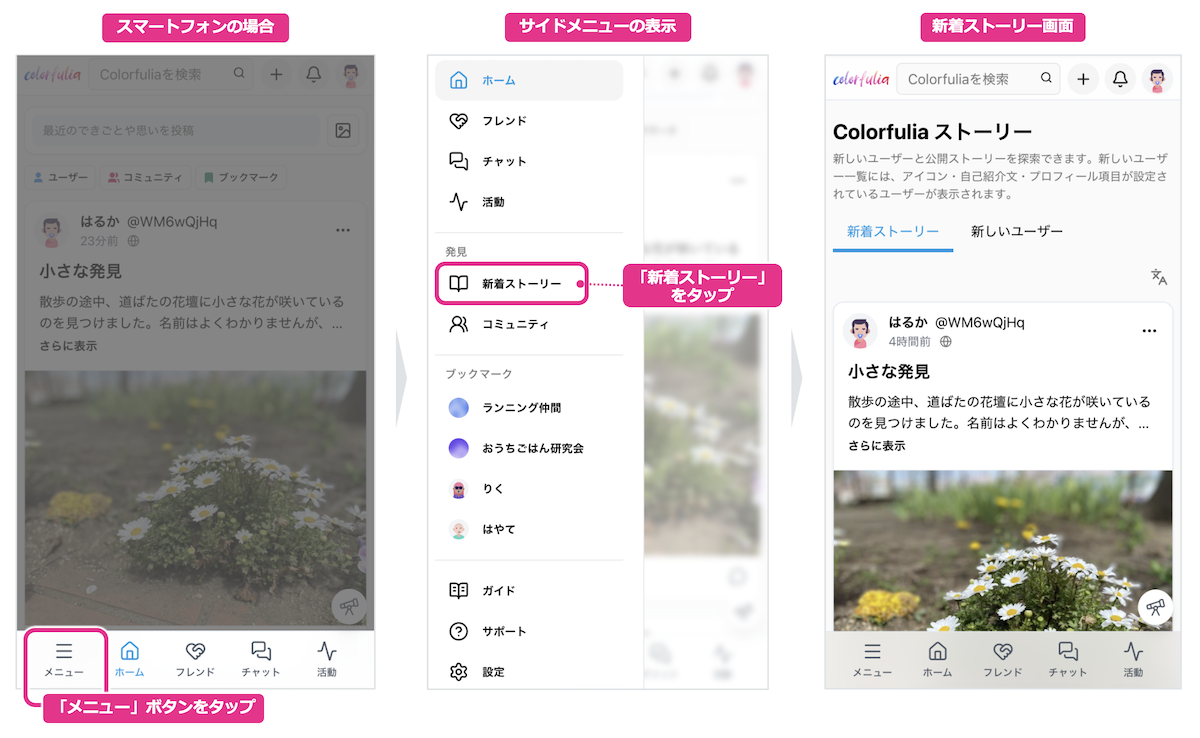
Di mana saya bisa membuat Story?
Anda dapat membuat dan memposting Story sendiri dari Home, My Space, atau header. Masuk dari mana pun, posting masuk ke My Space Anda.
Dari Home
Pilih Bagikan momen atau pemikiran terbaru dekat bagian atas Home untuk membuka layar penyusunan.
Dari My Space
Di My Space, pilih Tambah Story di bagian atas Note untuk membuka layar penyusunan.
Dari header
- Buka Buat (+) di header atas.
- Pilih Story dari menu untuk membuka layar penyusunan.
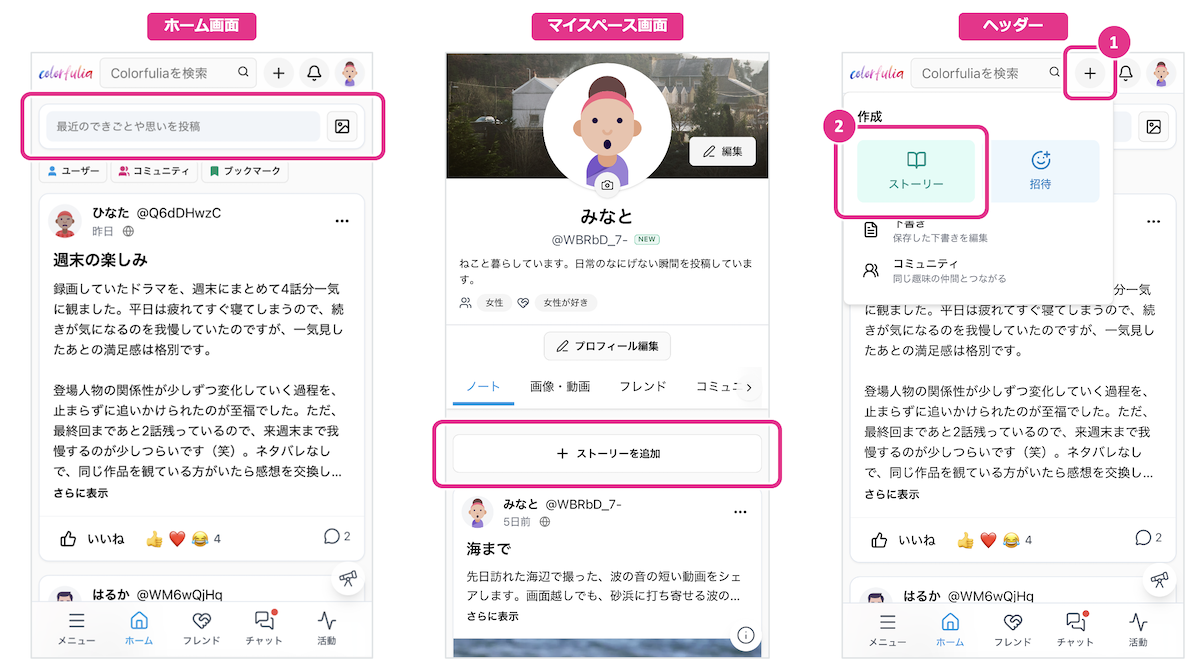
Coba posting Story!
Di layar penyusunan, Anda dapat memposting seperti ini:
- Tulis isi atau lampirkan gambar/video (setidaknya satu diperlukan).
- Tambahkan judul jika mau (opsional).
- Ketuk Langkah berikutnya untuk ke pengaturan posting.
- Di pengaturan, pilih visibilitas, Sensitive, apakah komentar diizinkan, dan lainnya.
- Ketuk Posting untuk memublikasikan.
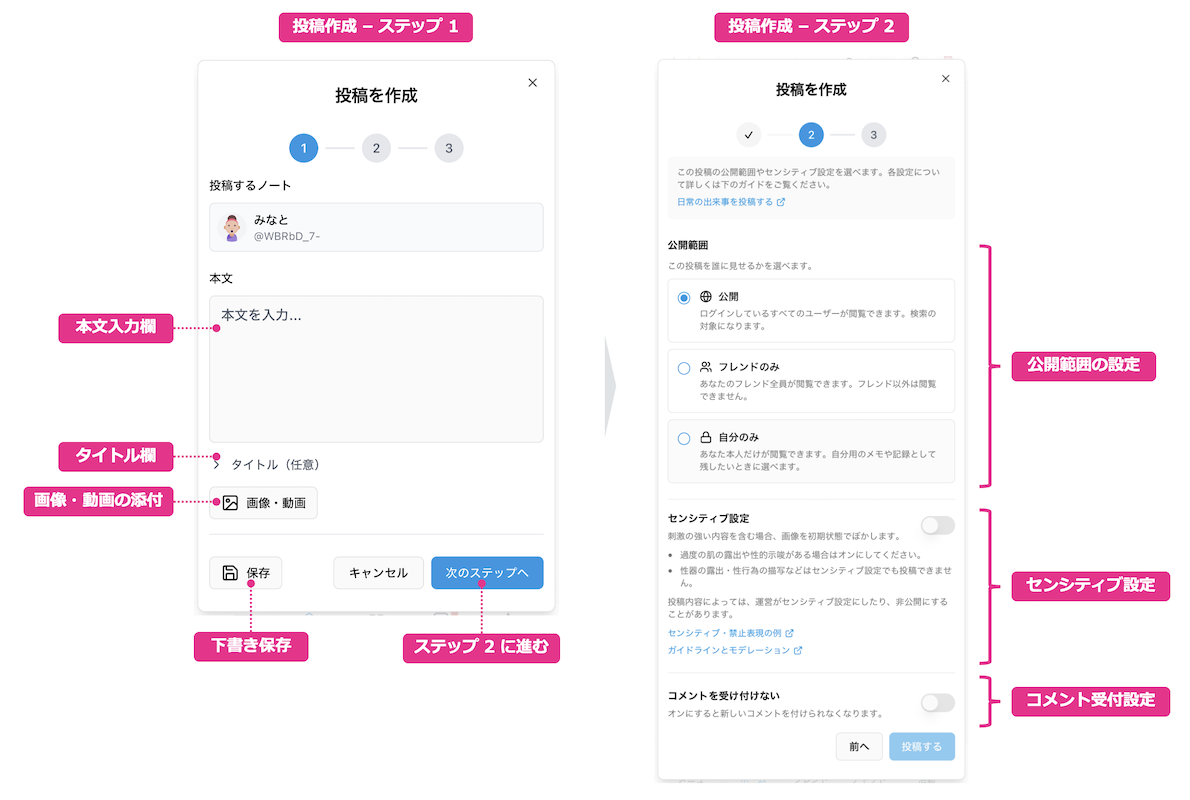
Melampirkan gambar dan video
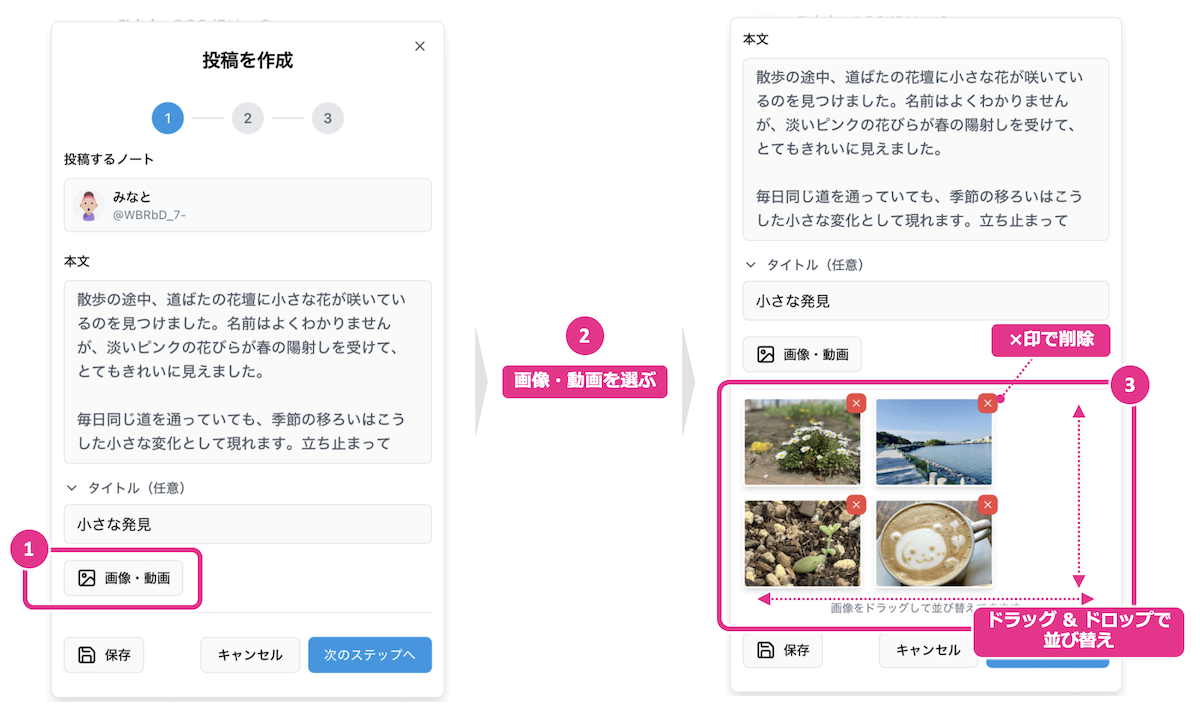
- Pilih Foto & video di layar penyusunan.
- Pilih gambar atau video dari perangkat. Item yang dipilih muncul sebagai thumbnail di bawah.
- Susun ulang atau hapus item dari thumbnail.
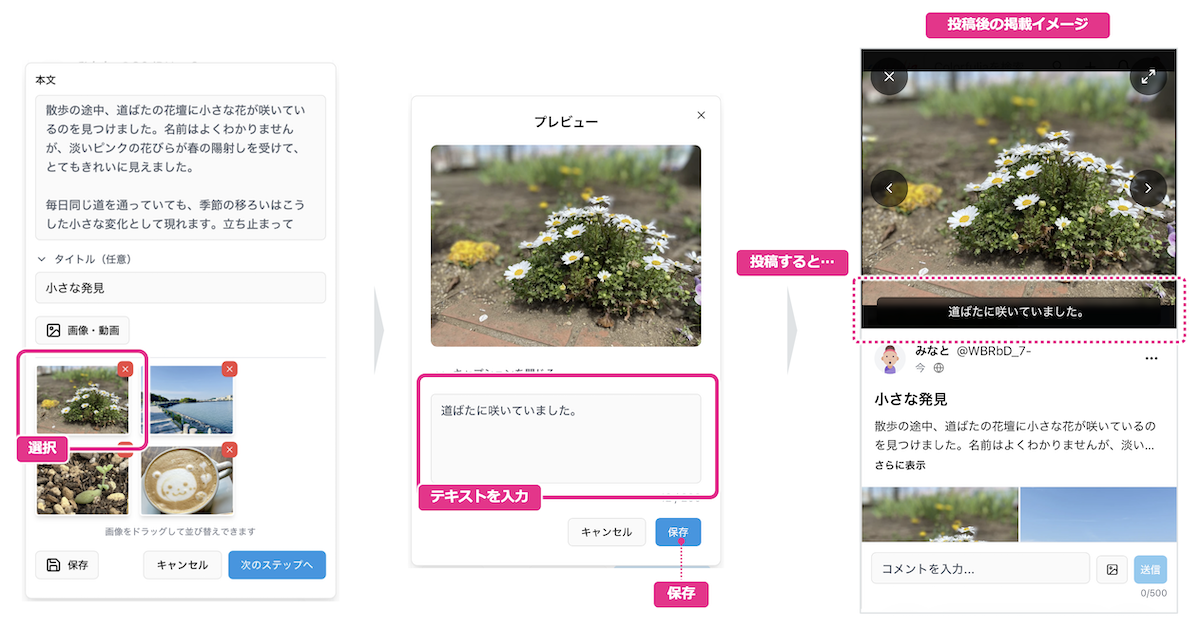
Anda dapat mengetuk gambar untuk menambah caption jika mau.
Visibilitas
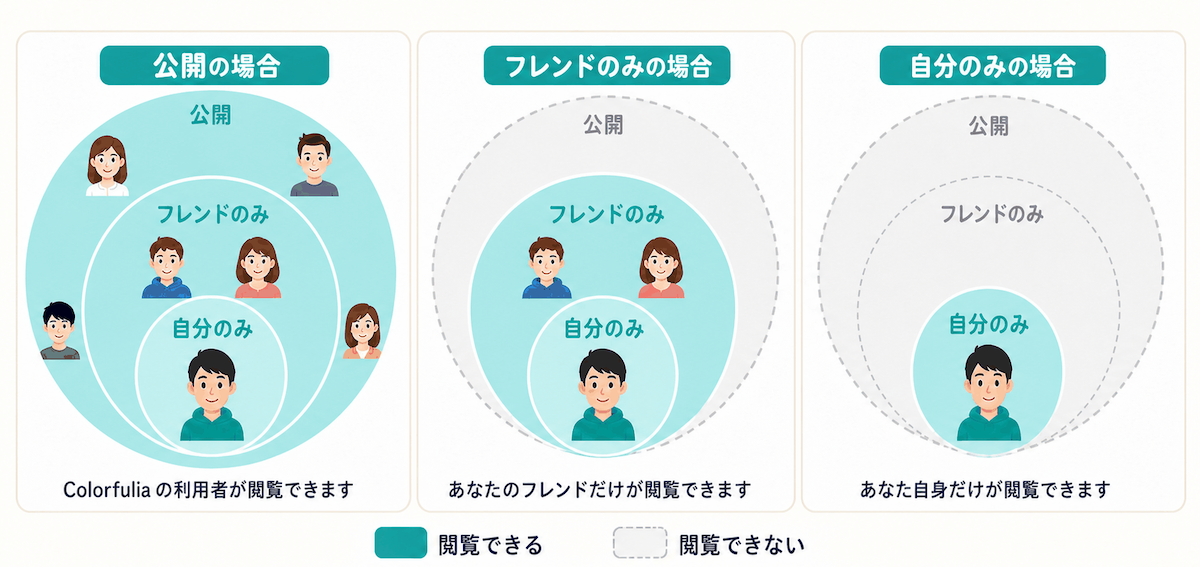
Di langkah pengaturan, Visibilitas mengontrol siapa yang dapat melihat posting yang Anda buat.
| Visibilitas | Siapa yang dapat melihat (panduan) |
|---|---|
| Publik | Pengguna Colorfulia yang masuk dapat melihatnya. Dapat muncul di Story baru dan di pencarian. |
| Hanya Friend | Hanya Friend Anda yang dapat melihatnya. |
| Hanya saya | Hanya Anda yang dapat melihatnya (berguna untuk catatan atau rekaman seperti draf). |
Jika ragu, mulai dengan Hanya Friend atau Hanya saya.
Bagaimana setiap visibilitas terlihat
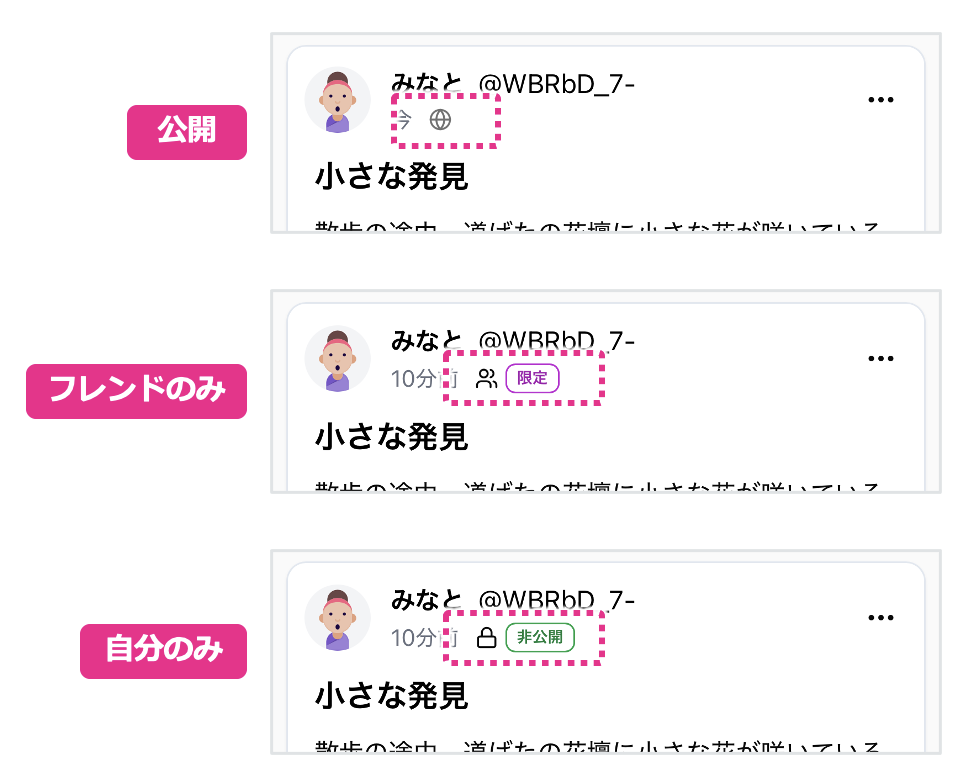
Posting menampilkan ikon dan lencana yang menunjukkan visibilitasnya.
Hati-hati dengan konten Sensitive
Untuk posting yang berisi sugesti seksual, kekerasan, horor, atau materi lain yang mungkin secara tak terduga mengganggu atau membebani sebagian penonton, aktifkan Sensitive saat memposting.
Saat aktif, gambar dan video muncul diblur bagi penonton sampai mereka ketuk untuk menampilkan.
Di mana mengaturnya
- Setelah memasukkan teks isi dan media di layar penyusunan, ketuk Langkah berikutnya untuk membuka pengaturan.
- Aktifkan sakelar di bawah Pengaturan Sensitive. Biarkan mati jika posting tidak Sensitive.
Bagaimana tampilannya saat melihat
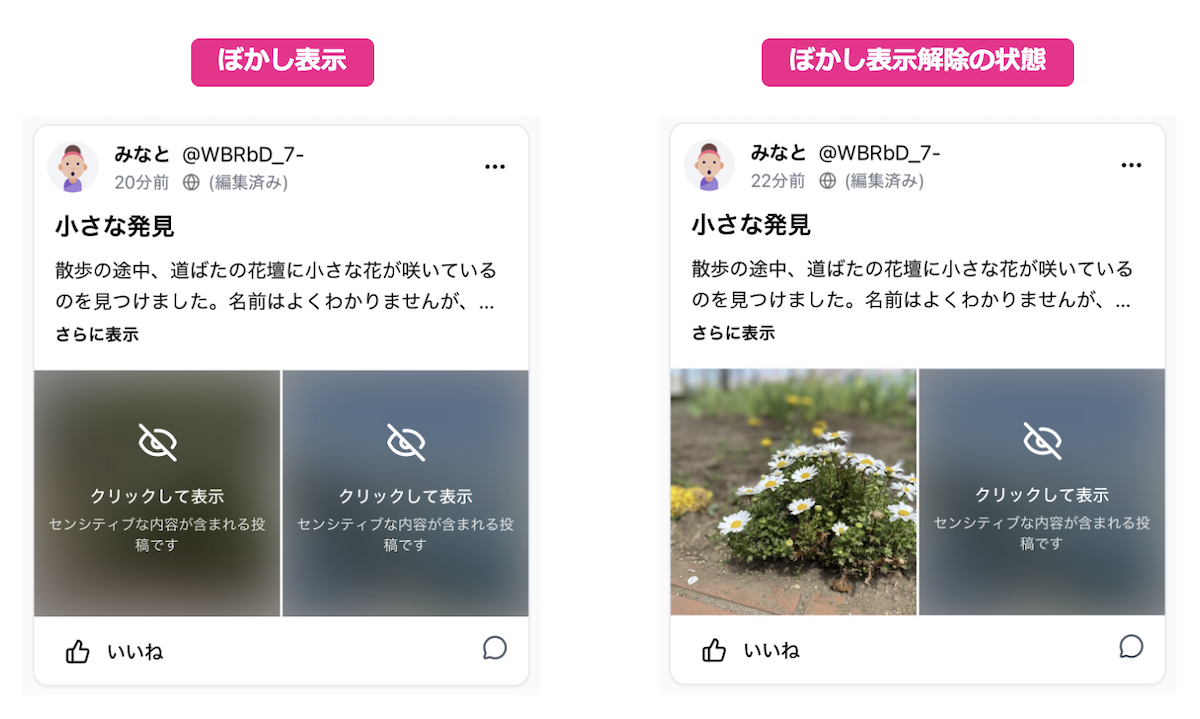
Posting Publik dapat dilihat oleh berbagai pengguna Colorfulia. Berhati-hatilah terutama pada posting yang banyak orang mungkin lihat, dan ikuti pedoman saat menerapkan Sensitive. Beberapa konten—seperti materi sangat seksual atau kekerasan grafis—tidak dapat diposting bahkan dengan Sensitive aktif.
Apa yang butuh pengaturan Sensitive, dan apa yang dilarang, didefinisikan di Pedoman Komunitas. Menyelintasinya sebelum memposting adalah kebiasaan baik.
Setelah Anda memposting
Periksa bahwa Story Anda muncul di dua tempat ini:
- Note di My Space — dekat bagian atas Note Anda.
- Story baru — jika visibilitas Publik, muncul di Story baru.
Edit atau hapus posting
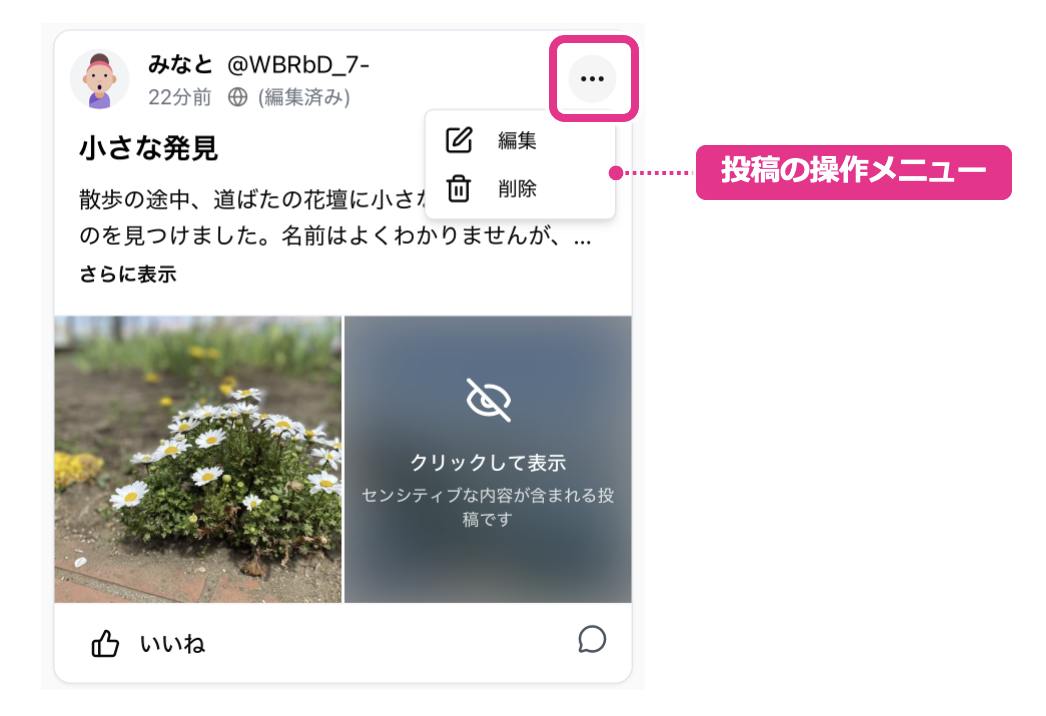
Anda dapat mengedit atau menghapus Story setelah memposting. Gunakan menu di sisi kanan posting.
Sematkan posting ke atas
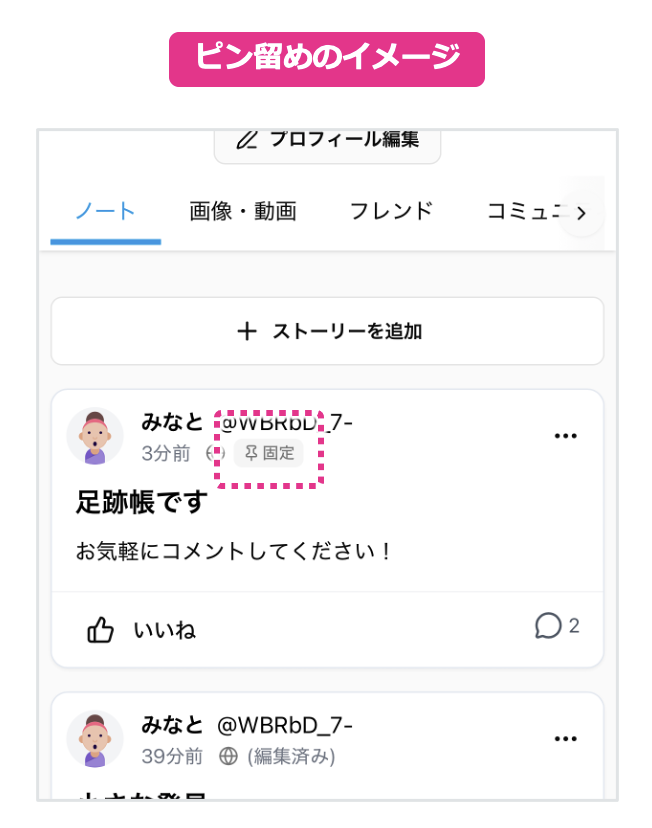
Di Note My Space, Anda dapat menyematkan posting agar tetap di atas. Itu disebut menyematkan.
- Buka Note di My Space.
- Buka menu di kanan posting yang ingin Anda sematkan dan pilih Sematkan ke atas.
Menyematkan membantu orang mengenal Anda lebih baik, dan juga bisa berfungsi seperti buku tamu untuk catatan kunjungan dari orang lain.
Langkah berikutnya
Setelah nyaman membaca dan menulis, coba reaksi dan komentar di Like! dan komentar.