
साइन अप के बाद पहले कदम
साइन अप पूरा करने के बाद, My Space सेट करके शुरू करें। जब आपका “कवर” और प्रोफ़ाइल का बुनियादी हिस्सा तैयार हो जाए, तो Colorfulia पर कनेक्शन बनाना बहुत आसान हो जाता है।
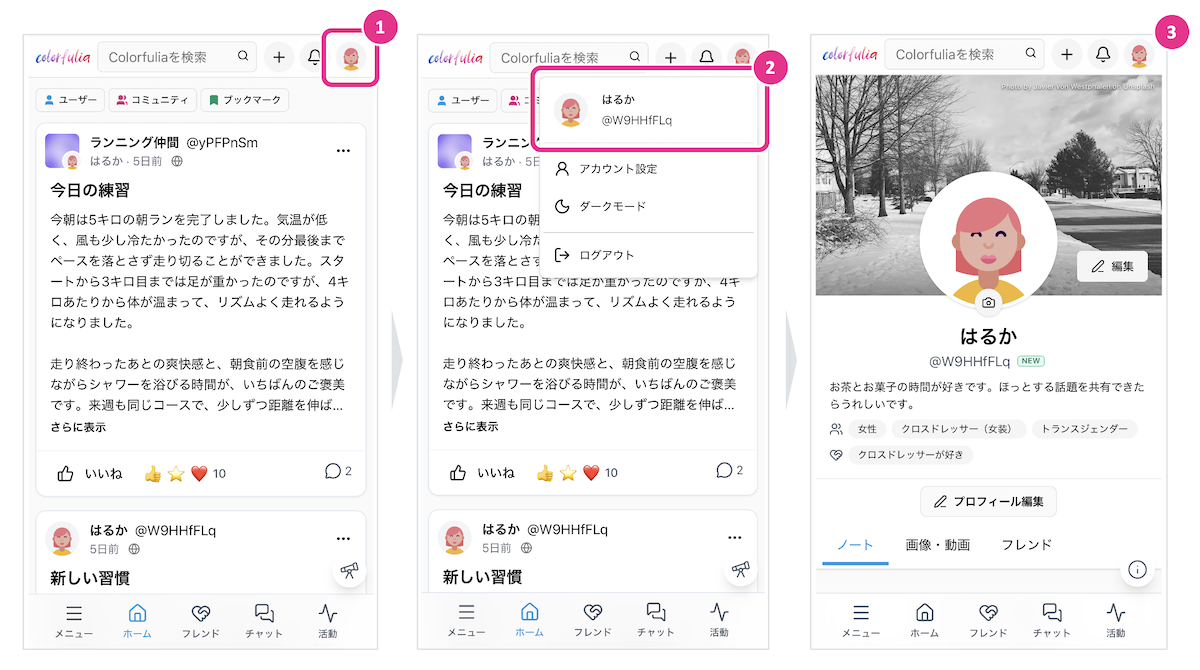
My Space खोलें
Colorfulia पर आपके अपने पेज को My Space कहा जाता है (आपका प्रोफ़ाइल पेज)।
कैसे खोलें
- ऊपर के हेडर में प्रोफ़ाइल आइकन (आपका आइकन) खोलें।
- मेनू के ऊपर पास वह पंक्ति चुनें जिसमें आपका निकनेम / @Space name दिखे।
- आप My Space पर जाएँगे (
/@आपका-space-name)।
My Space पर क्या है
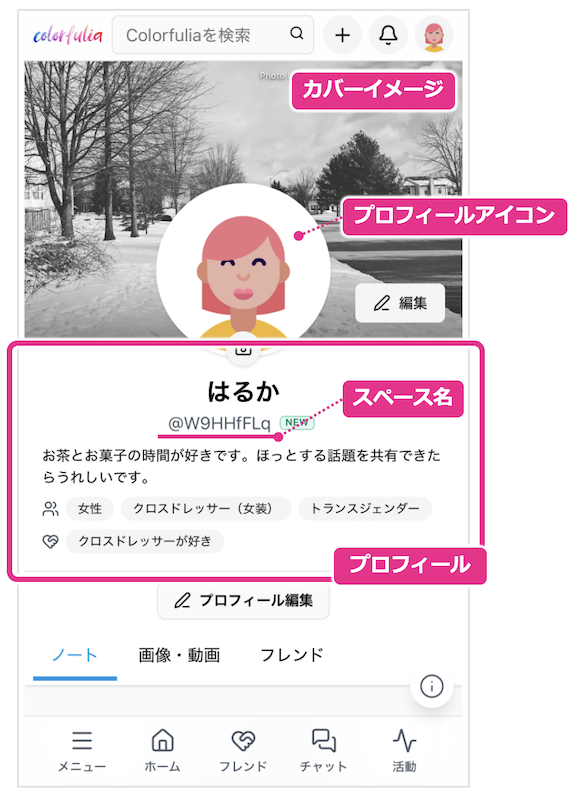
My Space के ऊपर पास आपको ऐसे तत्व दिखेंगे। इनमें से किसी को बदलना अनिवार्य नहीं है, लेकिन उन्हें अपने अनुसार समायोजित करने से My Space ज़्यादा आपका लगता है।
| नाम | विवरण |
|---|---|
| कवर इमेज | पेज के ऊपर बड़ी इमेज—कवर जैसी। |
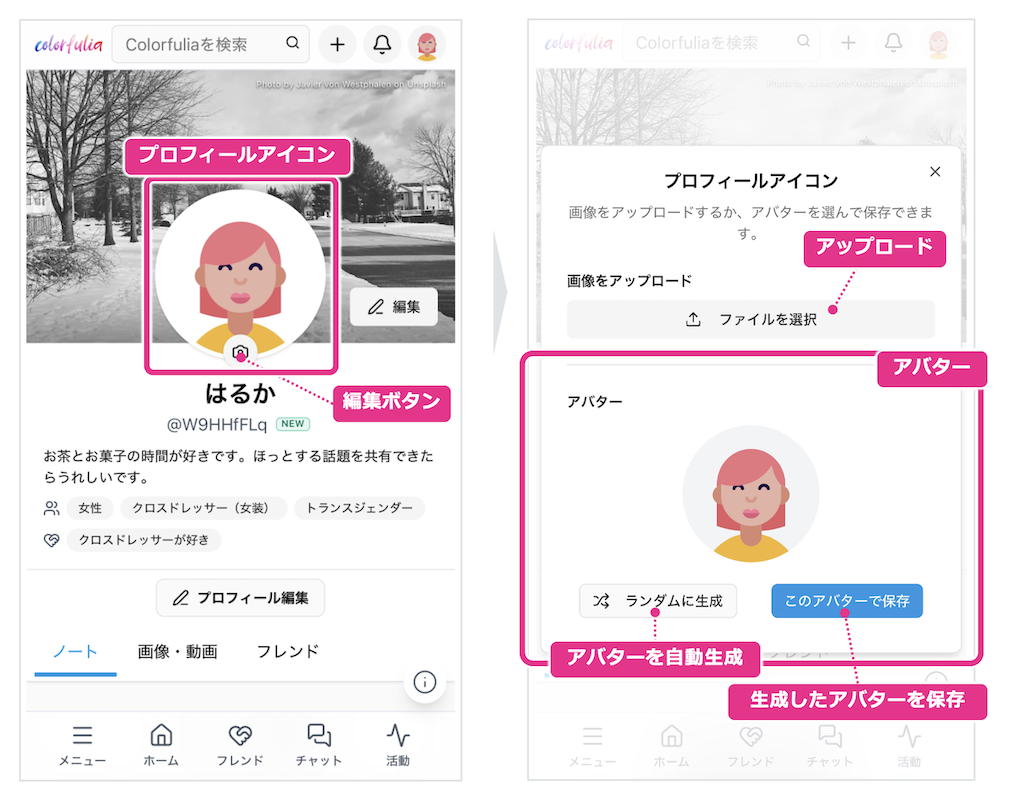
| प्रोफ़ाइल आइकन | वह आइकन जो आपको दर्शाता है। आपके पोस्ट पर लेखक आइकन के रूप में भी दिखता है। |
| Space name | @ के साथ दिखाया जाने वाला आपका सार्वजनिक नाम। My Space URL में भी इस्तेमाल होता है। |
| प्रोफ़ाइल | निकनेम, बायो, जेंडर आइडेंटिटी, यौन अभिविन्यास, सोशल स्टेटस, जन्मदिन, स्थान और अधिक। |
अपनी इमेज बदलें
आप My Space से कवर इमेज और प्रोफ़ाइल आइकन बदल सकते हैं। अपनी फ़ोटो, प्रीसेट या ऑटो-जेनरेटेड अवतार—जो पसंद हो इस्तेमाल करें।
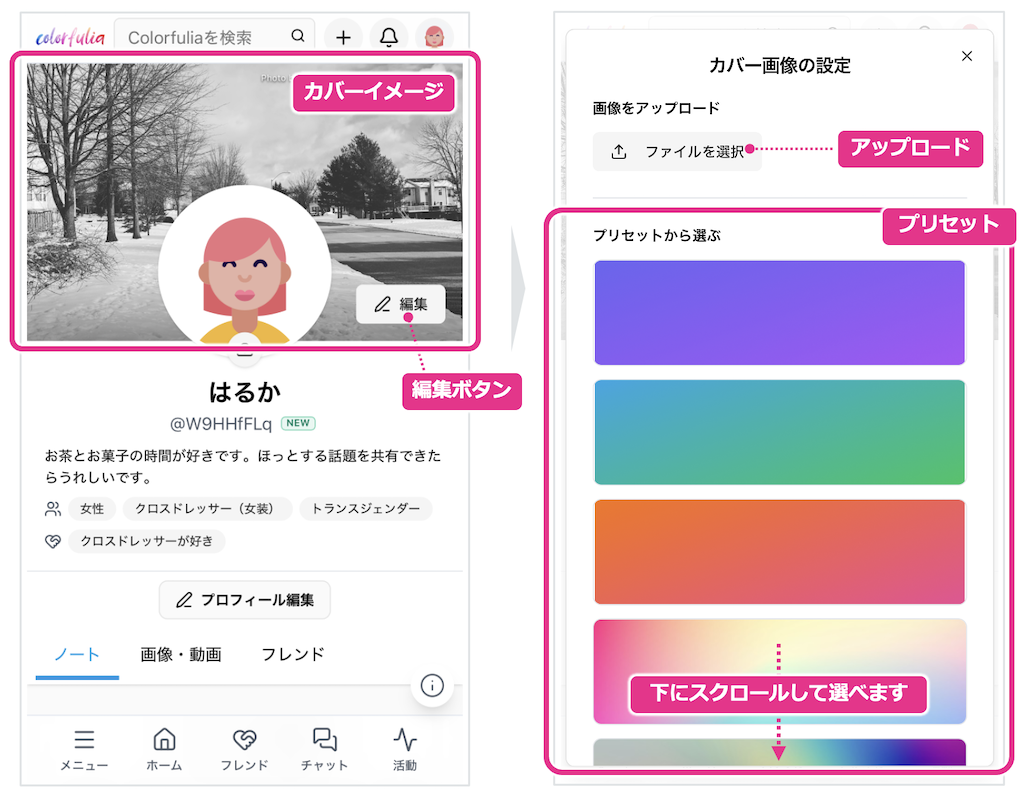
कवर इमेज बदलें
- My Space खोलें।
- कवर के पास एडिट बटन
 से इमेज अपलोड करें या प्रीसेट चुनें।
 - अपलोड या प्रीसेट चुनने के बाद My Space का कवर अपडेट हो जाता है।
प्रोफ़ाइल आइकन बदलें
- My Space खोलें।
- प्रोफ़ाइल आइकन पर एडिट बटन
 से इमेज अपलोड करें या अवतार बनाएँ।
 - अवतार के लिए आप रैंडम जनरेट इस्तेमाल कर सकते हैं।
- इमेज अपलोड या अवतार सेव करने के बाद वह आपके प्रोफ़ाइल आइकन के रूप में दिखता है।
अपना Space name बदलें
साइन अप के ठीक बाद आपका Space name सिस्टम द्वारा दिया गया छोटा अल्फ़ान्यूमेरिक स्ट्रिंग होता है। इसे ऐसे नाम में बदलना जो आप जैसा लगे, आपको अपना पता देता है।
क्यों बदलें?
- My Space URL
/@आपका-space-nameबन जाती है, याद रखना और शेयर करना आसान। - दोस्तों को बताना आसान हो जाता है, “यह मेरा पता है।”
- स्क्रीन पर
@Space nameआपको पहचानने का स्पष्ट तरीका बन जाता है।
अनुमत वर्ण हैं हाफ़-विड्थ अक्षर और संख्याएँ, हाइफ़न (-), और अंडरस्कोर (_)। लंबाई 5–32 वर्ण है। पहले से इस्तेमाल में नाम नहीं ले सकते।
कैसे बदलें
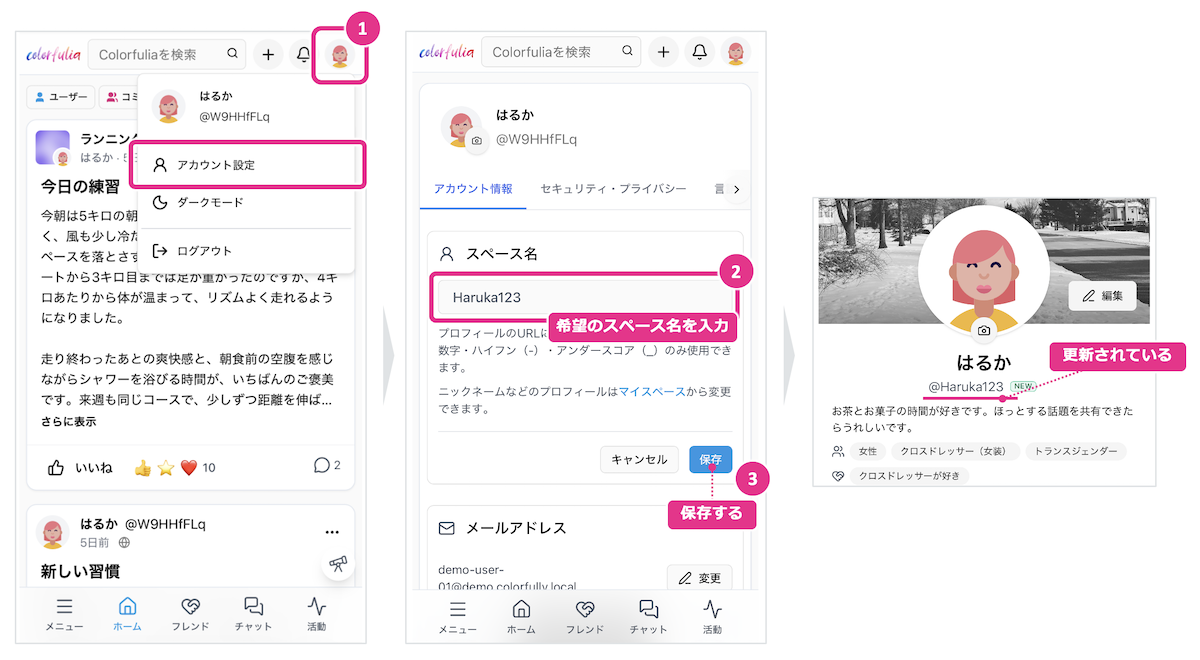
- हेडर में प्रोफ़ाइल आइकन खोलें और अकाउंट सेटिंग पर जाएँ (अकाउंट सेटिंग)।
- यूज़रनेम फ़ील्ड में अपना पसंदीदा Space name दर्ज करें।
- सेव करें।
- My Space खोलें और पुष्टि करें कि
@Space nameऔर URL अपडेट हो गए हैं।
अपनी प्रोफ़ाइल सेट करें
अपनी प्रोफ़ाइल—निकनेम, बायो और अधिक—भी My Space से संपादित करें। आप कौन हैं थोड़ा साझा करने से Friends और कम्युनिटी में बातचीत शुरू करना आसान होता है।
प्रोफ़ाइल फ़ील्ड में शामिल हैं:
- निकनेम
- बायो
- जेंडर आइडेंटिटी
- यौन अभिविन्यास
- सोशल स्टेटस
- जन्मदिन
- स्थान
सब कुछ विस्तार से भरना ज़रूरी नहीं। शुरू करने के लिए एक पंक्ति की छोटी बायो काफ़ी है।
कैसे बदलें
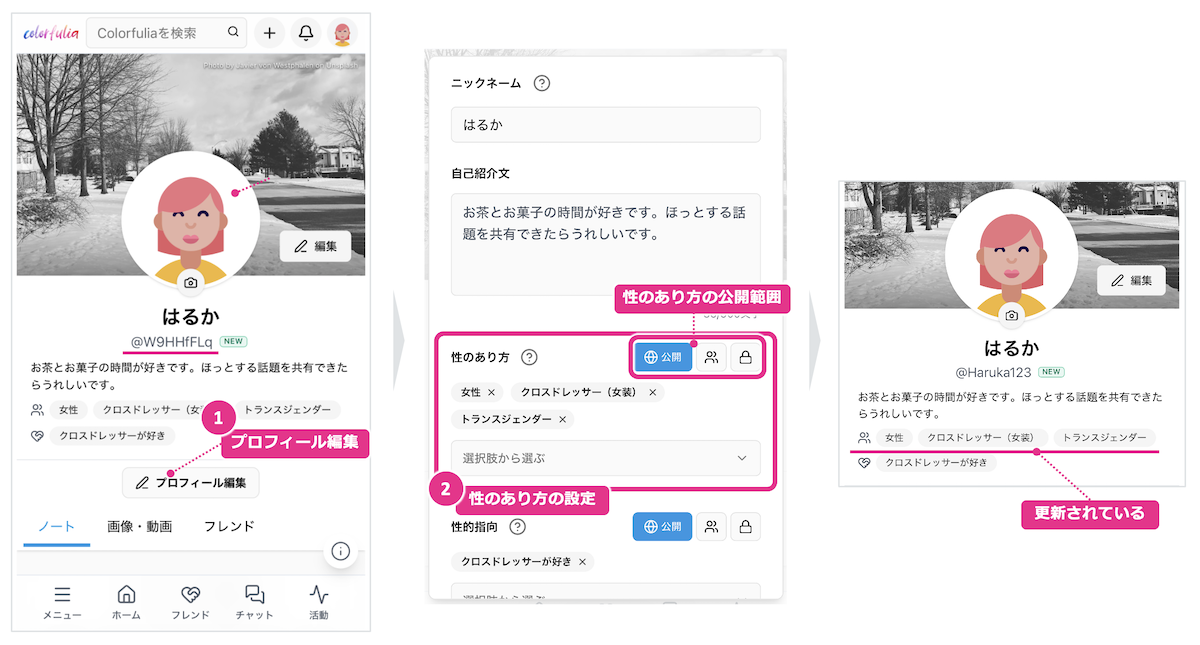
- My Space पर प्रोफ़ाइल संपादित करें खोलें।
- फ़ील्ड भरें, जहाँ ज़रूरत हो विज़िबिलिटी चुनें, और सेव करें।
- My Space पर बदलावों की पुष्टि करें।
अगला कदम
जब My Space का कवर और प्रोफ़ाइल का बुनियादी हिस्सा तैयार हो, Story पोस्ट करना में अपनी पहली Story लिखें।
रिएक्शन और कमेंट के लिए Likes! और कमेंट देखें।