
Story पोस्ट करना
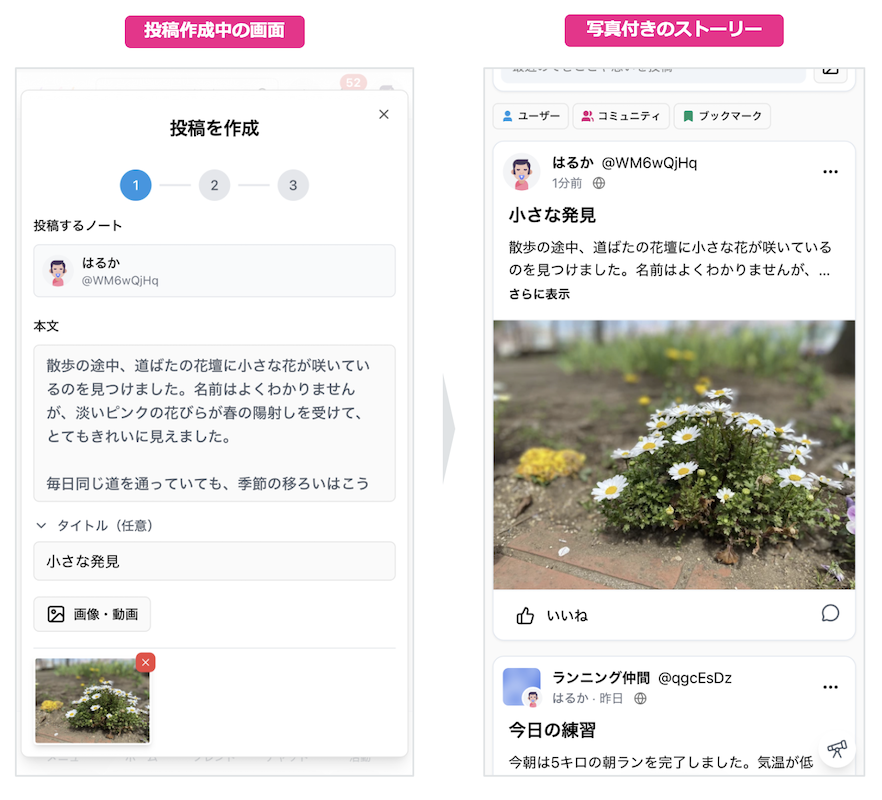
My Space तैयार होने के बाद एक Story पोस्ट करके देखें। टेक्स्ट, फ़ोटो या वीडियो के साथ रोज़मर्रा का एक पल साझा कर सकते हैं—यह Colorfulia पर प्रकाशित करने का बुनियादी तरीका है।
Story क्या है?
एक Story Colorfulia का बुनियादी पोस्ट है: शीर्षक, बॉडी, इमेज/वीडियो आदि का संयोजन जो रोज़मर्रा का एक अंश साझा करता है।
- पोस्ट की गई Stories आपके My Space की Notes में दिखती हैं।
- आप हर पोस्ट के लिए विज़िबिलिटी और अन्य सेटिंग चुनते हैं।
- केवल टेक्स्ट, या केवल इमेज/वीडियो पोस्ट कर सकते हैं (टेक्स्ट या मीडिया में से कम से कम एक आवश्यक है)।
नई Stories कहाँ पढ़ूँ?
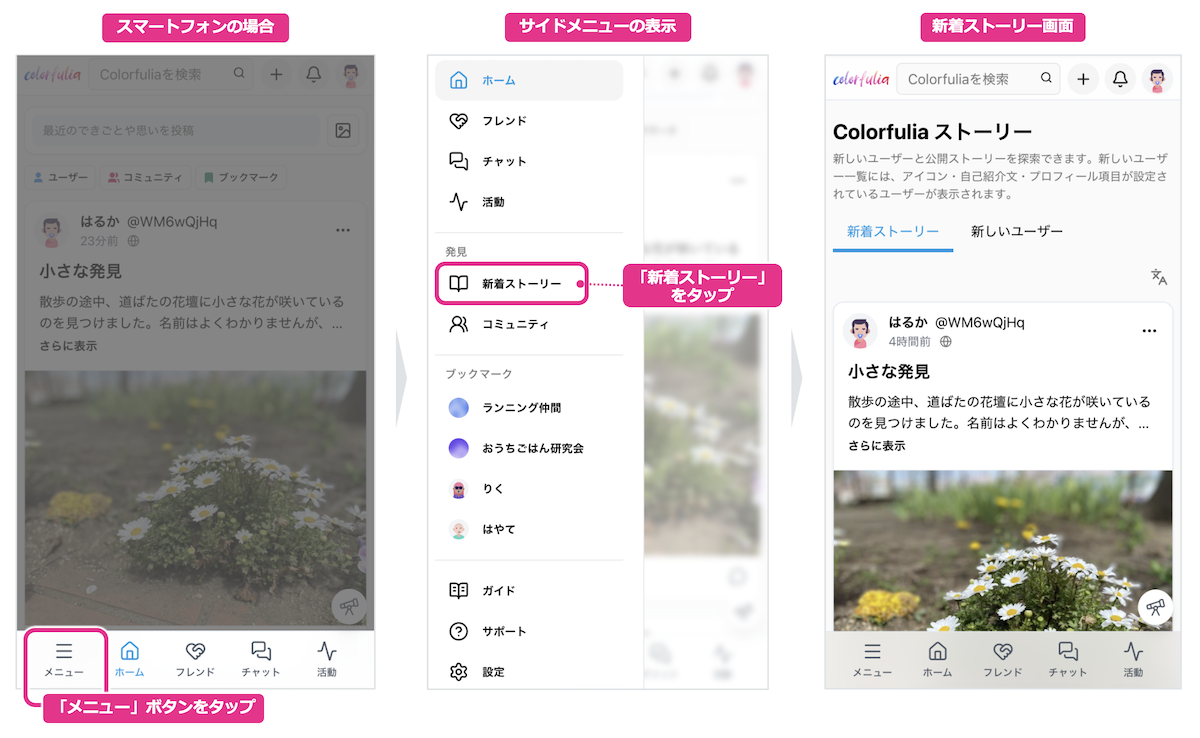
Colorfulia उपयोगकर्ताओं की सार्वजनिक Stories साइडबार (मेनू) में नई stories के अंतर्गत उपलब्ध हैं।
Story कहाँ बनाऊँ?
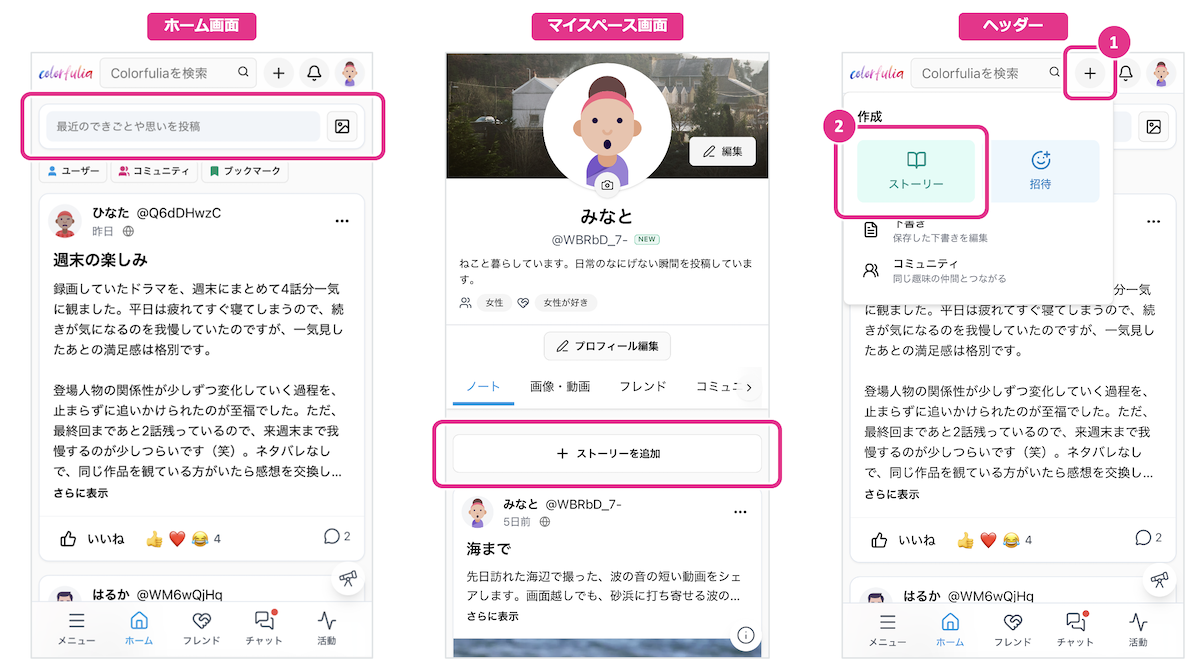
आप Home, My Space या हेडर से अपनी Stories बना और पोस्ट कर सकते हैं। कोई भी एंट्री इस्तेमाल करें, पोस्ट आपके My Space पर जाता है।
Home से
Home के ऊपर पास हाल का पल या विचार साझा करें चुनें ताकि कंपोज़ स्क्रीन खुले।
My Space से
My Space पर Notes के ऊपर Story जोड़ें चुनें ताकि कंपोज़ स्क्रीन खुले।
हेडर से
- ऊपर के हेडर में बनाएँ (+) खोलें।
- मेनू से Story चुनें ताकि कंपोज़ स्क्रीन खुले।
Story पोस्ट करके देखें!
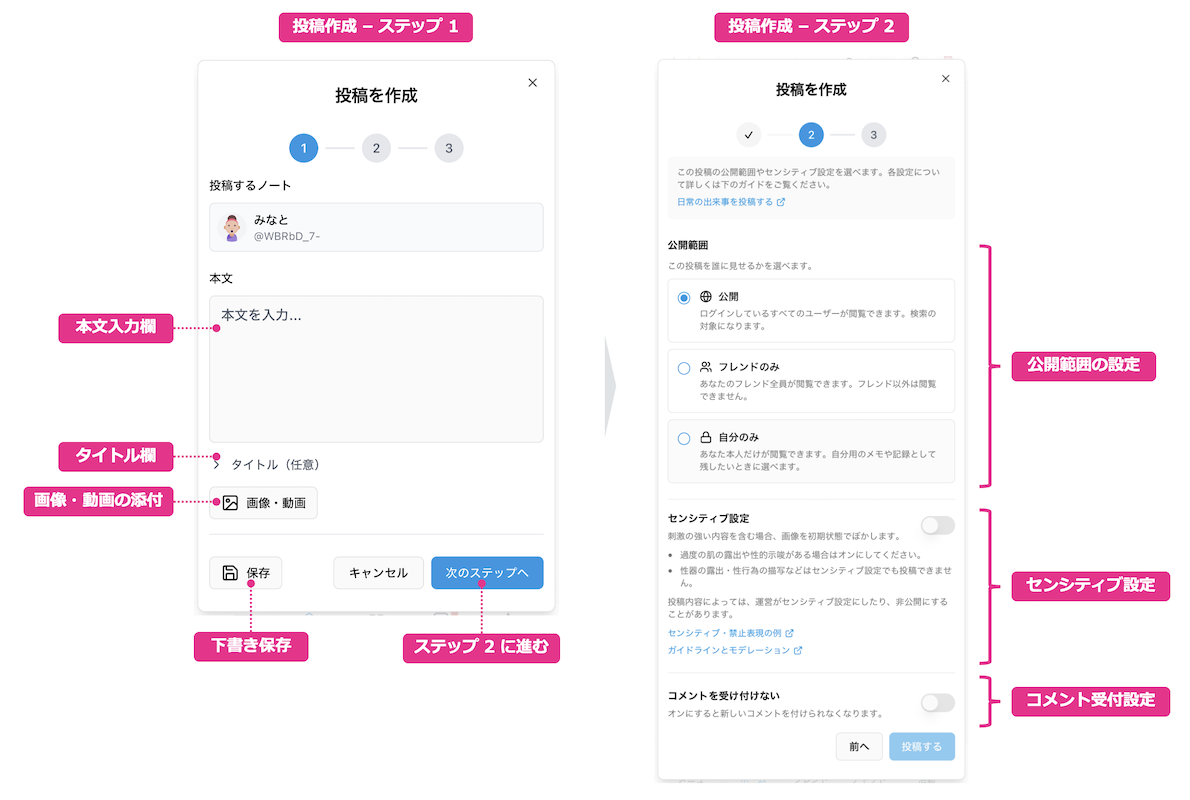
कंपोज़ स्क्रीन पर आप इस तरह पोस्ट कर सकते हैं:
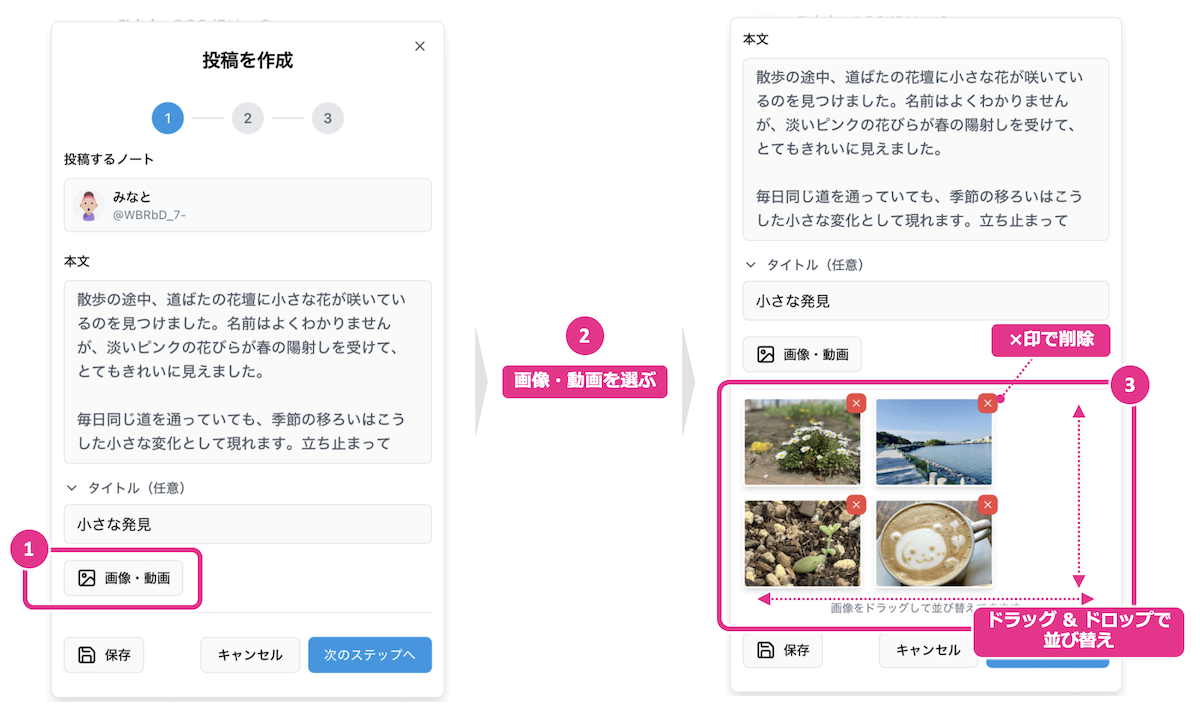
- बॉडी लिखें या इमेज/वीडियो अटैच करें (कम से कम एक आवश्यक है)।
- चाहें तो शीर्षक जोड़ें (वैकल्पिक)।
- पोस्ट सेटिंग पर जाने के लिए अगला चरण टैप करें।
- सेटिंग में विज़िबिलिटी, Sensitive, कमेंट की अनुमति आदि चुनें।
- प्रकाशित करने के लिए पोस्ट टैप करें।
इमेज और वीडियो अटैच करना
- कंपोज़ स्क्रीन पर फ़ोटो और वीडियो चुनें।
- अपने डिवाइस से इमेज या वीडियो चुनें। चयनित आइटम नीचे थंबनेल के रूप में दिखते हैं।
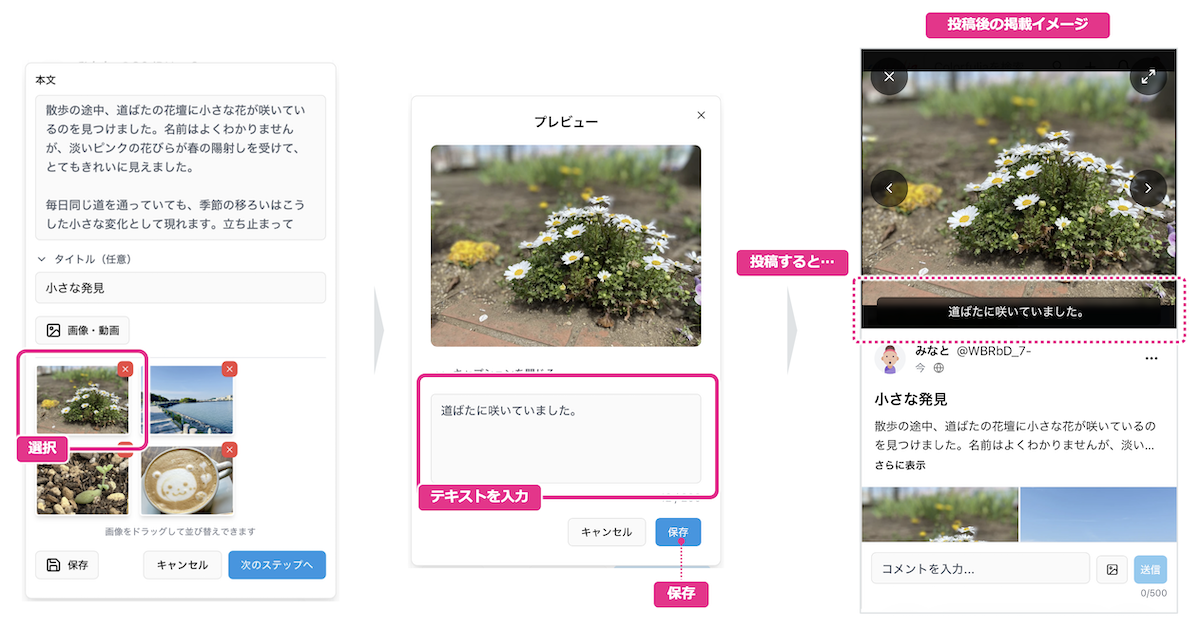
- थंबनेल से आइटम का क्रम बदलें या हटाएँ।
चाहें तो इमेज पर टैप करके कैप्शन जोड़ सकते हैं।
विज़िबिलिटी
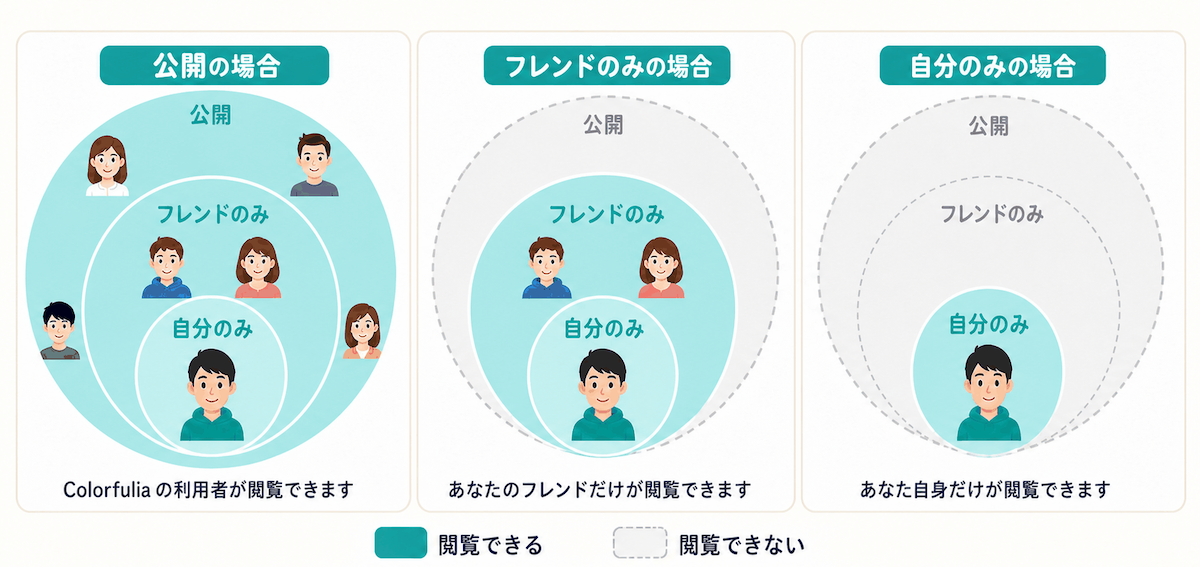
सेटिंग चरण में विज़िबिलिटी नियंत्रित करती है कि आप जो पोस्ट बना रहे हैं उसे कौन देख सकता है।
| विज़िबिलिटी | कौन देख सकता है (दिशा-निर्देश) |
|---|---|
| सार्वजनिक | लॉग-इन Colorfulia उपयोगकर्ता देख सकते हैं। नई stories और खोज में दिख सकती है। |
| केवल Friends | केवल आपके Friends देख सकते हैं। |
| केवल मैं | केवल आप देख सकते हैं (नोट या ड्राफ़्ट जैसे रिकॉर्ड के लिए सुविधाजनक)। |
अगर अनिश्चित हों, केवल Friends या केवल मैं से शुरू करें।
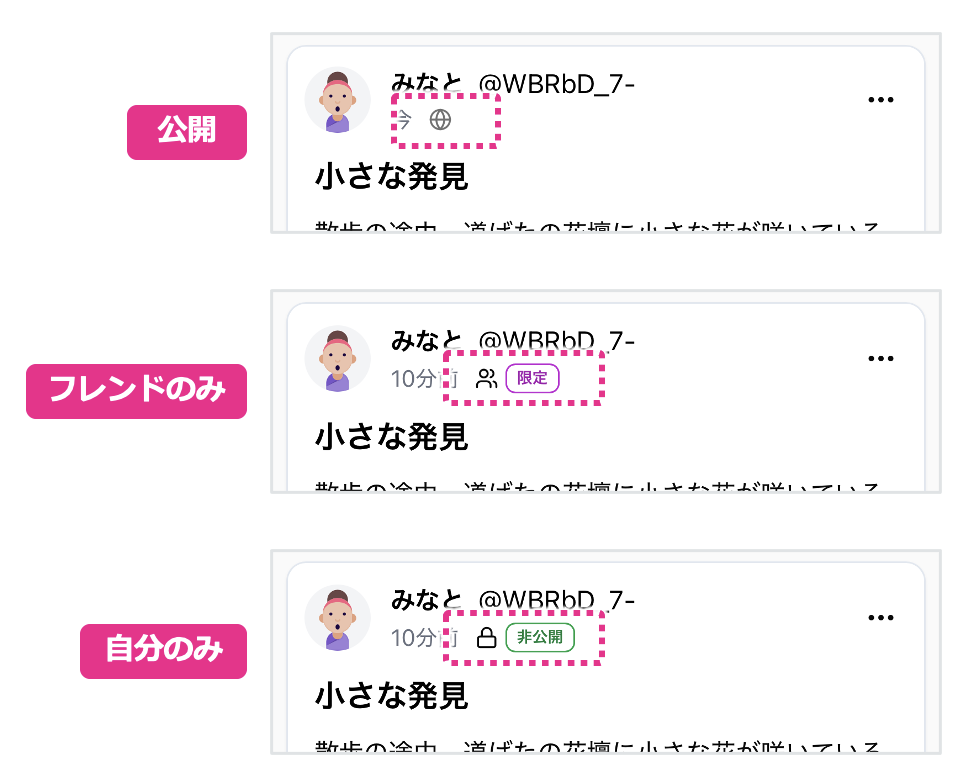
हर विज़िबिलिटी कैसी दिखती है
पोस्ट पर आइकन और बैज उनकी विज़िबिलिटी दर्शाते हैं।
Sensitive सामग्री से सावधान रहें
जिन पोस्ट में यौन संकेत, हिंसा, हॉरर या अन्य सामग्री हो जो कुछ दर्शकों को अप्रत्याशित रूप से परेशान या बोझिल कर सकती है, पोस्ट करते समय Sensitive चालू करें।
चालू होने पर इमेज और वीडियो दर्शकों के लिए धुँधली दिखती हैं जब तक वे खोलने के लिए टैप न करें।
कहाँ सेट करें
- कंपोज़ स्क्रीन पर बॉडी टेक्स्ट और मीडिया दर्ज करने के बाद सेटिंग खोलने के लिए अगला चरण टैप करें।
- Sensitive सेटिंग के अंतर्गत स्विच चालू करें। अगर पोस्ट Sensitive नहीं है तो बंद छोड़ दें।
देखने पर कैसा लगता है
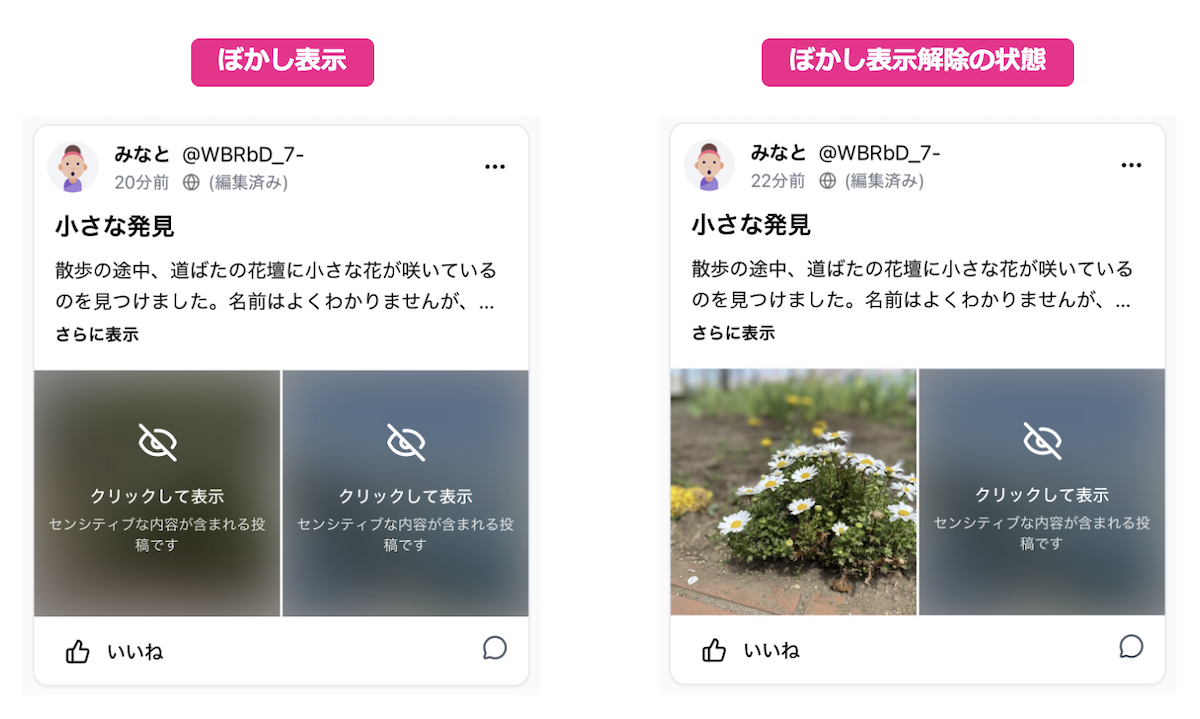
सार्वजनिक पोस्ट Colorfulia उपयोगकर्ताओं की व्यापक श्रेणी देख सकती है। जिन पोस्ट को बहुत लोग देख सकते हैं उन पर विशेष सावधानी बरतें, और Sensitive लगाते समय दिशानिर्देशों का पालन करें। कुछ सामग्री—जैसे अत्यधिक यौन सामग्री या ग्राफ़िक हिंसा—Sensitive चालू होने पर भी पोस्ट नहीं की जा सकती।
Sensitive सेटिंग क्या चाहिए, और क्या निषिद्ध है, कम्युनिटी दिशानिर्देश में परिभाषित है। पोस्ट से पहले उन्हें झाँकना अच्छी आदत है।
पोस्ट के बाद
जाँचें कि आपकी Story इन दो जगहों पर दिखे:
- My Space की Notes — आपकी Notes के ऊपर पास।
- नई stories — अगर विज़िबिलिटी सार्वजनिक है, तो नई stories में दिखती है।
पोस्ट संपादित या हटाएँ
पोस्ट करने के बाद Story संपादित या हटा सकते हैं। पोस्ट के दाईं ओर मेनू इस्तेमाल करें।
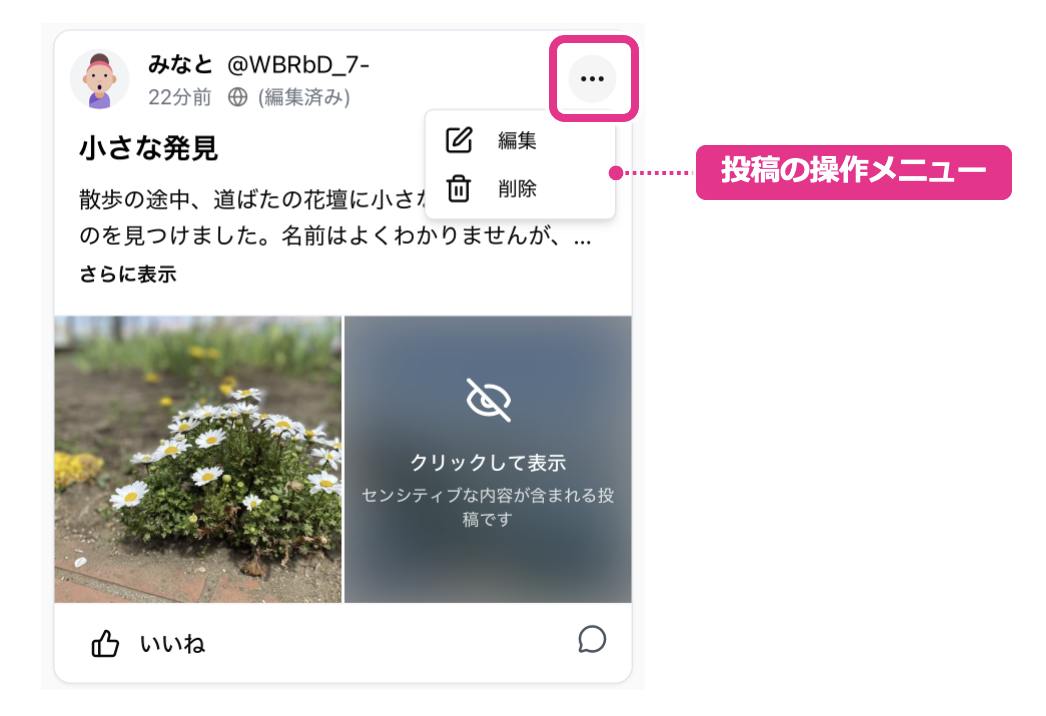
पोस्ट को ऊपर पिन करें
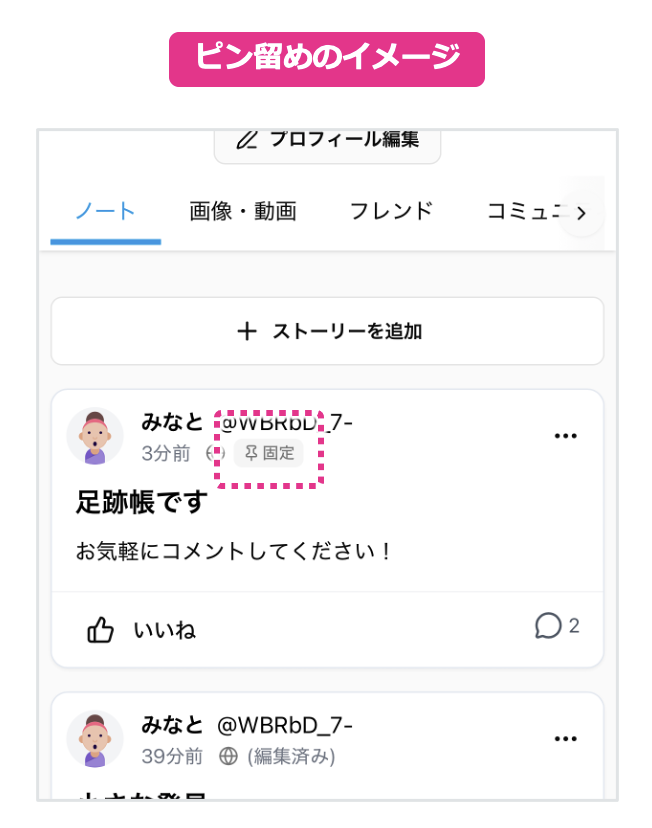
My Space Notes पर आप किसी पोस्ट को ऊपर रखने के लिए पिन कर सकते हैं। इसे पिन करना कहते हैं।
- My Space पर Notes पर जाएँ।
- जिस पोस्ट को पिन करना है उसके दाईं ओर मेनू खोलें और ऊपर पिन करें चुनें।
पिन करने से लोग आपके बारे में ज़्यादा जान पाते हैं, और दूसरों के विज़िट रिकॉर्ड के लिए गेस्टबुक जैसे भी काम कर सकता है।
अगला कदम
पढ़ने-लिखने में सहज होने के बाद Likes! और कमेंट में रिएक्शन और कमेंट आज़माएँ।