
Unang hakbang pagkatapos mag-sign up
Pagkatapos mong matapos mag-sign up, magsimula sa pag-set up ng My Space. Kapag nasa lugar na ang “cover” at mga batayan ng profile, mas madaling bumuo ng mga koneksyon sa Colorfulia.
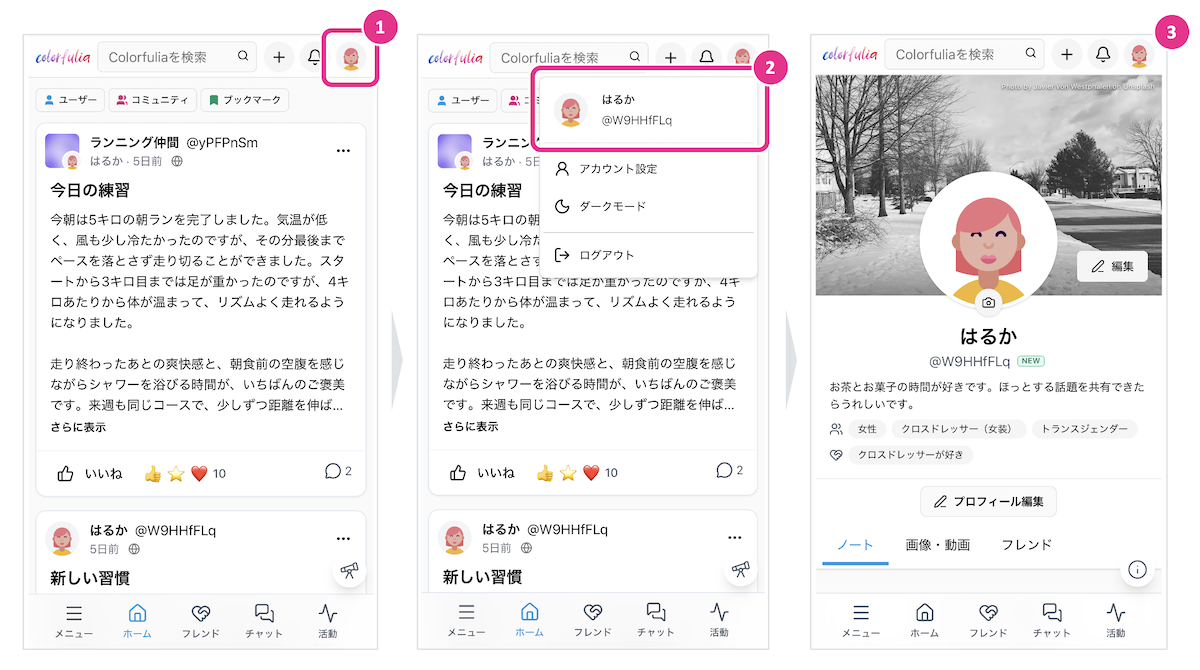
Buksan ang My Space
Sa Colorfulia, ang sarili mong pahina ay tinatawag na My Space (ang iyong profile page).
Paano ito buksan
- Buksan ang profile icon (ang iyong icon) sa itaas na header.
- Piliin ang hilera na nagpapakita ng iyong nickname / @Space name malapit sa itaas ng menu.
- Pupunta ka sa My Space (
/@iyong-space-name).
Ano ang nasa My Space
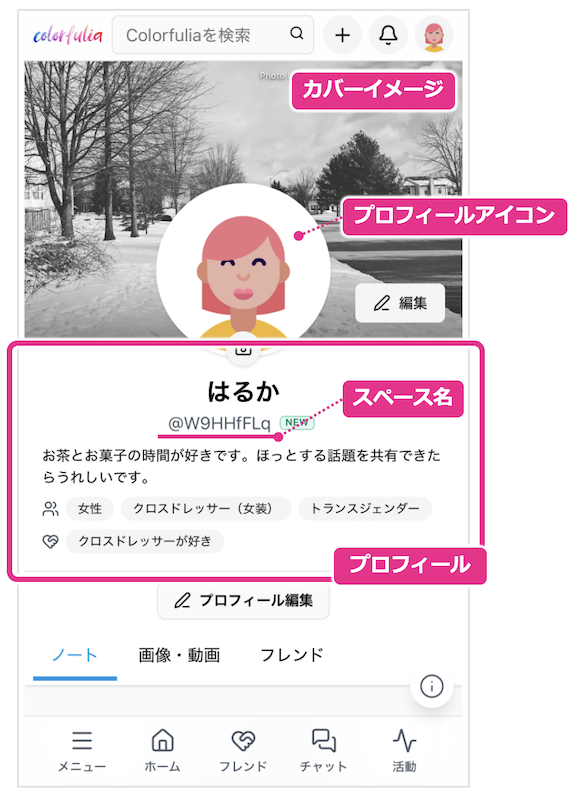
Malapit sa itaas ng My Space makikita mo ang mga elementong tulad nito. Hindi kinakailangang baguhin ang alinman sa mga ito, ngunit ang pag-aayos ayon sa iyo ay nagpaparamdam na mas sa iyo ang My Space.
| Pangalan | Paglalarawan |
|---|---|
| Cover image | Ang malaking larawan sa itaas ng pahina—parang cover. |
| Profile icon | Ang icon na kumakatawan sa iyo. Lumalabas din bilang author icon sa iyong mga post. |
| Space name | Ang iyong pampublikong pangalan na ipinapakita na may @. Ginagamit din sa URL ng My Space. |
| Profile | Nickname, bio, gender identity, sexual orientation, social status, birthday, lokasyon, at iba pa. |
Palitan ang iyong mga larawan
Maaari mong palitan ang cover image at profile icon mula sa My Space. Gumamit ng sariling larawan, preset, o auto-generated avatar—alinman ang gusto mo.
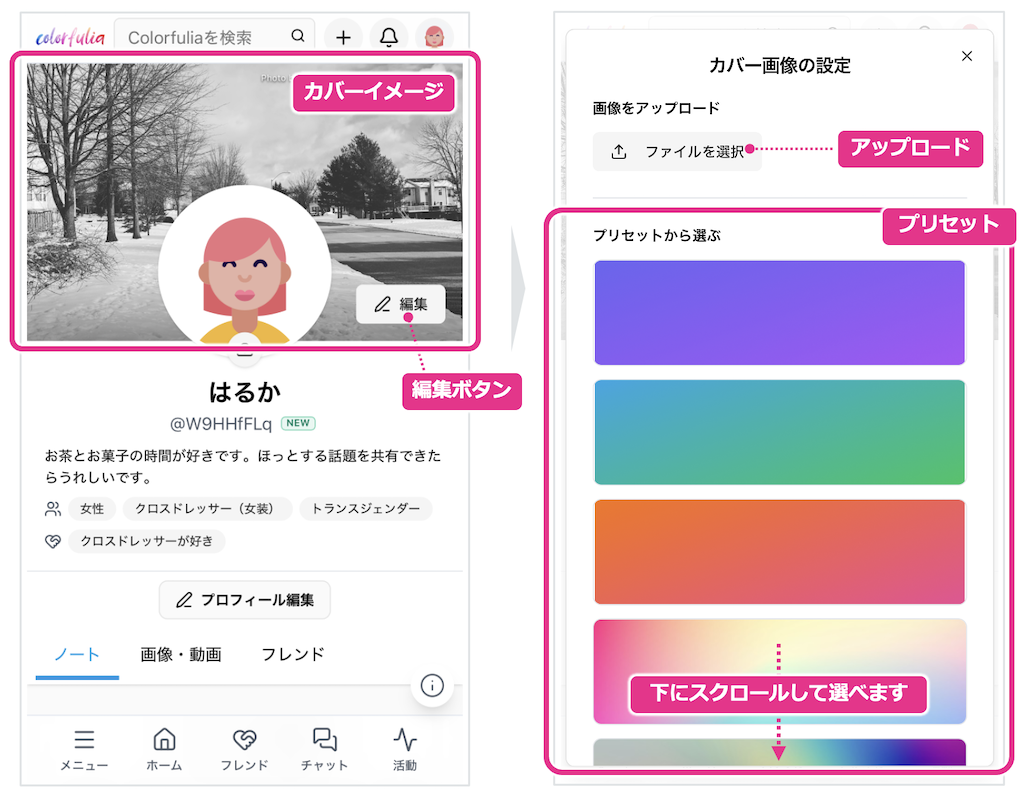
Palitan ang cover image
- Buksan ang My Space.
- Gamitin ang edit button malapit sa cover
 upang mag-upload ng larawan o pumili ng preset.
 - Pagkatapos mag-upload o pumili ng preset, na-a-update ang cover ng My Space.
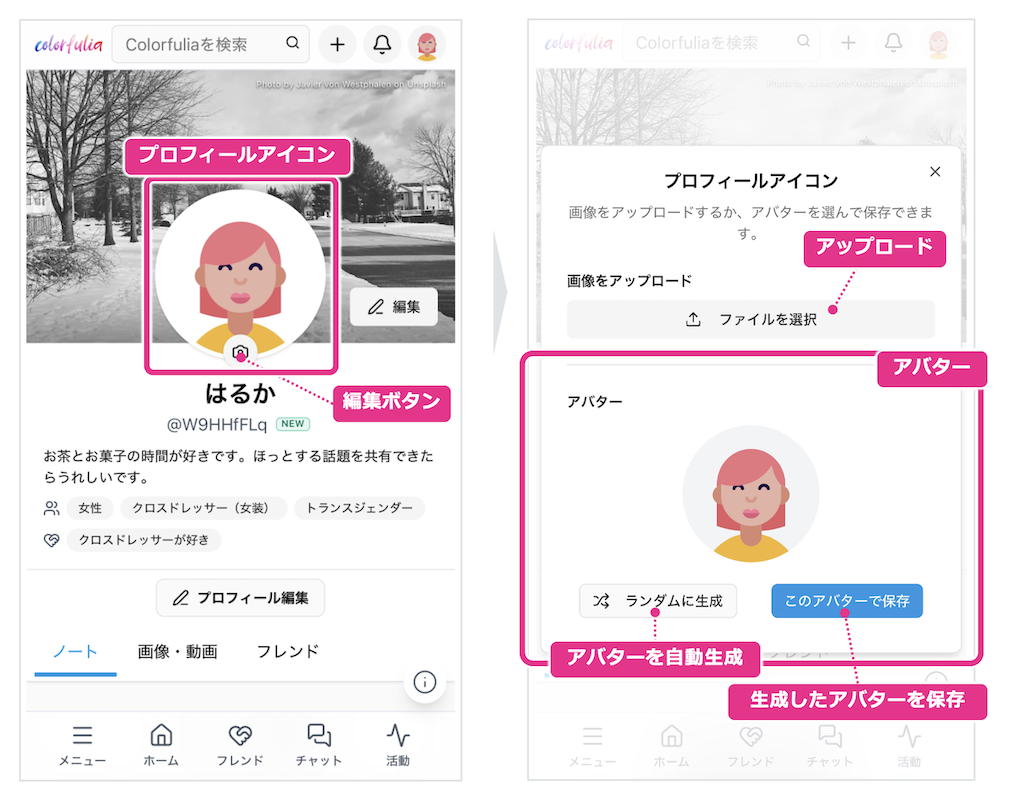
Palitan ang profile icon
- Buksan ang My Space.
- Gamitin ang edit button sa profile icon
 upang mag-upload ng larawan o bumuo ng avatar.
 - Para sa mga avatar, maaari mong gamitin ang Generate randomly.
- Pagkatapos mag-upload ng larawan o mag-save ng avatar, lumalabas ito bilang profile icon mo.
Palitan ang iyong Space name
Kaagad pagkatapos mag-sign up, ang Space name mo ay isang maikling alphanumeric string na itinalaga ng sistema. Ang pagpapalit nito sa isang bagay na parang ikaw ay nagbibigay sa iyo ng sarili mong address.
Bakit palitan?
- Ang URL ng My Space ay magiging
/@iyong-space-name, mas madaling tandaan at i-share. - Mas madaling sabihin sa mga kaibigan, “ito ang address ko.”
- Sa screen, ang
@Space nameay nagiging malinaw na paraan upang makilala ka.
Ang mga pinapayagang character ay half-width na titik at numero, hyphen (-), at underscore (_). Ang haba ay 5–32 character. Hindi mo maaaring kunin ang pangalang ginagamit na.
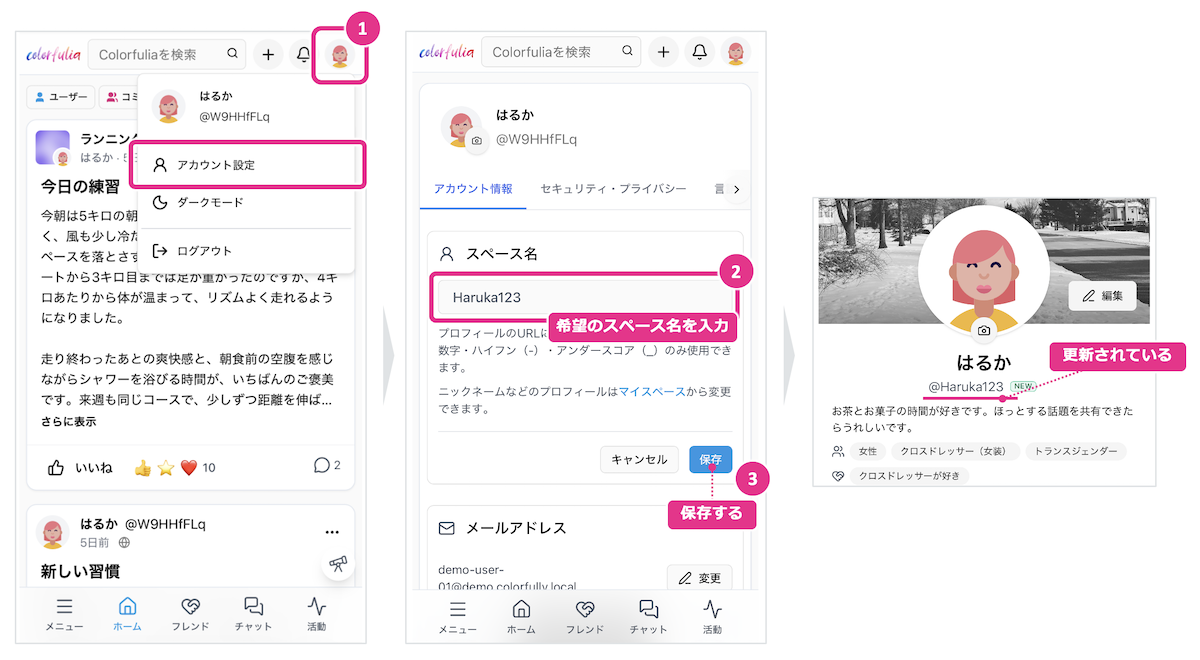
Paano palitan
- Buksan ang profile icon sa header at pumunta sa Account settings (Account settings).
- Ilagay ang gusto mong Space name sa username field.
- I-save.
- Buksan ang My Space at kumpirmahin na na-update ang
@Space nameat ang URL.
I-set up ang iyong profile
I-edit din ang iyong profile—nickname, bio, at iba pa—mula sa My Space. Ang bahagyang pagbabahagi kung sino ka ay nakakatulong magsimula ng mga usapan sa Friends at sa mga community.
Kasama sa mga field ng profile:
- Nickname
- Bio
- Gender identity
- Sexual orientation
- Social status
- Birthday
- Lokasyon
Hindi kailangang punuin ang lahat nang detalyado. Sapat na ang isang maikling one-line bio upang magsimula.
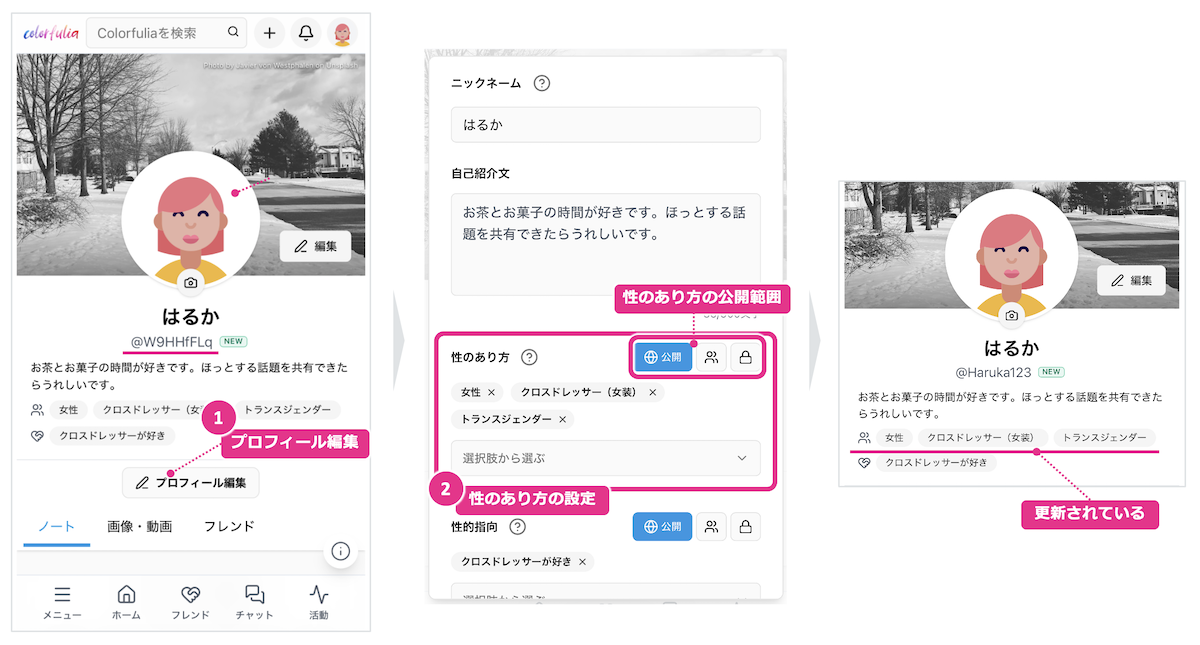
Paano palitan
- Sa My Space, buksan ang Edit profile.
- Punuin ang mga field, piliin ang visibility kung kailangan, at i-save.
- Kumpirmahin ang mga pagbabago sa My Space.
Susunod na hakbang
Kapag handa na ang cover at mga batayan ng profile ng My Space, isulat ang iyong unang Story sa Pagpo-post ng Stories.
Para sa mga reaction at comment, tingnan ang Likes! at comments.