
Pagpo-post ng Stories
Kapag handa na ang My Space, subukang mag-post ng Story. Maaari kang magbahagi ng sandali ng pang-araw-araw na buhay gamit ang text, larawan, o video—ito ang pangunahing paraan ng paglalathala sa Colorfulia.
Ano ang Story?
Ang Story ay ang pangunahing post ng Colorfulia: kombinasyon ng title, body, mga larawan/video, at iba pa na nagbabahagi ng bahagi ng araw-araw.
- Lumalabas ang nai-post na Stories sa Notes ng iyong My Space.
- Pinipili mo ang visibility at iba pang settings para sa bawat post.
- Maaari kang mag-post ng text lang, o larawan/video lang (kailangan ang kahit isa sa text o media).
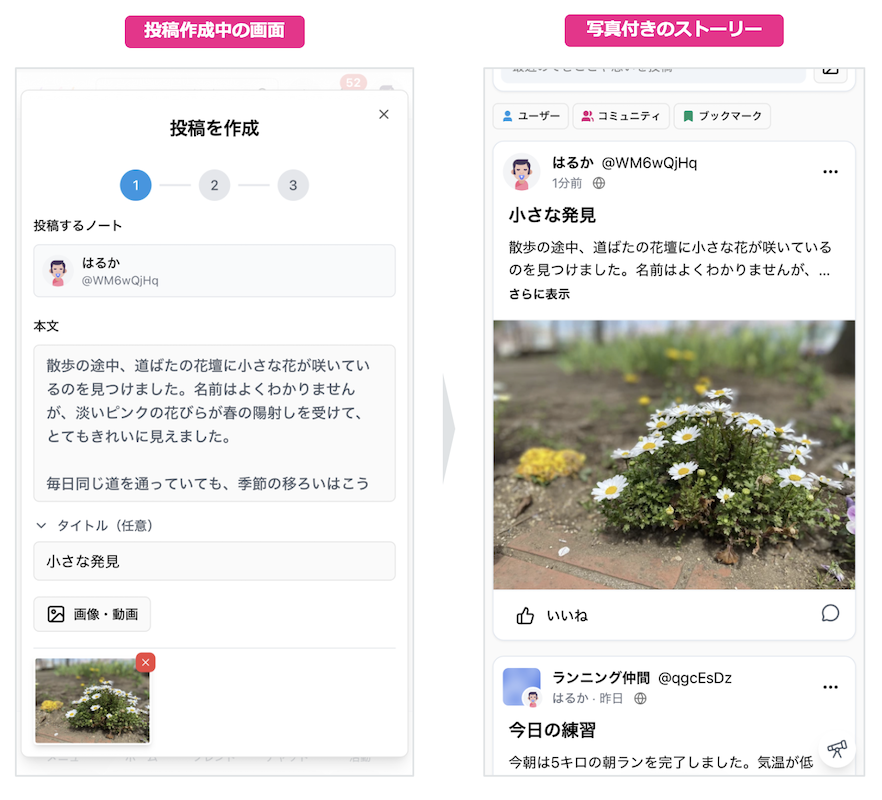
Saan ako makakabasa ng bagong Stories?
Available ang Public Stories mula sa mga user ng Colorfulia sa ilalim ng New stories sa sidebar (menu).
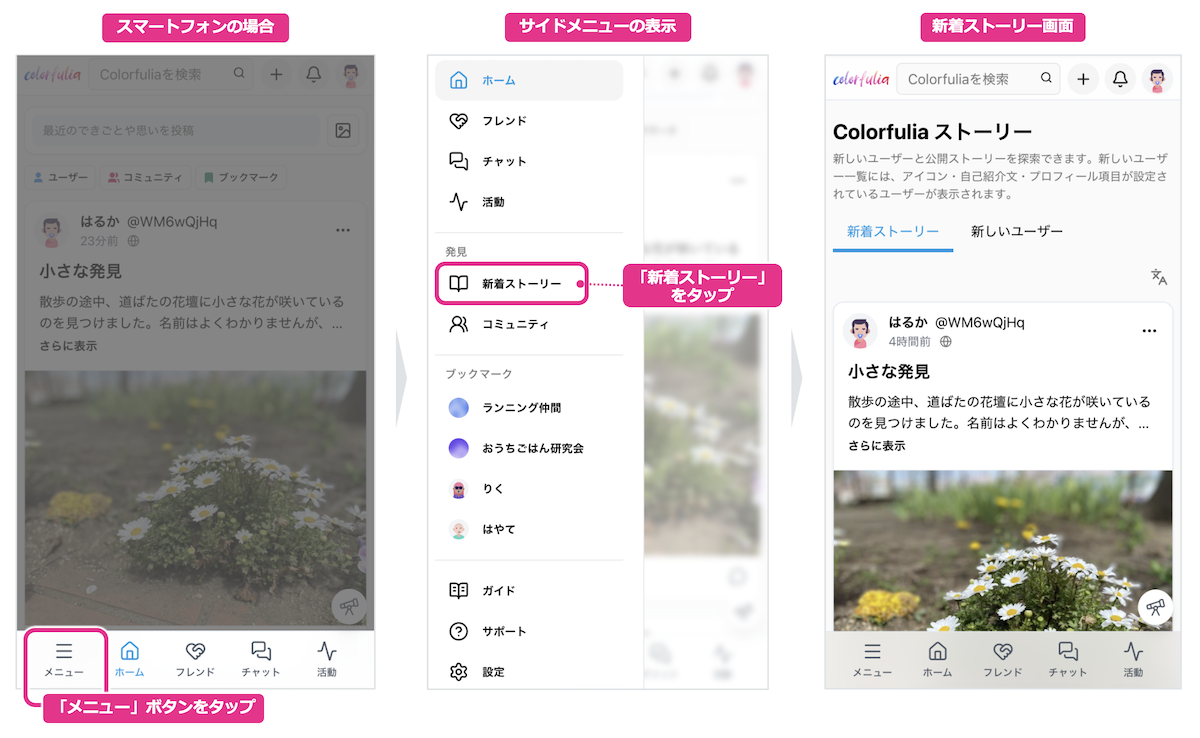
Saan ako makakagawa ng Story?
Maaari kang gumawa at mag-post ng sariling Stories mula sa Home, My Space, o header. Anumang entry ang gamitin mo, papunta ang post sa iyong My Space.
Mula sa Home
Piliin ang Share a recent moment or thought malapit sa itaas ng Home upang buksan ang compose screen.
Mula sa My Space
Sa My Space, piliin ang Add a Story sa itaas ng Notes upang buksan ang compose screen.
Mula sa header
- Buksan ang Create (+) sa itaas na header.
- Piliin ang Story mula sa menu upang buksan ang compose screen.
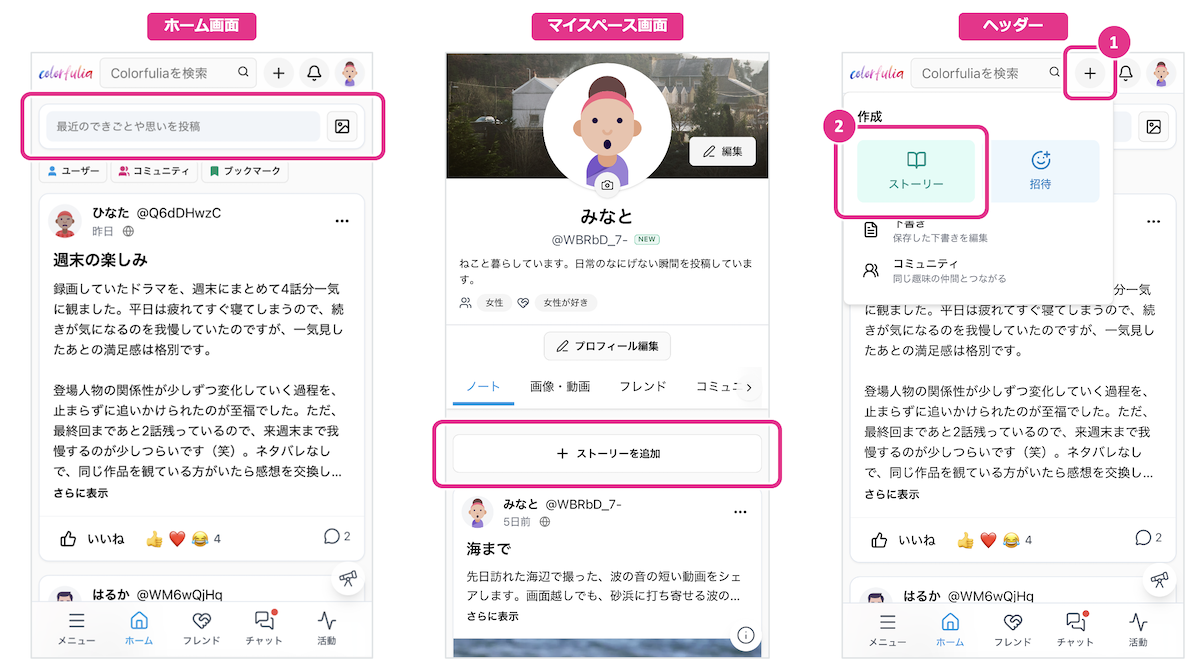
Subukang mag-post ng Story!
Sa compose screen, maaari kang mag-post nang ganito:
- Sumulat ng body o mag-attach ng larawan/video (kailangan ang kahit isa).
- Magdagdag ng title kung gusto mo (opsyonal).
- I-tap ang Next step upang lumipat sa post settings.
- Sa settings, piliin ang visibility, Sensitive, kung pinapayagan ang comments, at iba pa.
- I-tap ang Post upang ilathala.
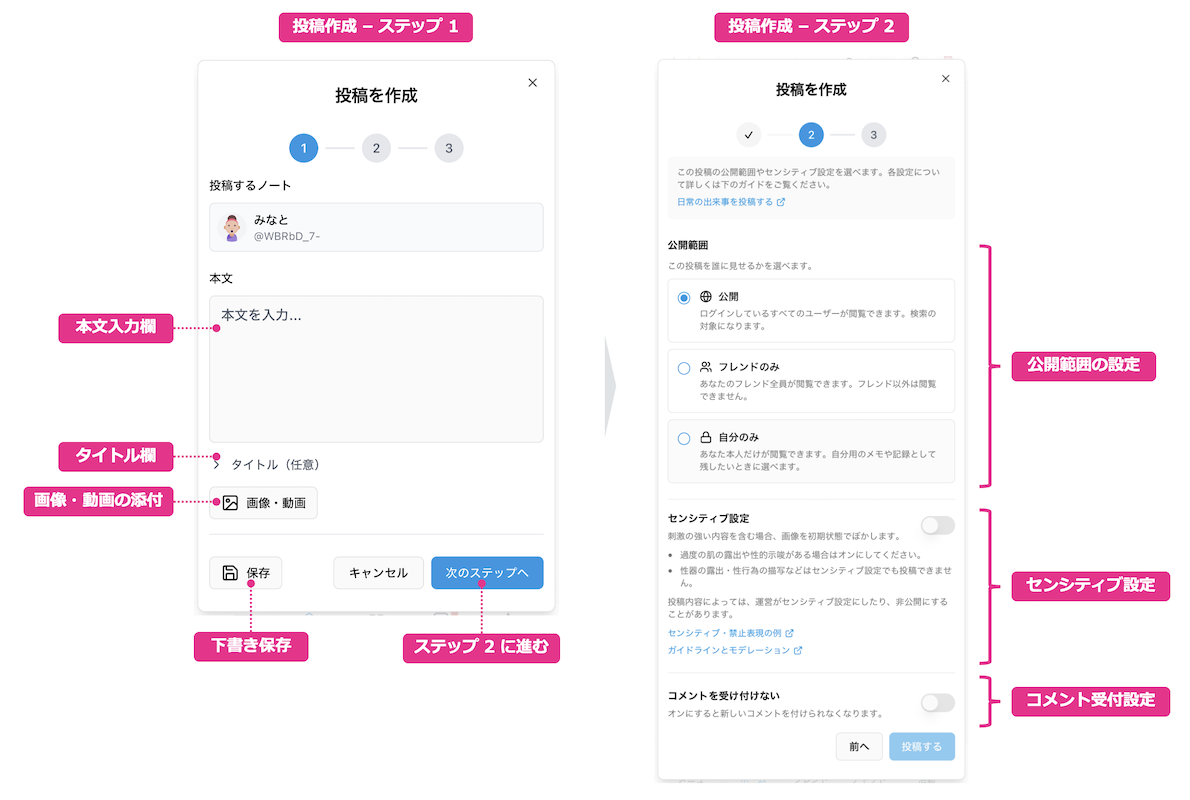
Pag-attach ng larawan at video
- Piliin ang Photos & video sa compose screen.
- Pumili ng mga larawan o video mula sa iyong device. Lumalabas ang mga napili bilang thumbnail sa ibaba.
- Mulihang ayusin o tanggalin ang mga item mula sa mga thumbnail.
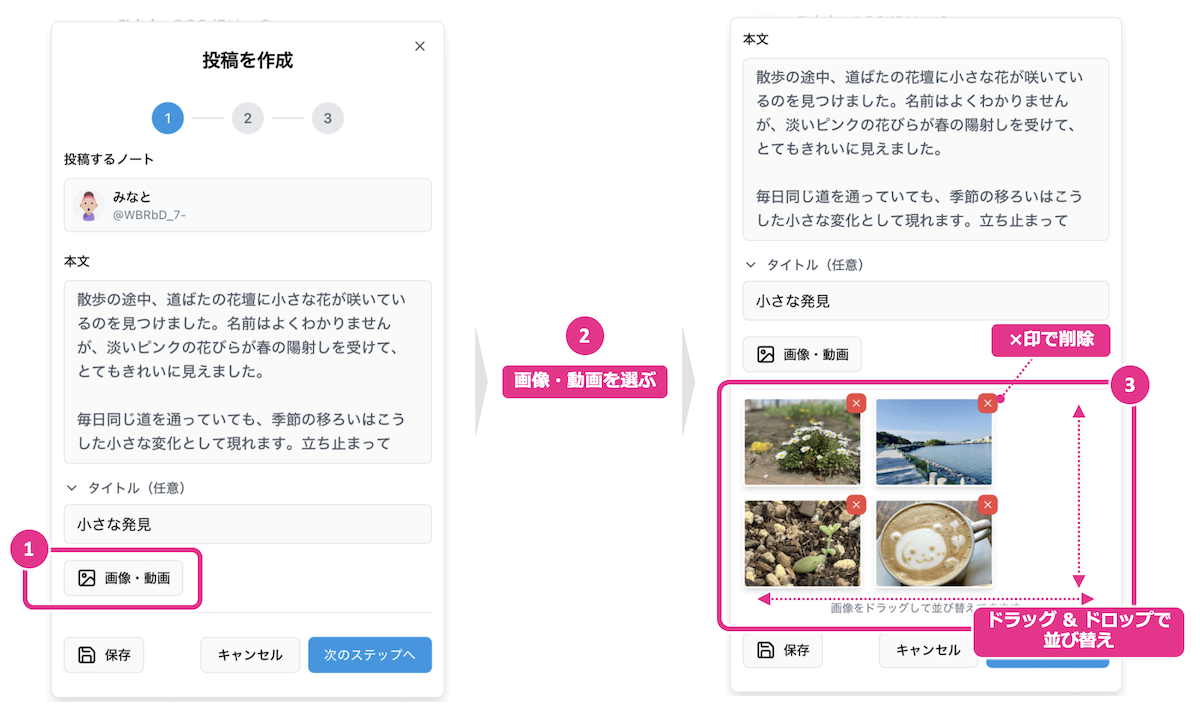
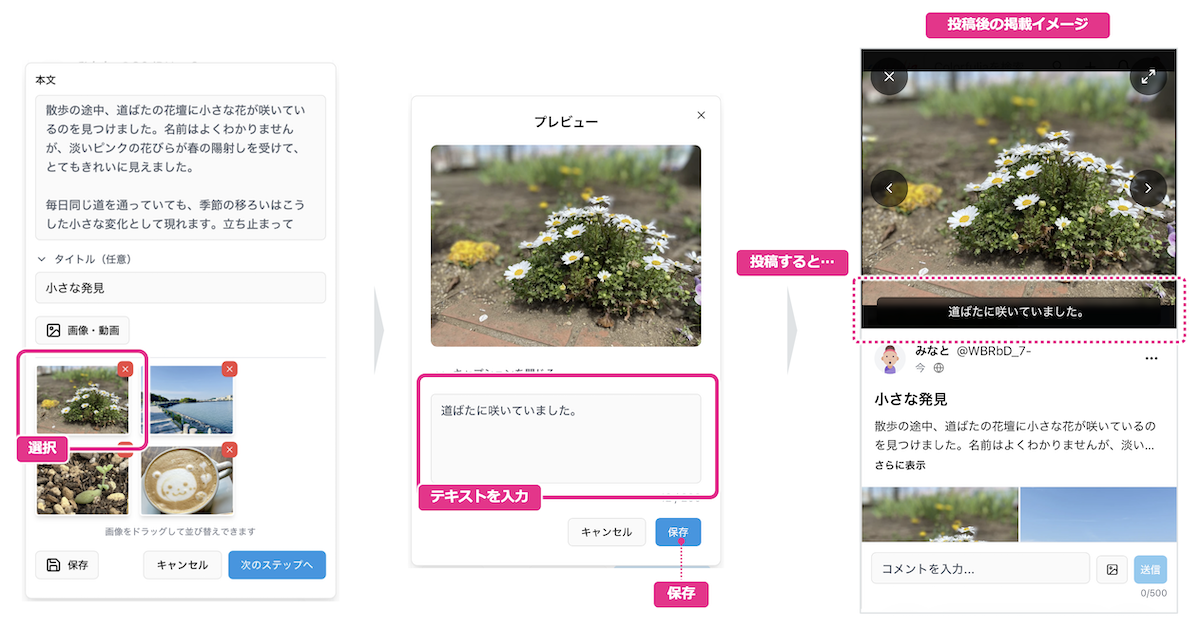
Maaari mong i-tap ang isang larawan upang magdagdag ng caption kung gusto mo.
Visibility
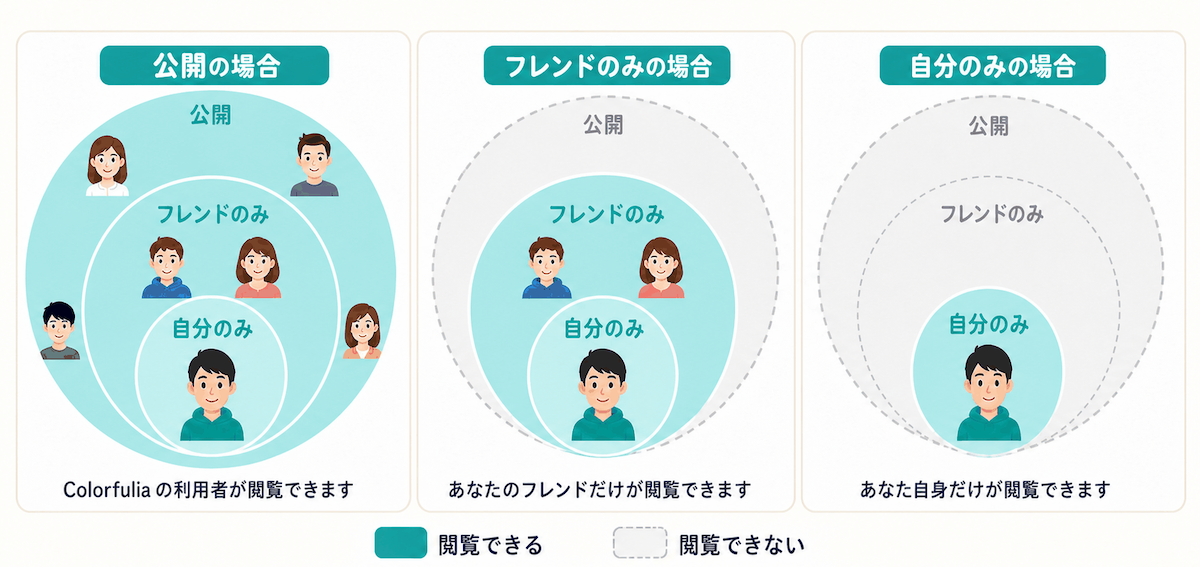
Sa settings step, kinokontrol ng Visibility kung sino ang makakakita ng post na ginagawa mo.
| Visibility | Sino ang makakakita (gabay) |
|---|---|
| Public | Makikita ng naka-log-in na Colorfulia users. Maaaring lumabas sa New stories at sa search. |
| Friends only | Tanging ang iyong Friends ang makakakita. |
| Only me | Ikaw lang ang makakakita (maginhawa para sa mga tala o draft-like records). |
Kung hindi ka sigurado, magsimula sa Friends only o Only me.
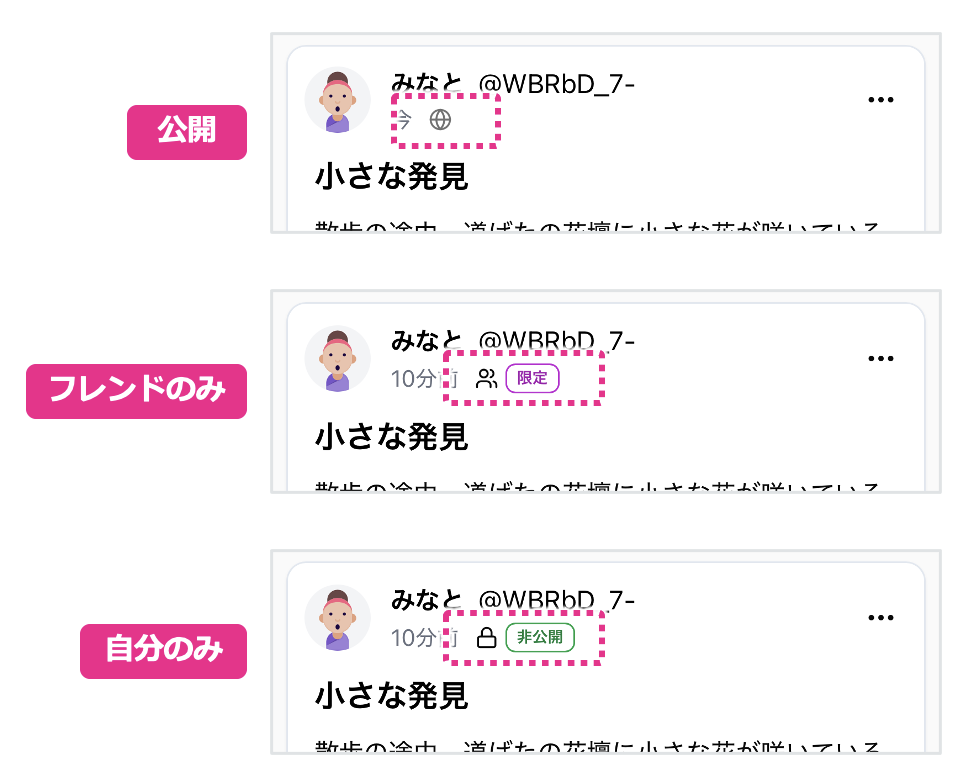
Paano lumalabas ang bawat visibility
May icon at badge ang mga post na nagpapahiwatig ng kanilang visibility.
Mag-ingat sa Sensitive content
Para sa mga post na may sexual suggestion, karahasan, horror, o iba pang materyal na maaaring hindi inaasahang makaistorbo o makapagpabigat sa ilang manonood, i-on ang Sensitive kapag nagpo-post.
Kapag naka-on, lumalabas ang mga larawan at video na blurred sa mga manonood hanggang i-tap nila upang ihayag.
Saan ito i-set
- Pagkatapos maglagay ng body text at media sa compose screen, i-tap ang Next step upang buksan ang settings.
- I-on ang switch sa ilalim ng Sensitive settings. Iwanang naka-off kung hindi Sensitive ang post.
Paano ito lumalabas kapag tinitingnan
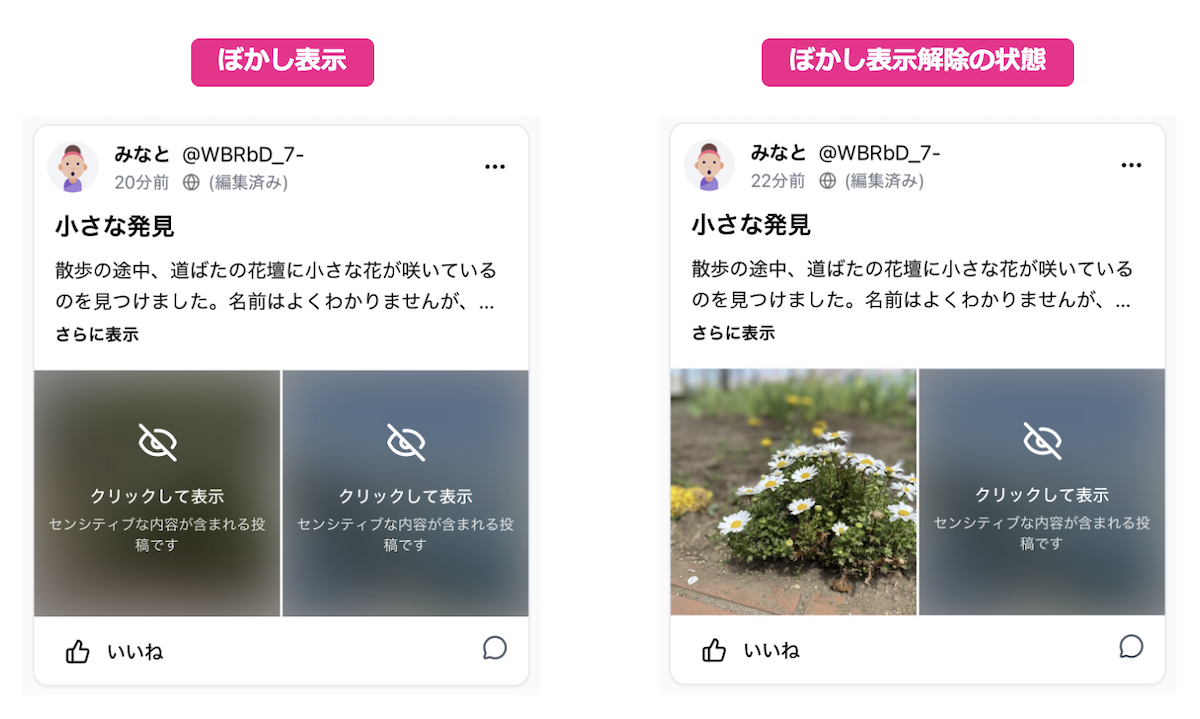
Makikita ng malawak na hanay ng Colorfulia users ang mga Public post. Mag-ingat lalo sa mga post na maaaring makita ng marami, at sundin ang guidelines kapag nag-aaply ng Sensitive. Ang ilang content—tulad ng highly sexual material o graphic violence—hindi maaaring i-post kahit naka-on ang Sensitive.
Ang kailangang Sensitive setting, at ang ipinagbabawal, ay tinukoy sa Community Guidelines. Magandang ugali ang magsulyap sa mga ito bago mag-post.
Pagkatapos mag-post
Suriin na lumalabas ang iyong Story sa dalawang lugar na ito:
- Notes sa My Space — malapit sa itaas ng iyong Notes.
- New stories — kung Public ang visibility, lumalabas ito sa New stories.
I-edit o tanggalin ang post
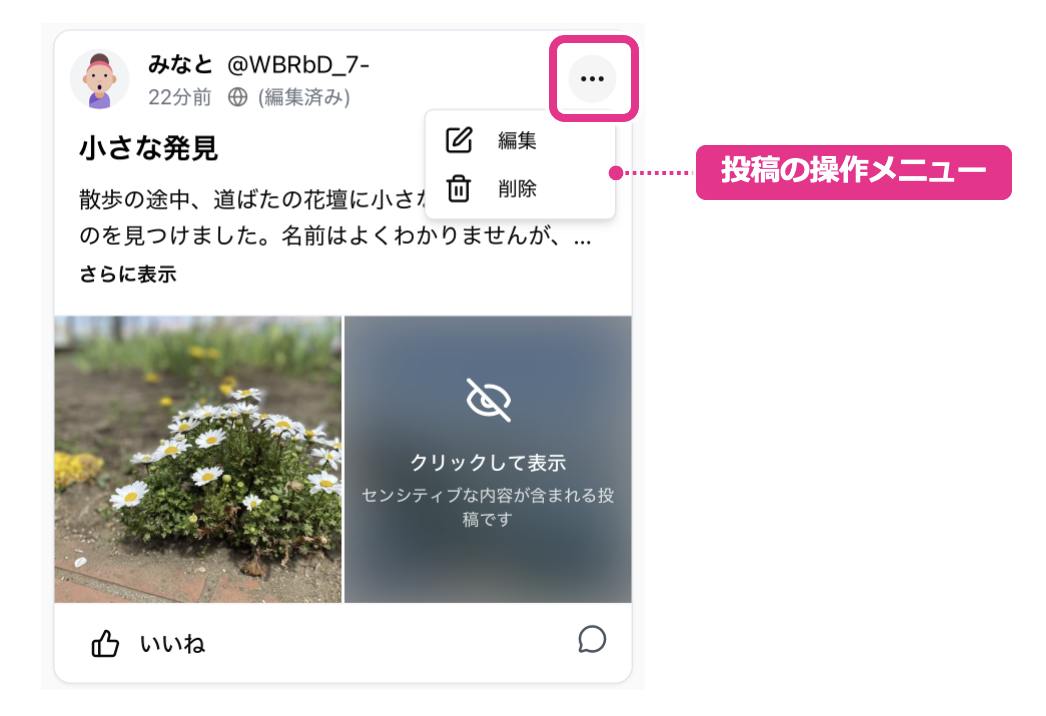
Maaari mong i-edit o tanggalin ang Story pagkatapos mag-post. Gamitin ang menu sa kanang bahagi ng post.
I-pin ang post sa itaas
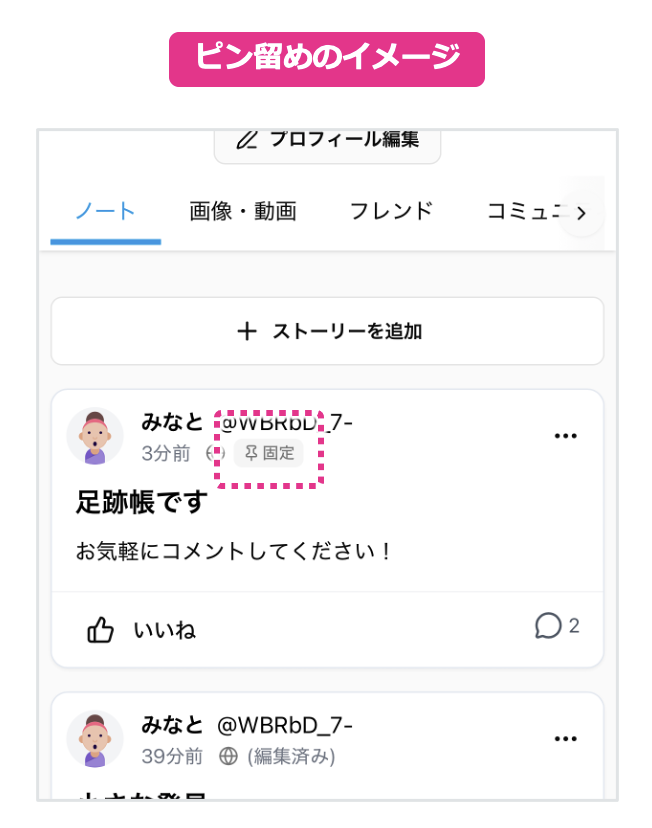
Sa My Space Notes, maaari mong i-pin ang isang post upang manatili ito sa itaas. Tinatawag itong pinning.
- Pumunta sa Notes sa My Space.
- Buksan ang menu sa kanan ng post na gusto mong i-pin at piliin ang Pin to top.
Nakakatulong ang pinning upang mas makilala ka ng mga tao, at maaari ring gumana tulad ng guestbook para sa mga visit record mula sa iba.
Susunod na hakbang
Kapag komportable ka nang magbasa at magsulat, subukan ang mga reaction at comment sa Likes! at comments.