
注册后的第一步
完成注册后,先设置 My Space。封面与个人资料基础就绪后,在 Colorfulia 上建立连接会容易得多。
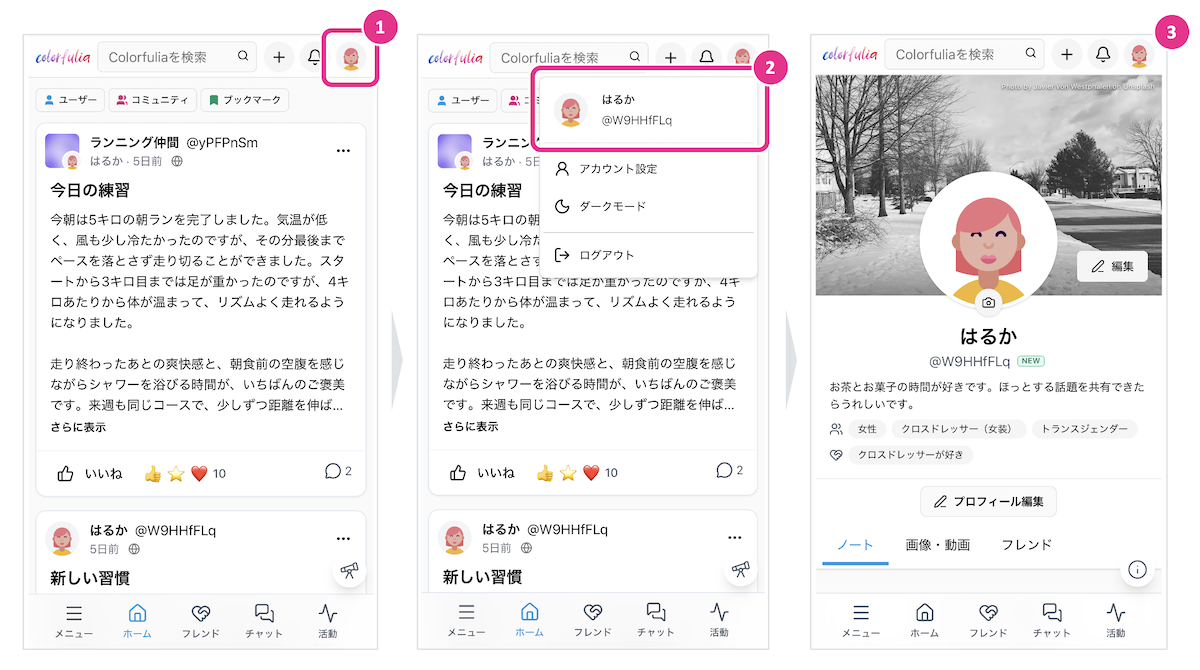
打开 My Space
在 Colorfulia,你自己的页面称为 My Space(个人资料页)。
如何打开
- 打开顶部页眉中的头像(你的图标)。
- 选择菜单上方显示的昵称 / @Space 名称那一行。
- 进入 My Space(
/@your-space-name)。
My Space 上有什么
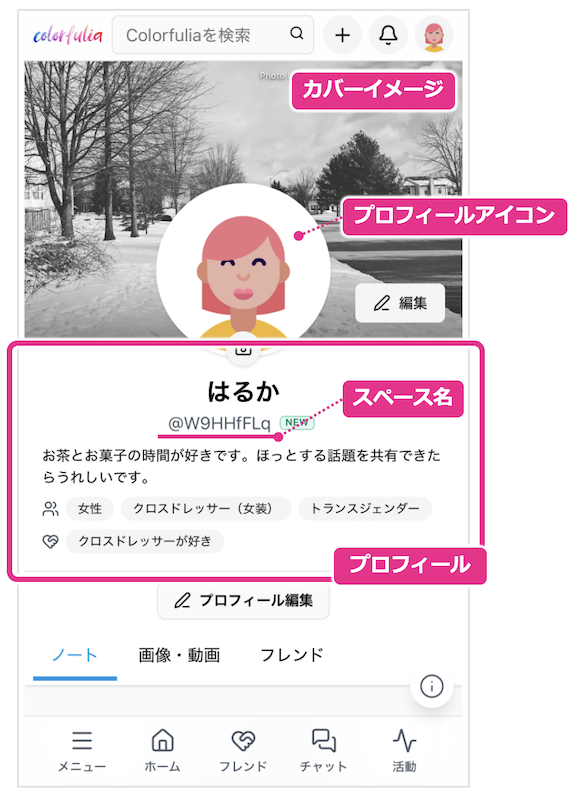
My Space 顶部附近可见以下元素。不必全部更改,但按自己调整会让 My Space 更像“你的空间”。
| 名称 | 说明 |
|---|---|
| 封面图 | 页面顶部的大图——像封面一样。 |
| 个人头像 | 代表你的图标。也会作为帖子的作者图标出现。 |
| Space 名称 | 与 @ 一起显示的公开名称。也用于 My Space URL。 |
| 个人资料 | 昵称、简介、性别认同、性取向、社会身份、生日、所在地等。 |
更改图片
可在 My Space 更改封面图与个人头像。可用自己的照片、预设或自动生成头像——任选。
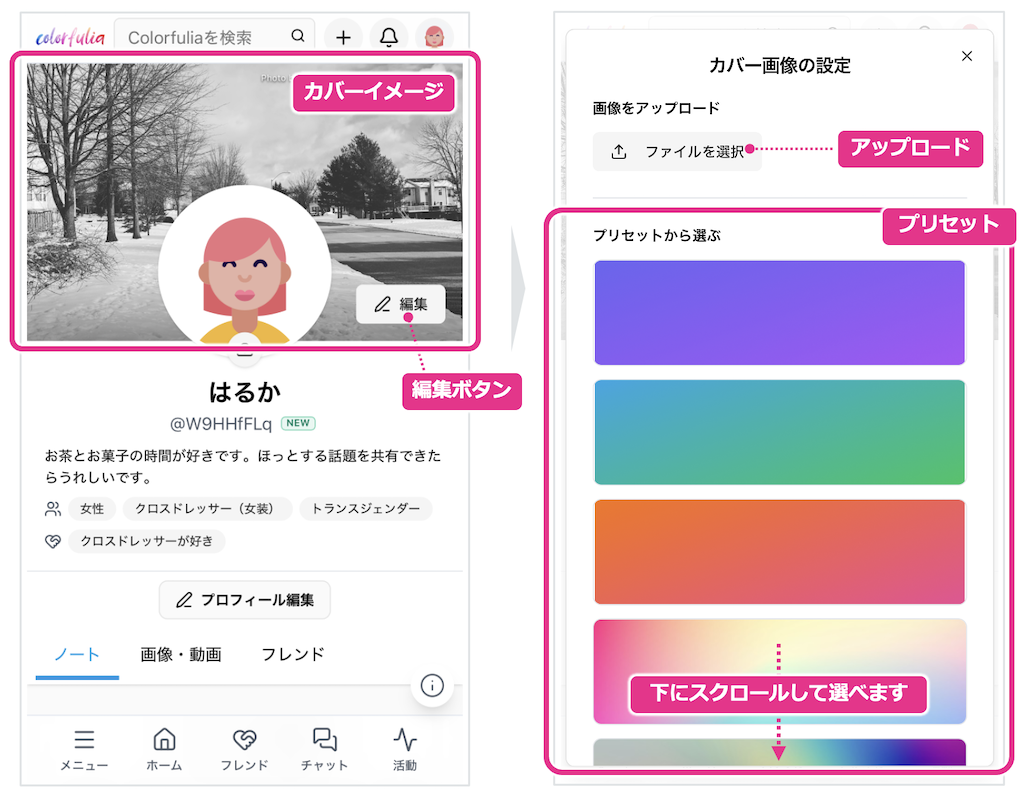
更改封面图
- 打开 My Space。
- 使用封面附近的编辑按钮
 上传图片或选择预设。
 - 上传或选择预设后,My Space 封面会更新。
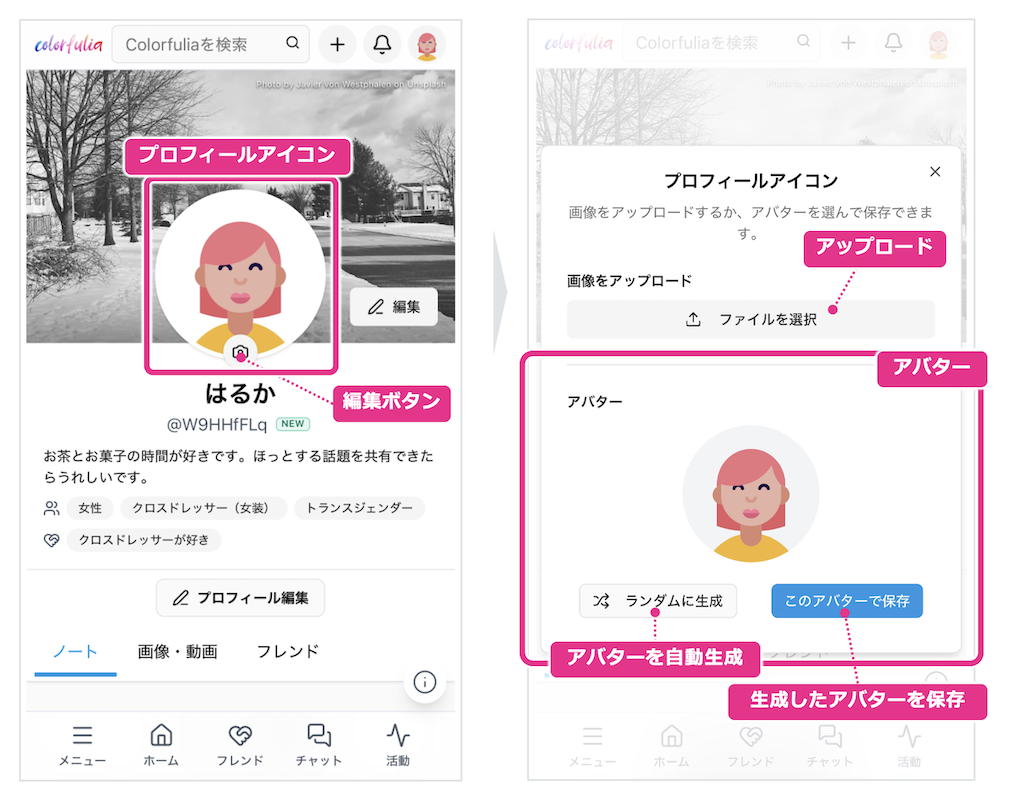
更改个人头像
- 打开 My Space。
- 使用个人头像上的编辑按钮
 上传图片或生成头像。
 - 头像可使用随机生成。
- 上传图片或保存头像后,会显示为个人头像。
更改 Space 名称
刚注册时,Space 名称是系统分配的短字母数字串。改成更像你的名字,就有了专属地址。
为什么要改?
- My Space URL 变为
/@your-space-name,更易记忆与分享。 - 更容易告诉朋友:“这是我的地址。”
- 屏幕上
@Space 名称成为识别你的清晰标识。
允许的字符为半角字母与数字、连字符(-)与下划线(_)。长度为 5–32 个字符。不能占用已被使用的名称。
如何更改
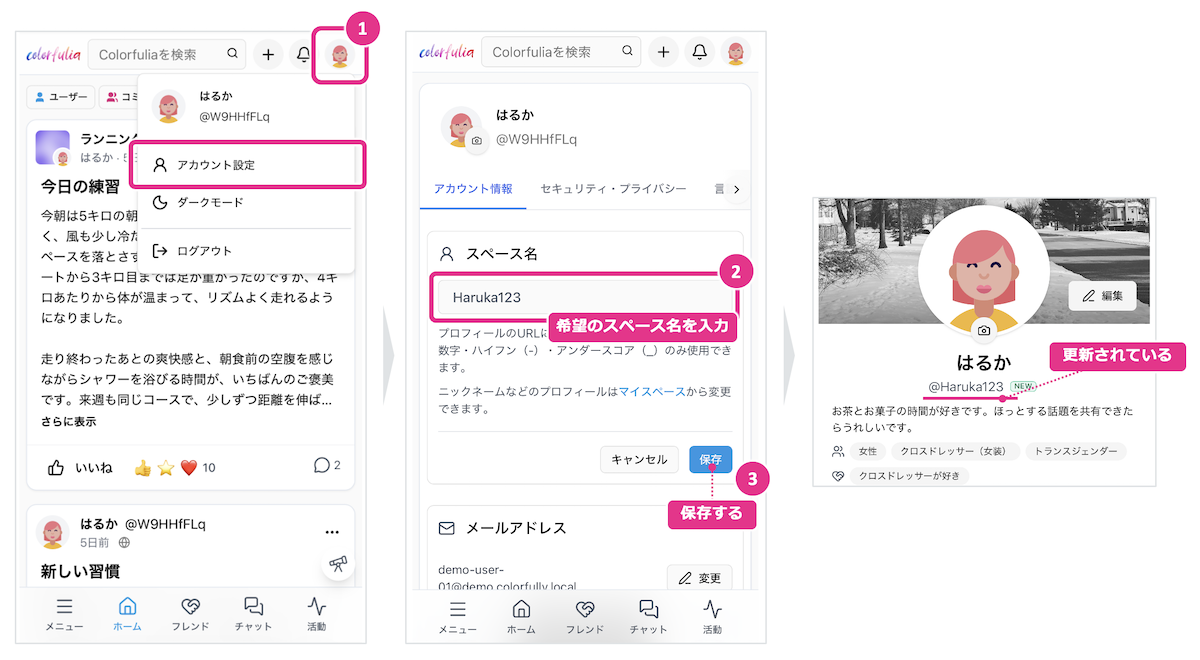
- 打开页眉中的头像,进入账户设置(账户设置)。
- 在用户名字段输入想要的 Space 名称。
- 保存。
- 打开 My Space,确认
@Space 名称与 URL 已更新。
设置个人资料
也可在 My Space 编辑个人资料——昵称、简介等。稍微分享一点关于自己的信息,有助于在 Friend 与社区中开启对话。
个人资料字段包括:
- 昵称
- 简介
- 性别认同
- 性取向
- 社会身份
- 生日
- 所在地
不必逐项填满。一行简介就足够起步。
如何更改
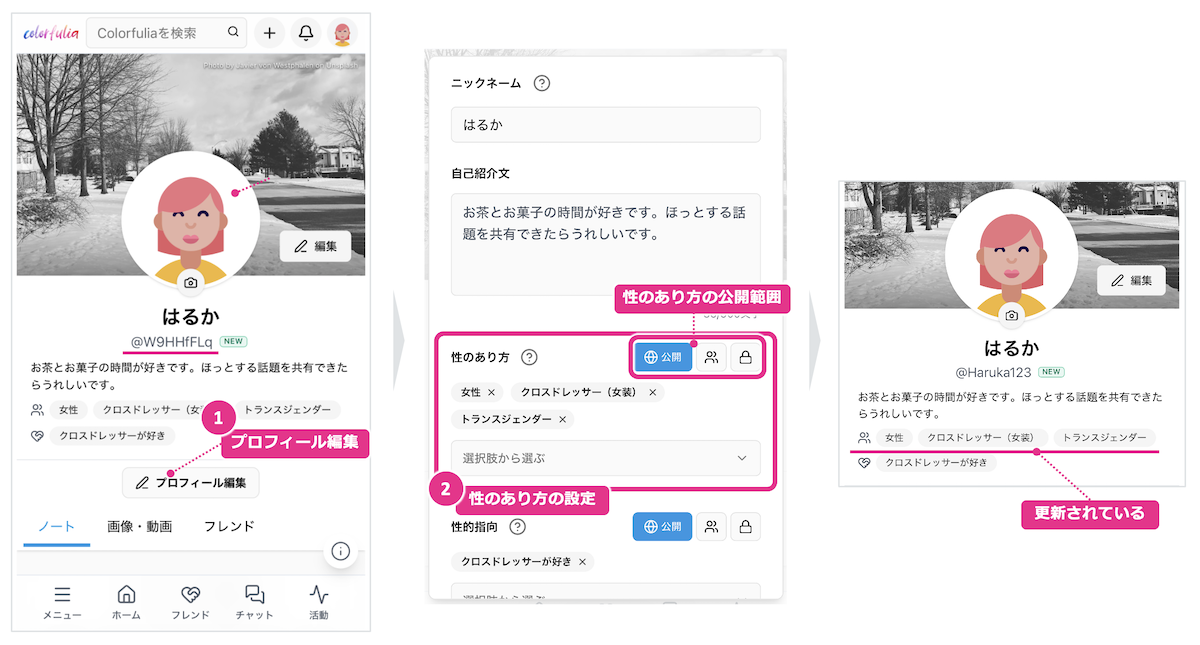
- 在 My Space 打开编辑个人资料。
- 填写字段,按需选择可见性,然后保存。
- 在 My Space 确认更改。
下一步
My Space 的封面与个人资料基础就绪后,在发布 Story写下你的第一条 Story。
关于反应与评论,见点赞!与评论。