
ලියාපදිංචියෙන් පසු පළමු පියවර
ලියාපදිංචිය අවසන් කළ පසු, My Space සැකසීමෙන් පටන් ගන්න. “කවරය” සහ පැතිකඩ මූලික කරුණු සූදානම් වූ පසු Colorfulia හි සම්බන්ධතා ගොඩනැගීම බොහෝ පහසු වේ.
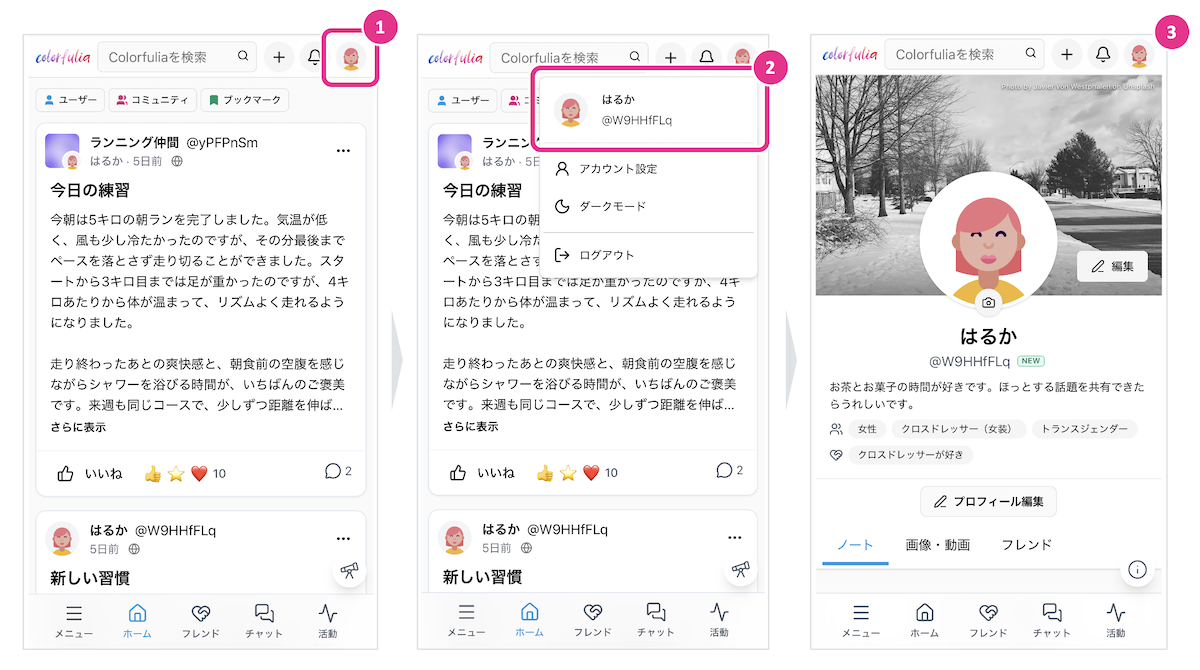
My Space විවෘත කරන්න
Colorfulia හි ඔබේම පිටුව My Space (පැතිකඩ පිටුව) ලෙස හඳුන්වයි.
විවෘත කරන ආකාරය
- ඉහළ ශීර්ෂකයේ පැතිකඩ අයිකනය (ඔබේ අයිකනය) විවෘත කරන්න.
- මෙනුවේ ඉහළට ආසන්නව ඔබේ අපනාමය / @Space නාමය පෙන්වන පේළිය තෝරන්න.
- ඔබ My Space (
/@your-space-name) වෙත යනු ඇත.
My Space හි ඇත්තේ කුමක්ද
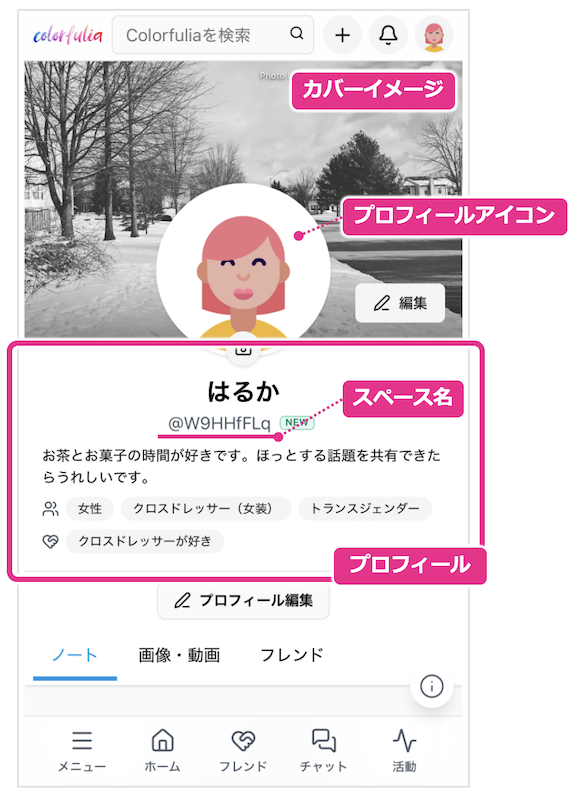
My Space ඉහළට ආසන්නව මෙවැනි අංග පෙනේ. කිසිවක් වෙනස් කිරීම අනිවාර්ය නොවේ, නමුත් ඔබට ගැලපෙන ලෙස සකස් කිරීමෙන් My Space වඩාත් ඔබේම වේ.
| නම | විස්තරය |
|---|---|
| කවර රූපය | පිටුවේ ඉහළ ඇති විශාල රූපය—කවරයක් මෙන්. |
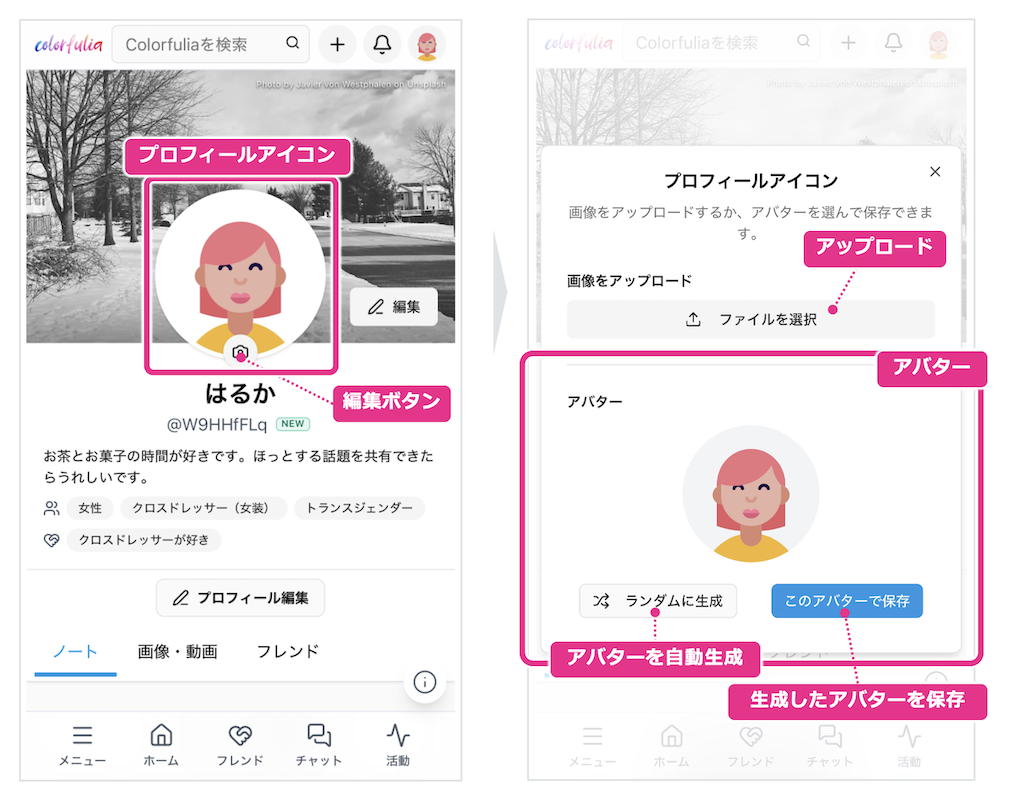
| පැතිකඩ අයිකනය | ඔබ නියෝජනය කරන අයිකනය. පළ කිරීම්වල කතුවර අයිකනය ලෙසද පෙනේ. |
| Space නාමය | @ සමඟ පෙන්වන පොදු නම. My Space URL හිද භාවිතා වේ. |
| පැතිකඩ | අපනාමය, ජීව තොරතුරු, ලිංගික අනන්යතාව, ලිංගික දිශානතිය, සමාජ තත්ත්වය, උපන්දිනය, ස්ථානය ආදිය. |
රූප වෙනස් කරන්න
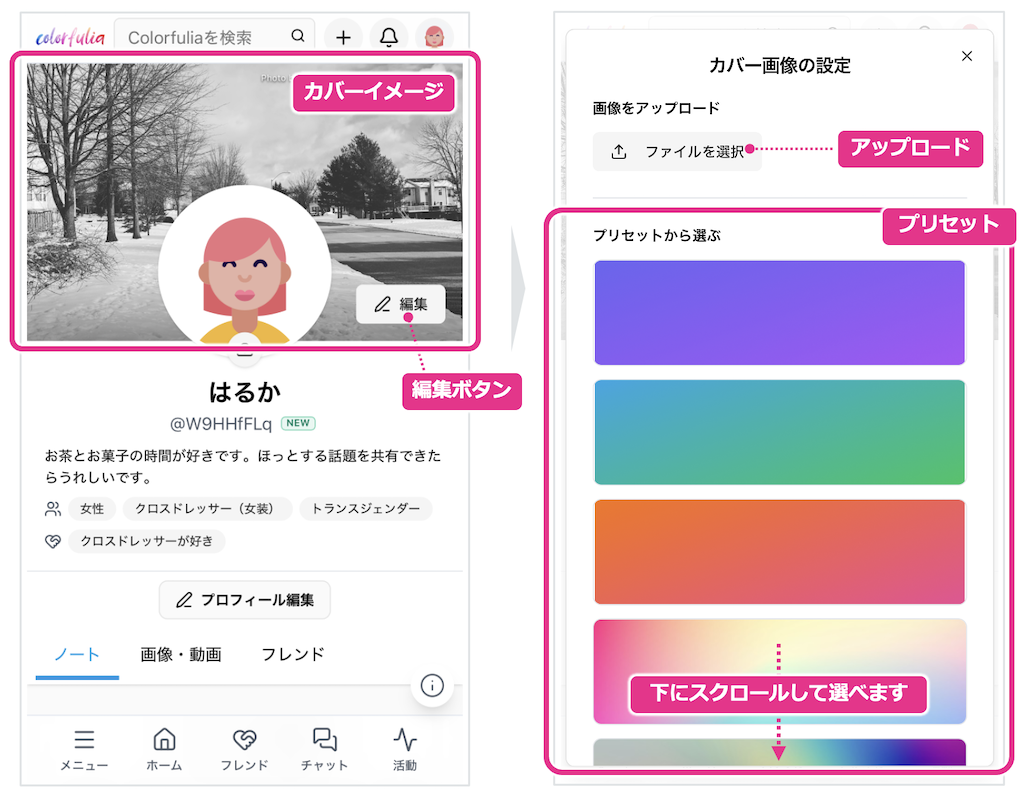
My Space වෙතින් කවර රූපය සහ පැතිකඩ අයිකනය වෙනස් කළ හැක. ඔබේම ඡායාරූප, පෙරසැකසුම් හෝ ස්වයංක්රීයව ජනනය කළ අවතාරය—කැමති දෙය භාවිතා කරන්න.
කවර රූපය වෙනස් කිරීම
- My Space විවෘත කරන්න.
- කවරය අසල සංස්කරණ බොත්තම
 භාවිතා කර රූපය උඩුගත කරන්න හෝ පෙරසැකසුමක් තෝරන්න.
 - උඩුගත කිරීමෙන් හෝ පෙරසැකසුම තේරීමෙන් පසු My Space කවරය යාවත්කාලීන වේ.
පැතිකඩ අයිකනය වෙනස් කිරීම
- My Space විවෘත කරන්න.
- පැතිකඩ අයිකනයේ සංස්කරණ බොත්තම
 භාවිතා කර රූපය උඩුගත කරන්න හෝ අවතාරයක් ජනනය කරන්න.
 - අවතාර සඳහා අහඹු ලෙස ජනනය භාවිතා කළ හැක.
- රූපය උඩුගත කිරීමෙන් හෝ අවතාරය සුරැකීමෙන් පසු එය ඔබේ පැතිකඩ අයිකනය ලෙස පෙනේ.
Space නාමය වෙනස් කරන්න
ලියාපදිංචියෙන් වහාම පසු Space නාමය පද්ධතිය විසින් පවරන ලද කෙටි අක්ෂරාංක තන්තුවකි. ඔබට ගැලපෙන දෙයකට වෙනස් කිරීමෙන් ඔබේම ලිපිනය ලැබේ.
ඇයි වෙනස් කළ යුතුද?
- My Space URL
/@your-space-nameවන අතර මතක තබා ගැනීමට සහ බෙදා ගැනීමට පහසුය. - මිතුරන්ට “මේ මගේ ලිපිනය” කීම පහසුය.
- තිරයේ
@Space නාමයඔබ හඳුනා ගැනීමට පැහැදිලි ක්රමයක් වේ.
අනුමත අක්ෂර අර්ධ-පළල අකුරු සහ අංක, හයිපන් (-), සහ යටි ඉර (_) වේ. දිග 5–32 අක්ෂර. දැනටමත් භාවිතයේ ඇති නමක් ගත නොහැක.
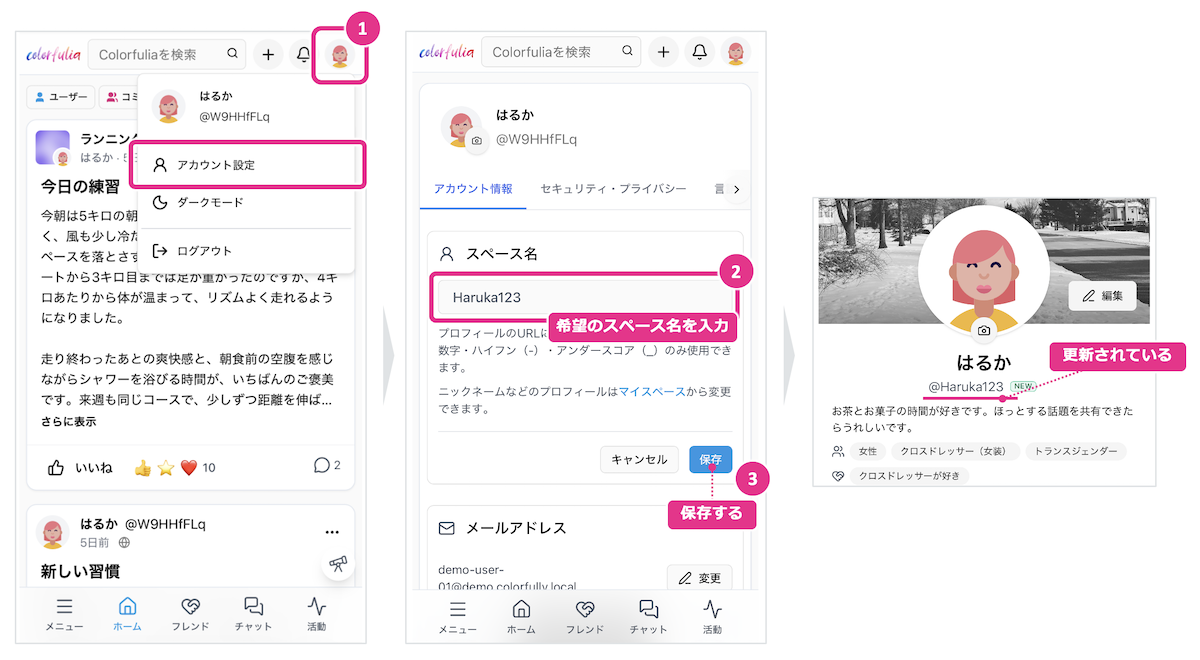
වෙනස් කරන ආකාරය
- ශීර්ෂකයේ පැතිකඩ අයිකනය විවෘත කර ගිණුම් සැකසුම් වෙත යන්න (ගිණුම් සැකසුම්).
- පරිශීලක නාම ක්ෂේත්රයේ ඔබ කැමති Space නාමය ඇතුළත් කරන්න.
- සුරකින්න.
- My Space විවෘත කර
@Space නාමයසහ URL යාවත්කාලීන වී ඇති බව තහවුරු කරන්න.
පැතිකඩ සකසන්න
පැතිකඩ—අපනාමය, ජීව තොරතුරු ආදිය—ද My Space වෙතින් සංස්කරණය කරන්න. ඔබ කවුද යන්න ටිකක් බෙදා ගැනීම Friend සහ ප්රජාවන්හි සංවාද ආරම්භ කිරීමට උදව් වේ.
පැතිකඩ ක්ෂේත්රවලට ඇතුළත් වේ:
- අපනාමය
- ජීව තොරතුරු
- ලිංගික අනන්යතාව
- ලිංගික දිශානතිය
- සමාජ තත්ත්වය
- උපන්දිනය
- ස්ථානය
සියල්ල විස්තරාත්මකව පිරවීම අවශ්ය නොවේ. ආරම්භ කිරීමට එක් පේළි ජීව තොරතුරු ප්රමාණවත්ය.
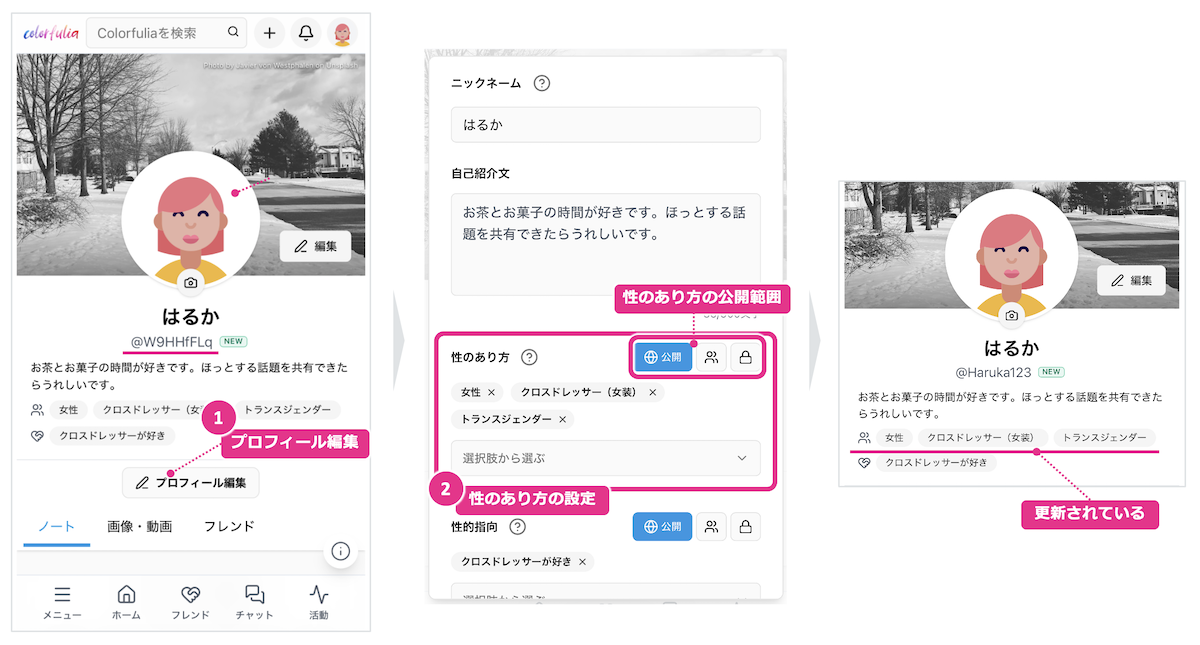
වෙනස් කරන ආකාරය
- My Space හි පැතිකඩ සංස්කරණය විවෘත කරන්න.
- ක්ෂේත්ර පුරවන්න, අවශ්ය තැන දෘශ්යතාව තෝරන්න, සහ සුරකින්න.
- My Space හි වෙනස්කම් තහවුරු කරන්න.
ඊළඟ පියවර
My Space කවරය සහ පැතිකඩ මූලික කරුණු සූදානම් වූ පසු, Story පළ කිරීම හි ඔබේ පළමු Story ලියන්න.
ප්රතික්රියා සහ අදහස් සඳහා Like! සහ අදහස් බලන්න.