

ပို့စ်များက ယခု ပိုမို ဖော်ပြနိုင်ပါသည်
ပို့စ်တစ်ခုသည် ယခု မှတ်စုတိုနှင့် ဓာတ်ပုံတစ်ပုံထက် ပို၍ ဖော်ပြနိုင်ပါသည်။ ဘလော့ဂ်ကဲ့သို့ ဖွဲ့ထားသော Story ကို ပို့စ်တင်နိုင်ပြီး၊ ပြင်ပဝန်ဆောင်မှုများကို ပိုမို ထည့်သွင်းနိုင်ကာ၊ ဓာတ်ပုံနှင့် ဗီဒီယိုသီးသန့် အမှတ်တရများကို အယ်လ်ဘမ်ထဲသို့ ထည့်နိုင်ပါသည်။
ဘလော့ဂ်ပို့စ်ကဲ့သို့ ရေးနိုင်ပါပြီ

ယခု Story တစ်ပုဒ်ကို စာအပိုင်းတစ်ခုအဖြစ် ရေးနိုင်ပါသည်။ စာသားစီးဆင်းမှုထဲတွင် ခေါင်းစဉ်၊ စာရင်း၊ ဇယား၊ ဓာတ်ပုံ၊ ဗီဒီယို၊ နှင့် လင့်ခ်ကတ်များ ထည့်နိုင်ပါသည် (ဆောင်းပါး ပုံစံ)။ ရှည်သော အပိုင်းသည် Story အဖြစ် ဆက်ရှိပါသည်။
ဆောင်းပါး ပုံစံတွင် ဤအရာများကို သုံးနိုင်ပါသည်။
| ဖော်ပြချက် | လုပ်နိုင်သည့်အရာ |
|---|---|
| ခေါင်းစဉ် | စာကို အပိုင်းကြီး၊ အလယ်၊ နှင့် အသေး ခွဲပါ |
| စာသားပုံစံ | စာလုံးထူ၊ စာလုံးစောင်း၊ မျဉ်းသား၊ နှင့် ဖြတ်မျဉ်းကို သုံးပြီး စာသားအရောင်နှင့် နောက်ခံအရောင် သတ်မှတ်ပါ |
| စာရင်း | နံပါတ်ပါသည်ဖြစ်စေ မပါသည်ဖြစ်စေ အချက်များကို တန်းစီပါ |
| ဇယား | စာသားကို အတန်းနှင့် ကော်လံဖြင့် စီပြီး ဆဲလ်တစ်ခုချင်း၏ စာသား သို့မဟုတ် နောက်ခံကို အရောင်ခြယ်ပါ |
| ဓာတ်ပုံနှင့် ဗီဒီယို | စာသားစီးဆင်းမှုထဲတွင် ဓာတ်ပုံနှင့် ဗီဒီယို ထားပါ |
| ပြင်ပပို့စ် | YouTube၊ TikTok၊ X၊ Instagram၊ Threads၊ သို့မဟုတ် pixiv မှ အများမြင်ပို့စ် သို့မဟုတ် လက်ရာကို စာသားထဲ ထိုနေရာတွင် ပြပါ |
| လင့်ခ် | စကားလုံးများသို့ လင့်ခ်ထည့်ပါ။ URL တစ်ခုတည်းသည် ထိုဝက်ဘ်စာမျက်နှာအတွက် ကတ် ဖြစ်လာပါသည် |
| ကိုးကားချက်၊ ကုဒ်၊ နှင့် ပိုင်းခြားမျဉ်း | စာပိုဒ်တစ်ခုကို ကိုးကားချက်အဖြစ် ခွဲပြပါ၊ ကုဒ်ကို ပုံသေအကျယ်ဘလောက်ဖြင့် ပြပါ၊ သို့မဟုတ် ပိုင်းခြားမျဉ်း ဆွဲပါ |
Story အသစ်များကဲ့သို့ စာရင်းများတွင် ဓာတ်ပုံတစ်ပုံ၊ ခေါင်းစဉ်၊ နှင့် အတိုချုပ်ကို မြင်ရပါသည်။ ပို့စ်ကို ဖွင့်လျှင် အစမှ အဆုံးအထိ ဖတ်နိုင်ပါသည်။ ခေါင်းစဉ် သို့မဟုတ် မျက်နှာဖုံးဓာတ်ပုံ မပါဘဲ ပို့စ်တင်နိုင်ပါသည်။
Story ဖန်တီးသောအခါ ပုံမှန်ပို့စ် (ရိုးရှင်း ပုံစံ) မှ ဆောင်းပါး ပုံစံသို့ ပြောင်းနိုင်ပါသည်။ ရွေးထားသော ပုံစံသာ ပို့စ်တင်ပါသည်။ အခြားပုံစံတွင် ရေးထားသည်မှာ ပြောင်းထားလျှင်ပင် ပို့စ်မတင်မီအထိ ကျန်ပြီး၊ ပို့စ်တင်သောအခါ ပယ်ဖျက်ပါသည်။
ပို့စ်တင်ခြင်း၏ အခြေခံကို သင့်နေ့ကို ပို့စ်တင်ပါ တွင် ကြည့်ပါ။
အယ်လ်ဘမ်ထဲသို့ ဓာတ်ပုံနှင့် ဗီဒီယိုသာ ထည့်နိုင်ပါပြီ
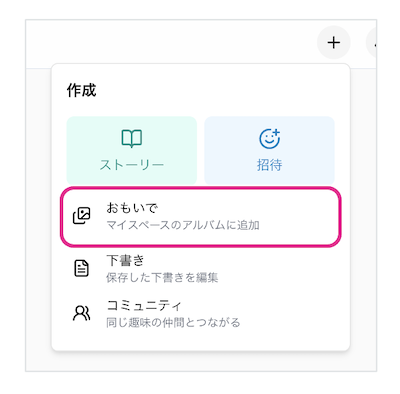
Story အဖြစ် တစ်ခါမှ မပို့စ်တင်ခဲ့သော ဓာတ်ပုံနှင့် ဗီဒီယိုများကို ယခု ထည့်ပြီး အယ်လ်ဘမ်ထဲတွင် အမှတ်တရအဖြစ် ထားနိုင်ပါသည်။ ၎င်းတို့သည် အယ်လ်ဘမ်ထဲတွင် ရှိနေပြီး Friend တို့၏ Home သို့မဟုတ် Story အသစ်များတွင် မပေါ်ပါ။ ယခင် Story မှ ဓာတ်ပုံနှင့် ဗီဒီယိုများကို ဆွဲထုတ်ပြီး အယ်လ်ဘမ် အမှတ်တရအဖြစ် ထားနိုင်ပါသည်။
ဆွဲထုတ်ထားသော အမှတ်တရသည် ထည့်စဉ်က Story ၌ ရှိခဲ့သော မြင်နိုင်မှုကို ဆက်ထားပါသည်။ တုံ့ပြန်မှုနှင့် မှတ်ချက်များသည် Story ပေါ်တွင်ကဲ့သို့ ဆက်ရောက်ပါသည်။
ထိုဓာတ်ပုံနှင့် ဗီဒီယိုများကို မျက်နှာပြင်ထိပ်ရှိ ဖန်တီးမီနူးမှ၊ သို့မဟုတ် အယ်လ်ဘမ် မျက်နှာပြင်မှ ထည့်နိုင်ပါသည်။
ထည့်သွင်းနိုင်သော ဝန်ဆောင်မှုများ ပိုလာပါပြီ
ဤအများမြင်ပို့စ် သို့မဟုတ် လက်ရာများထဲမှ URL တစ်ခု ထည့်သောအခါ ထိုပို့စ် သို့မဟုတ် လက်ရာ၏ အကျဉ်းချုပ်သည် ယခု Story ထဲတွင် ပေါ်ပါသည်။ ထိုဝန်ဆောင်မှုများတွင် အက်ပ်ချိတ်ဆက်မှု သို့မဟုတ် လော့ဂ်အင် မလိုပါ။ ဆောင်းပါး ပုံစံဖြင့် ရေးထားသော Story တွင်လည်း အတူတူ လုပ်ဆောင်ပါသည်။
- TikTok၊ X၊ Instagram၊ နှင့် Threads ပေါ်ရှိ အများမြင်ပို့စ်များ
- pixiv ပုံ၊ မန်ဂါ၊ နှင့် ဝတ္ထု
pixiv အတွက် မြင်ရသည်မှာ ထုတ်ဝေထားသော ထည့်သွင်းကတ် ဖြစ်ပြီး လက်ရာစာမျက်နှာ ကိုယ်တိုင် မဟုတ်ပါ။ ဖျက်ထားသော သို့မဟုတ် မရနိုင်သော လက်ရာများသည် ကတ် မဖြစ်ပါ။ အသုံးပြုသူစာမျက်နှာ URL သည် ယခင်အတိုင်း လင့်ခ်အဖြစ် ကျန်ပါသည်။
အများမြင်ပို့စ်နှင့် လက်ရာများသာ ပေါ်ပါသည်။ ပရိုဖိုင်နှင့် သီးသန့်ပို့စ်များ မပါဝင်ပါ။
ထည့်နည်းအတွက် အခြားဝန်ဆောင်မှုမှ ပို့စ်ကို ထည့်သွင်းရန် ကို ကြည့်ပါ။