

តាមដានការបង្ហោះ និងតាមទាន់ការសន្ទនានៅផ្ទាំងខ្សែស្រឡាយ
យើងបានបន្ថែមមុខងារតាមដានការបង្ហោះ ដែលជួយឱ្យអ្នកដឹងថាមានមតិថ្មីលើការបង្ហោះដែលអ្នកចាប់អារម្មណ៍ ដោយមិនចាំបាច់ទៅរកការបង្ហោះម្តងមួយៗជានិច្ច។ ការបង្ហោះដែលបានតាមដានប្រមូលផ្តុំនៅផ្ទាំង ខ្សែស្រឡាយ នៃ សកម្មភាព។
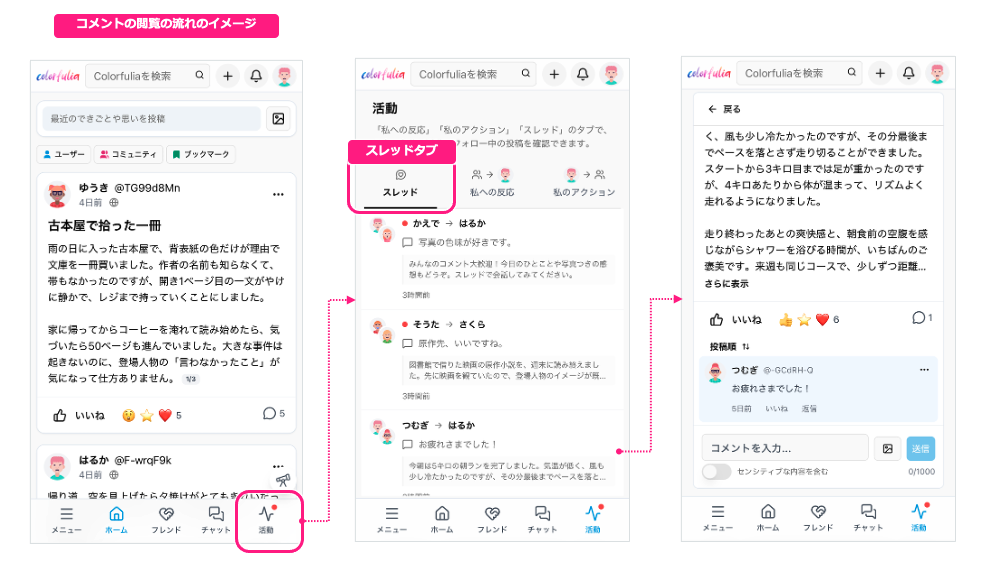
របៀបដែលការបង្ហោះត្រូវបានតាមដាន
| របៀបកើតឡើង | អ្វីកើតឡើង |
|---|---|
| ស្វ័យប្រវត្តិ (ពេលបង្ហោះ) | ពេលអ្នកបង្កើត Story ឬប្រធានបទ ការបង្ហោះនោះត្រូវបានតាមដានដោយស្វ័យប្រវត្តិ។ |
| ស្វ័យប្រវត្តិ (ពេលមតិ) | ពេលអ្នកមតិ ការបង្ហោះដើមដែលមតិនោះស្ថិតក្នុង ត្រូវបានតាមដានដោយស្វ័យប្រវត្តិ។ សូម្បីតែការឆ្លើយមតិ ក៏តាមដានការបង្ហោះដើមដែរ។ |
| ដោយដៃ | អ្នកអាចតាមដានការបង្ហោះដែលអ្នកមើលបាន ពីម៉ឺនុយការបង្ហោះ (⋯) ដោយ តាមដានការបង្ហោះ។ |
មើលបច្ចុប្បន្នភាពនៅផ្ទាំងខ្សែស្រឡាយ
- បើក សកម្មភាព ពីម៉ឺនុយចំហៀង ឬរបារខាងក្រោម។
- ជ្រើសផ្ទាំង ខ្សែស្រឡាយ (វាជាផ្ទាំងដំបូងពេលបើកសកម្មភាព)។
- ការបង្ហោះដែលបានតាមដានបង្ហាញ ដោយការបង្ហោះដែលមានមតិថ្មីជាងមុនសិន។ ធាតុដែលមានមតិមិនទាន់អានបង្ហាញសញ្ញា។
- ជ្រើសធាតុមួយដើម្បីមើលការបង្ហោះ និងមតិក្នុងអេក្រង់តែមួយ។ ពេលមានមតិចុងក្រោយ ទិដ្ឋភាពរមូរទៅវា ហើយបន្លិចវា។
ឈប់តាមដានការបង្ហោះ
បើអ្នកលែងចង់តាមដានការបង្ហោះ បើក ⋯ នៅខាងលើការបង្ហោះ ហើយជ្រើស ឈប់តាមការបង្ហោះ ដើម្បីដកវាចេញពីបញ្ជីខ្សែស្រឡាយ។ អ្នកក៏អាចឈប់តាមដានការបង្ហោះដែលអ្នកបង្កើត ឬបានមតិផងដែរ។ បើអ្នកមតិលើការបង្ហោះនោះម្តងទៀតនៅពេលក្រោយ វាបង្ហាញឡើងវិញតាមរយៈការតាមដានស្វ័យប្រវត្តិ។
សម្រាប់ជំហាន មើល តាមដានបច្ចុប្បន្នភាពខ្សែស្រឡាយ នៅ Support។ ការចេញផ្សាយទាំងមូលសង្ខេបនៅ ឥឡូវអ្នកអាចតាមដានការបង្ហោះ និងតាមដានបច្ចុប្បន្នភាពរបស់វានៅផ្ទាំងខ្សែស្រឡាយក្នុងសកម្មភាព។