
Friends के साथ कनेक्शन गहरा करें
Colorfulia पर हर कनेक्शन समान रूप से करीबी नहीं होता। Friend संबंध करीबी तरह के आदान-प्रदान खोलता है। यह पेज बताता है कि वह कैसा लगता है और Friends कैसे बनें।
Friends के रूप में आप क्या कर सकते हैं
Friends अनुरोध और स्वीकृति से बनी पारस्परिक कनेक्शन हैं। Friends बनने के बाद आप कर सकते हैं:
| क्षमता | कैसा लगता है |
|---|---|
| केवल Friends पोस्ट देखें | दूसरे व्यक्ति द्वारा केवल Friends सेट की Stories पढ़ें |
| उनके Space Notes पर पोस्ट करें | Friend के पेज पर Story छोड़ें |
| 1:1 निजी चैट | सार्वजनिक टाइमलाइन के बाहर एक-दूसरे को संदेश |
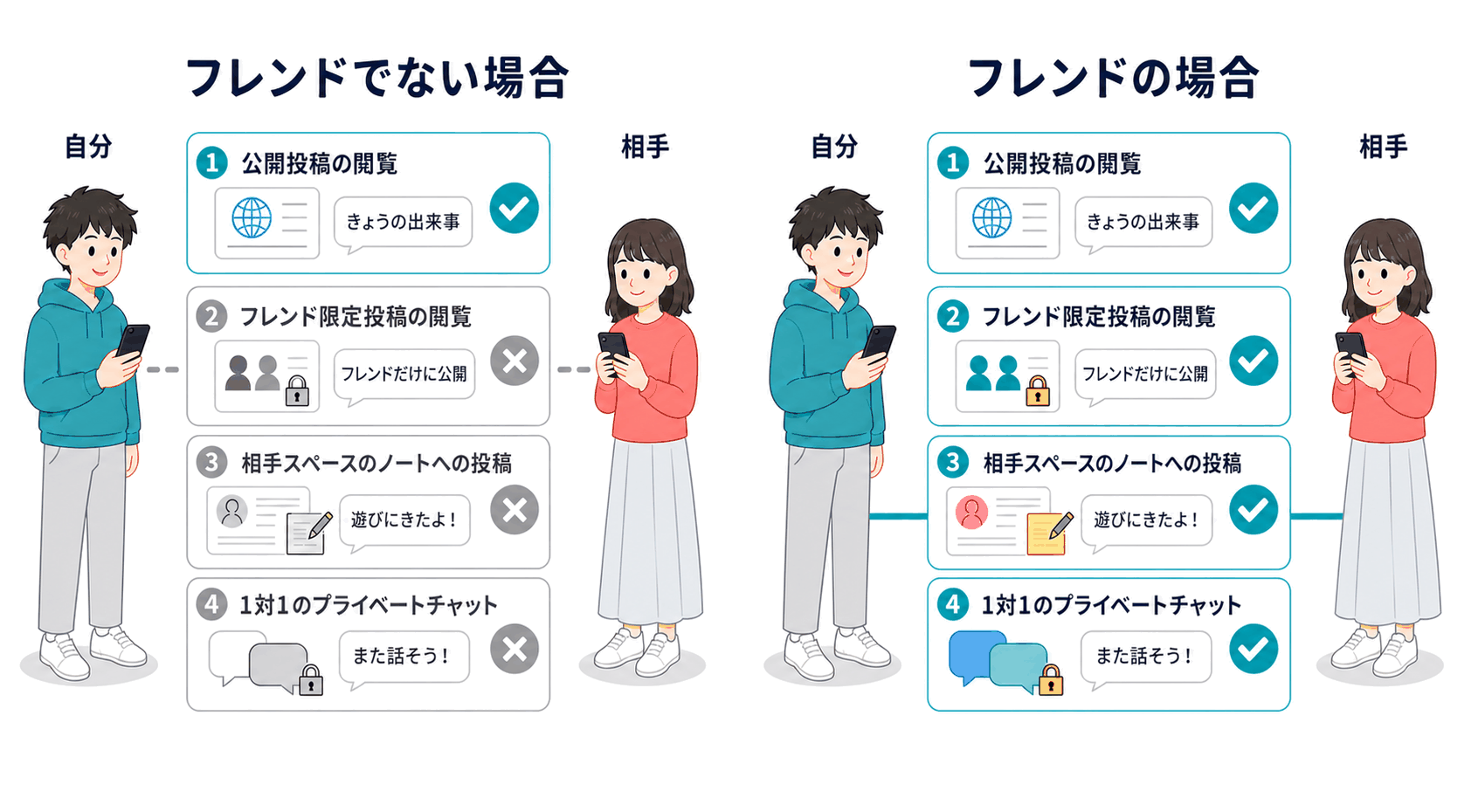
आप अभी भी सार्वजनिक टाइमलाइन और कमेंट से जुड़ सकते हैं, लेकिन Friendship “सीमित चक्र के लिए पोस्ट” और “निजी बातचीत” जोड़ती है, जो अक्सर रिश्ता गहरा करती है। बहुत सारे Friends की ज़रूरत नहीं—कुछ काफ़ी हैं।
केवल Friends पोस्ट और विज़िबिलिटी
Story बनाते समय विज़िबिलिटी चुनती है कि कौन देख सकता है।
| विज़िबिलिटी | कौन देख सकता है (दिशा-निर्देश) |
|---|---|
| सार्वजनिक | Colorfulia उपयोगकर्ता देख सकते हैं |
| केवल Friends | केवल आपके Friends देख सकते हैं |
| केवल मैं | केवल आप देख सकते हैं |
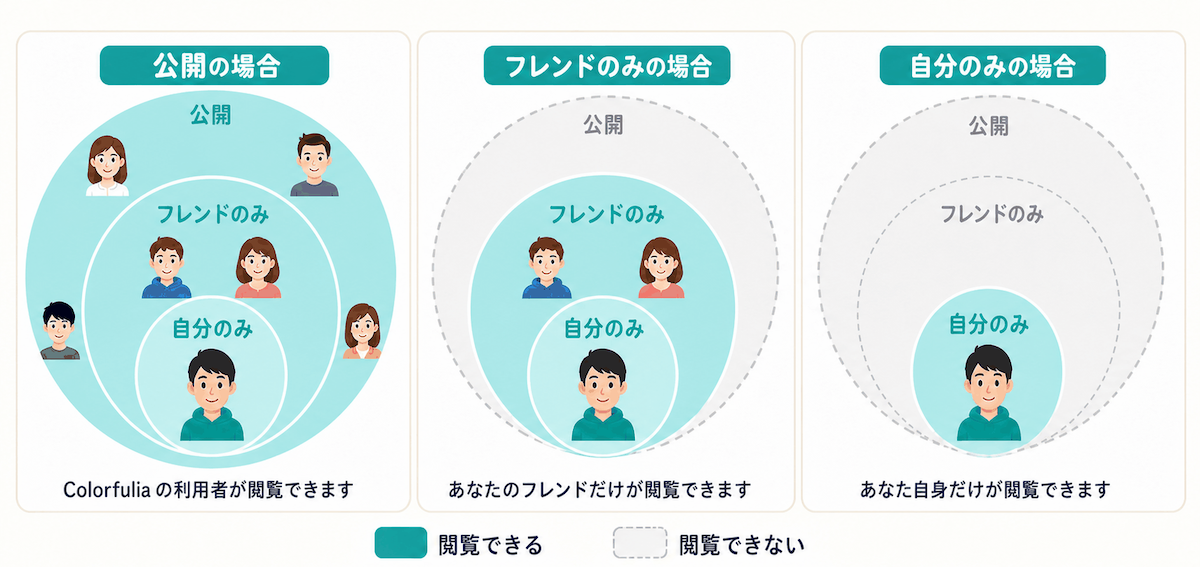
केवल Friends पोस्ट करीबी चक्र का साझाकरण हैं जो उन लोगों तक पहुँचते हैं जिनके साथ आप Friends हैं। Friends बनने से आप उनकी पढ़ सकते हैं—और अपनी केवल Friends के साथ साझा कर सकते हैं।
Friend की Notes पर पोस्ट करना
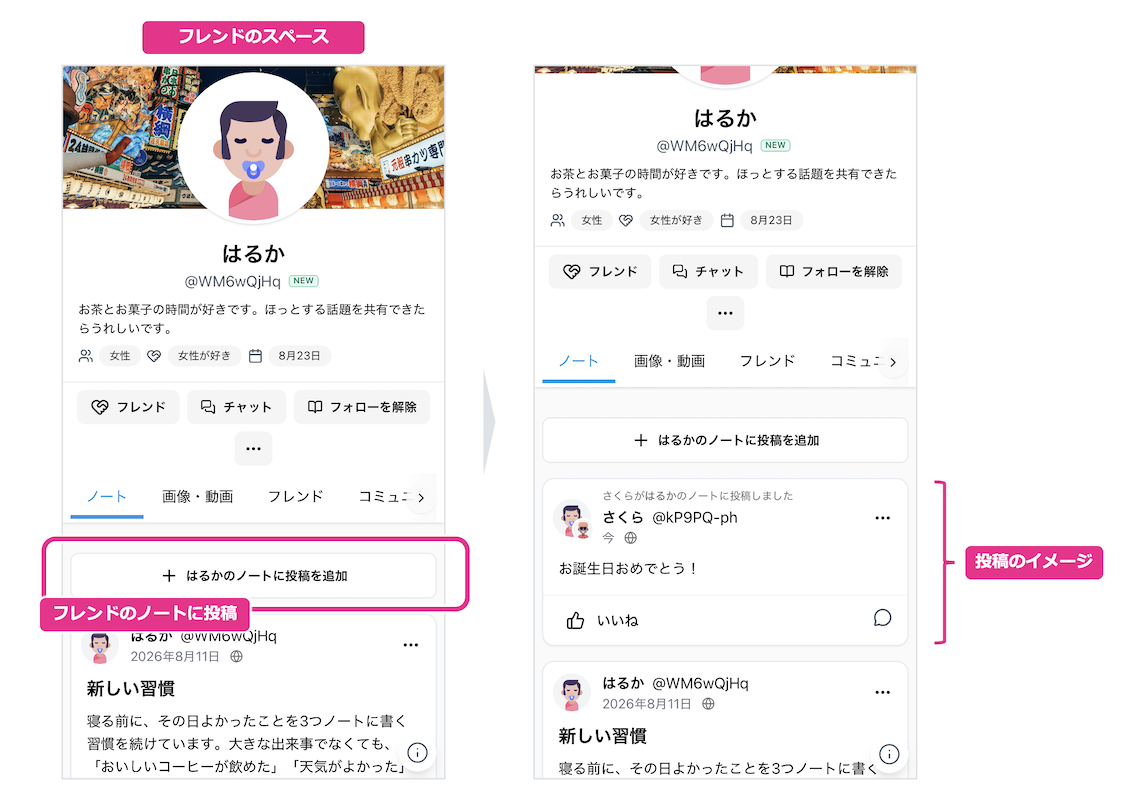
हर उपयोगकर्ता के प्रोफ़ाइल पेज (My Space) पर Notes होती हैं, जहाँ Stories दिखती हैं। Friends एक-दूसरे की Notes पर पोस्ट कर सकते हैं।
यह अपने My Space पर लिखने से थोड़ा अलग है:
- जब आप चाहते हैं कि Friend और उनके आसपास के लोग देखें (उनकी Notes पर रहता है, इसलिए उनके पेज के आगंतुक नोटिस कर सकते हैं)
- बधाई, विज़िट रिकॉर्ड, या छोटा साझा विषय—“उनकी जगह पर कुछ छोड़ना” के लिए अच्छा
उनका Space खोलें और उनकी Notes पर Story जोड़ने से शुरू करें। पल के अनुसार विज़िबिलिटी चुनें।
1:1 चैट
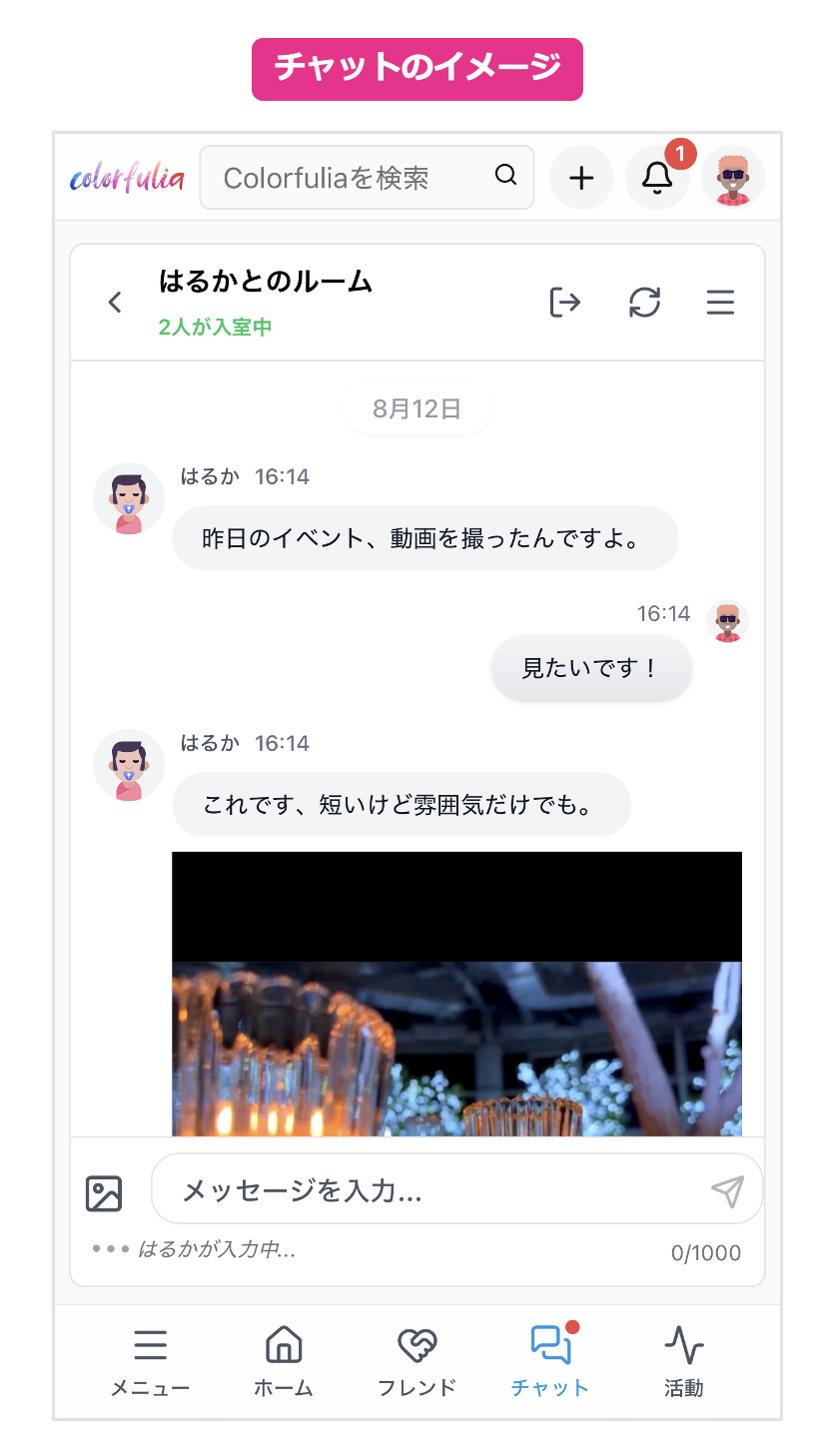
Friends 1:1 चैट में एक-दूसरे को संदेश भेज सकते हैं। Stories या कमेंट के विपरीत, यह निजी बातचीत है जो टाइमलाइन पर नहीं दिखती।
- संवेदनशील चेक-इन या विवरण जो आप सार्वजनिक नहीं चाहते
- एक कमेंट से आगे चलने वाली निरंतर निजी बात
मेनू में Chats से चैट खोलें, या किसी के Space या Friends सूची से शुरू करें। चरणों के लिए Support देखें: 1:1 चैट।
Friends कैसे बनें
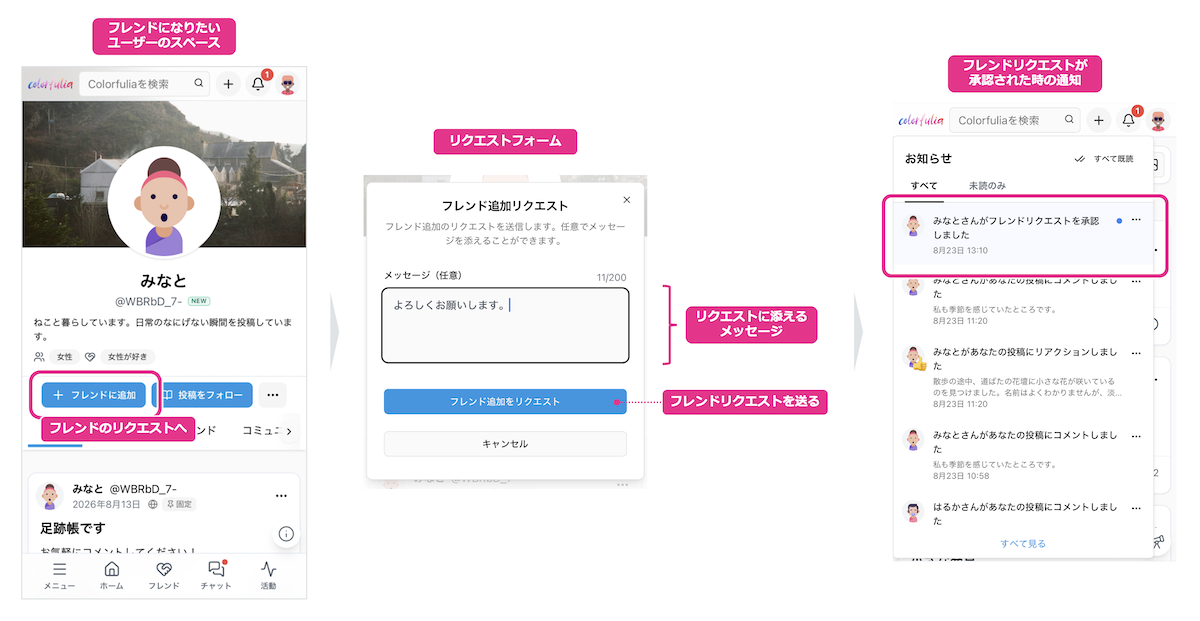
Friendship एकतरफ़ा नहीं है। यह अनुरोध → स्वीकृति है।
चरण
- व्यक्ति का Space (प्रोफ़ाइल) खोलें
- Friend जोड़ें से Friend अनुरोध भेजें
- उन्हें नोटिफ़िकेशन मिलती है; जब वे स्वीकार करें, आप Friends हैं
Friendship स्थापित होने के बाद आप एक-दूसरे को स्वचालित रूप से फ़ॉलो भी करते हैं, जिससे Home पर अपडेट देखना आसान होता है। Follow और Bookmarks कैसे अलग हैं, और Home पोस्ट कैसे इकट्ठा करता है, इसके लिए सुरक्षित रूप से कनेक्शन बढ़ाएँ देखें।
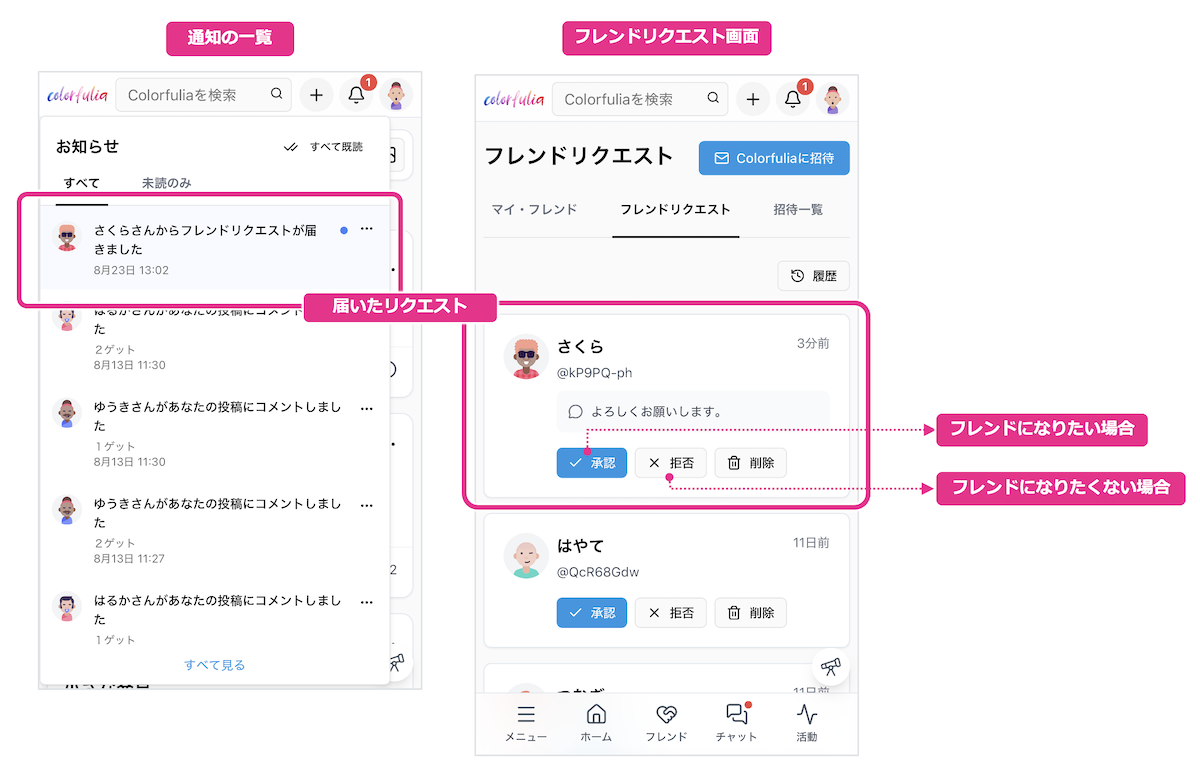
Friend अनुरोधों का जवाब (स्वीकार / अस्वीकार)
जब कोई आपको Friend अनुरोध भेजे:
- इसे नोटिफ़िकेशन या Friend अनुरोध पर जाँचें
- स्वीकार → आप Friends बन जाते हैं
अस्वीकार → आप Friends नहीं बनते, और दूसरे व्यक्ति को बताया जाता है कि अस्वीकार हुआ
अपनी गति से स्वीकार करें। बाद में Friends सूची या किसी के Space से रिश्ते देख सकते हैं (विस्तृत चरणों के लिए Support देखें: लोग खोजें और Friends बनें)।
मित्रों और परिचितों को Colorfulia पर आमंत्रित करें
आप उन लोगों को आमंत्रित कर सकते हैं जिनके साथ Colorfulia इस्तेमाल करना चाहते हैं, या जिन्हें सुझाव देना चाहते हैं। ईमेल या शेयर करने योग्य आमंत्रण लिंक चुनें। जब वे आपके आमंत्रण से पंजीकरण पूरा करें, आप एक-दूसरे के Friends बन जाते हैं।