

अपने करीब के लोगों को ढूँढें और Friend बनने से पहले संपर्क करें
“एक जैसी स्थिति के लोगों से जुड़ना है।” “किसी से हल्के से, शुरुआत में ही, बात करनी है।” उस पहले कदम के लिए हमने खोज में attribute फ़िल्टर और Friend न होने वाले लोगों को चैट अनुरोध जोड़े हैं। अब अपने करीब के लोग ढूँढकर Friend बनने से पहले जुड़ना शुरू किया जा सकता है।
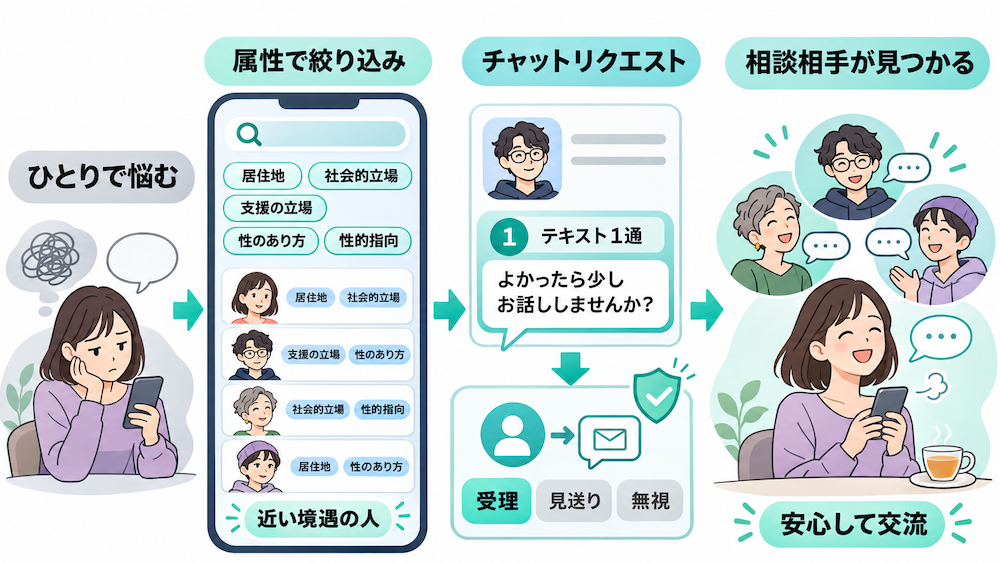
अब attributes से लोग ढूँढे जा सकते हैं
User search में अब सिर्फ keyword टाइप करने के बजाय attributes चुनकर अपने करीब के लोग ढूँढे जा सकते हैं। इनसे फ़िल्टर किया जा सकता है:
| फ़िल्टर | क्या कवर करता है |
|---|---|
| स्थान | जापान या जापान के बाहर। जापान में एक से अधिक प्रान्त चुन सकते हैं |
| सामाजिक स्थिति | विकल्पों में से चुनें |
| सहयोग की भूमिका | विकल्पों में से चुनें |
| Gender Identity | विकल्पों में से चुनें |
| Sexual Orientation | विकल्पों में से चुनें |
Visibility पहले जैसी है। जिन्हें public रखा है वे किसी की भी खोज में दिखते हैं, और जिन्हें Friends only रखा है वे केवल Friend की खोज में दिखते हैं। कम लोग मेल खाएँ तो एक शर्त हटा देने से ढूँढना आसान होता है।
Keyword search भी अपडेट हुई है। केवल वे लोग, communities और stories दिखते हैं जिनमें टाइप किए शब्द हैं, इसलिए जिसे ढूँढ रहे हैं उसके पास पहुँचना आसान है।
लोग ढूँढने की बुनियाद के लिए Keyword से खोज और Users ढूँढें और दोस्त बनाएँ देखें।
अब Friend न होने वाले व्यक्ति तक एक संदेश से पहुँचा जा सकता है
अब तक निजी संदेश केवल Friend के बीच थे। इस रिलीज़ से Friend न होने वाले व्यक्ति को एक टेक्स्ट-ओनली चैट अनुरोध भेजा जा सकता है। सुरक्षित रखने के लिए यह ऐसे काम करता है:
- खोलने के दो चरण: पाने वाला पहले केवल भेजने वाले की जानकारी देखता है और चुनता है कि संदेश खोले या नहीं। भेजने वाले को खोलने की जानकारी नहीं जाती।
- स्वीकार करें, छोड़ दें, या अनदेखा करें: पाने वाला स्वीकार कर सकता है, छोड़ सकता है (मना कर सकता है), या अनदेखा कर सकता है (एक तरफ रख सकता है)। स्वीकार करने पर Friend बने बिना भी चैट शुरू हो सकती है। छोड़ते समय चाहें तो छोटी टिप्पणी जोड़ सकते हैं।
- Friend न होने पर चैट केवल टेक्स्ट होती है: फ़ोटो और वीडियो Friend बनने के बाद उपलब्ध होते हैं।
- चुनें कि कौन आप तक पहुँच सकता है: खाता सेटिंग्स में सभी, Friend के Friend, या कोई नहीं चुनें।
- बार-बार भेजने वालों को अनदेखा करें: उन्हें इनबॉक्स से हटाया जा सकता है, और ज़रूरत हो तो बाद में वापस लिया जा सकता है।
अनुरोध भेजने के लिए दूसरे व्यक्ति के Space पर चैट से एक संदेश भेजें। मिले अनुरोध चैट स्क्रीन के अनुरोध टैब पर हैं।
इस्तेमाल और सेटिंग के लिए चैट अनुरोध भेजें और खाता सेटिंग्स देखें। चैट की बुनियाद के लिए एक-पर-एक चैट देखें।
निश्चिंत होकर जुड़ना
दोनों सुविधाओं में visibility और प्राप्ति सेटिंग से आप तय करते हैं कि कितना दिखे और कौन आप तक पहुँच सकता है। ये जुड़ने के तरीके बढ़ाती हैं, और आपको उस दायरे में रहने देती हैं जो सही लगे। Colorfulia को सुरक्षित इस्तेमाल करने के लिए सुरक्षित रूप से कनेक्शन बढ़ाएँ भी देखें।